
Situatie
Windows Firewall a fost inclus în fiecare versiune de Windows din ultimul deceniu. Este un instrument silenţios dedicat păstrării siguranţei sistemelor noastre în faţa ameninţărilor din reţea. Majoritatea activităţii sale se desfăşoară în fundal, puţini utilizatori interacţionând cu el în mod regulat, iar din această cauză şi mai puţini utilizatori ştiu ce este acest instrument şi cum funcţionează el.
Descriere:
Nume serviciu: MpsSvc
Denumire: Windows Firewall
Calea catre executabil:
C:Windowssystem32svchost.exe –
In acest tutorial va voi prezenta cateva metode prin care putem activa/dezactiva serviciul de Firewall in Windows 10.
Solutie
Pasi de urmat
Services.msc
Prin aceasta metoda putem activa sau dezactiva serviciul de Firewall din services.msc
Pentru aceasta trebuie sa urmam urmatorii pasi:
1.1 Apasam pe lupa din dreapta butonului de START pentru a accesa caseta de cautare.
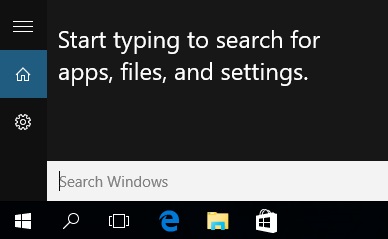
1.2 Aici scriem services.msc si apasam Enter

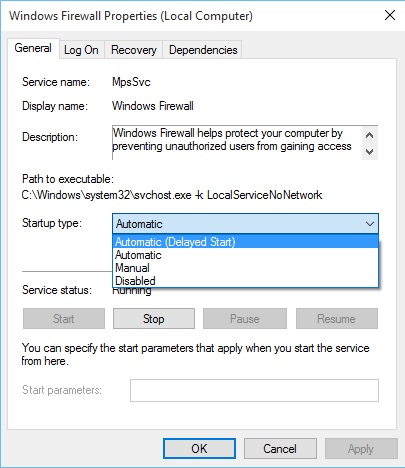
1.3 Localizam Windows Firewall, verificam stare si deschidem pentru a efectua modificari.

1.4 Din tabul General la sectiunea Startup type putem porni/opri serviciul Windows Firewall. Pentru a termina apasam OK si inchidem fereastra.
Regedit
Prin aceasta metoda putem activa sau dezactiva serviciul de Firewall din regedit
Pentru aceasta trebuie sa urmam urmatorii pasi:
2.1 Apasam pe lupa din dreapta butonului de START pentru a accesa caseta de cautare.
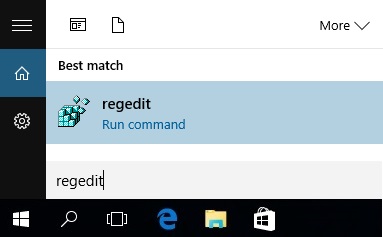
2.2 Aici scriem regedit si apasam Enter
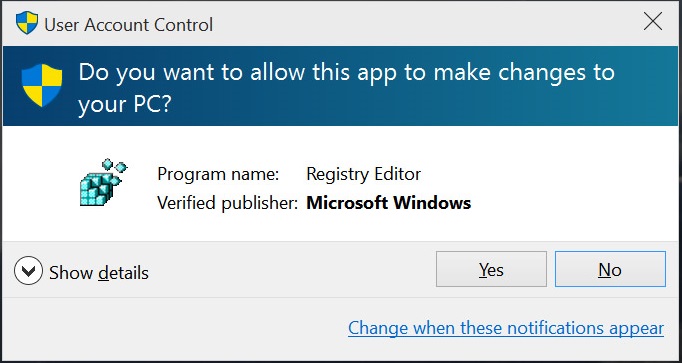
2.3 Apasati Yes in fereastra cu User Account Control.
ATENTIE ! In cazul in care se opereaza modificari incorecte cheilor de registri folosind acest editor sau prin orice alta metoda, pot aparea probleme serioase ce pot conduce la o fuctionare defectuoasa a sistemului de operare. Aceste probleme pot necesita reinstalarea sistemului de operare. Microsoft nu poate garanta ca aceste probleme se pot rezolva astfel. Modificati registrii pe riscul dumneavoastra.
2.4 Navigati catre HKEY_LOCAL_MACHINESYSTEMCurrentControlSetservicesMpsSvc si localizati cheia de registri Start.
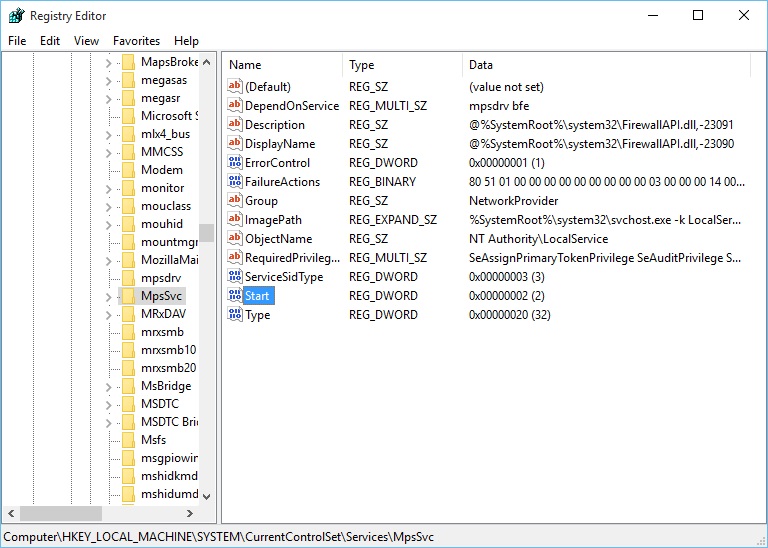
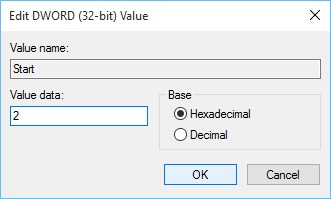
2.5 Dublu-click pe Start si editati campul value:
Automatic –
Manual –
Disabled –
Automatic (Delayed Start) –
Automatic –
Manual –
Disabled –
Automatic (Delayed Start) –
CMD
Prin aceasta metoda putem activa sau dezactiva serviciul de Firewall din command prompt
Pentru aceasta trebuie sa urmam urmatorii pasi:
3.1 Apasam pe lupa din dreapta butonului de START pentru a accesa caseta de cautare.
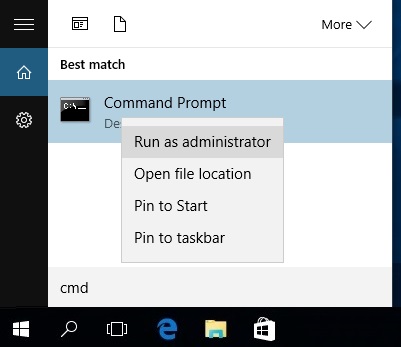
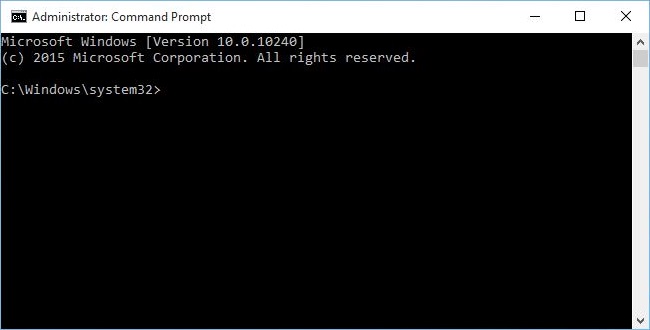
3.2 Aici scriem cmd si click-dreapta pe iconuta cmd si selectam Run as administrator
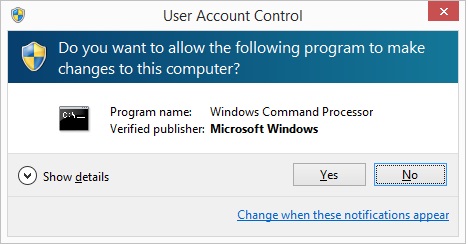
3.3 Apasati Yes in fereastra cu User Account Control
3.4 In fereastra Command Prompt introducem urmatoarele comenzi in functie de cum dorim sa setam Firewall.
Pentru a porni Windows Firewall:
net start MpsSvc
Nota: Nu se poate porni serviciul daca Startup type este pe Disabled.
Pentru a opri Windows Firewall:
net stop MpsSvc
Pentru a schimba Startup Type:
Automatic:
REG add “HKLMSYSTEMCurrentControlSetservicesMpsSvc” /v Start /t REG_DWORD /d 2 /f
Manual:
REG add “HKLMSYSTEMCurrentControlSetservicesMpsSvc” /v Start /t REG_DWORD /d 3 /f
Disabled:
REG add “HKLMSYSTEMCurrentControlSetservicesMpsSvc” /v Start /t REG_DWORD /d 4 /f
Automatic (Delayed Start):
REG add “HKLMSYSTEMCurrentControlSetservicesMpsSvc” /v Start /t REG_DWORD /d 2 /f
Note: When you change to Automatic (Delayed Start) a new key DelayedAutostart is created with value 1.
REG add “HKLMSYSTEMCurrentControlSetservicesMpsSvc” /v DelayedAutostart /t REG_DWORD /d 1 /f
When you change to Automatic from Automatic (Delayed Start), DelayedAutostart change value to 0.
REG add “HKLMSYSTEMCurrentControlSetservicesMpsSvc” /v DelayedAutostart /t REG_DWORD /d 0 /f
net start MpsSvc
Nota: Nu se poate porni serviciul daca Startup type este pe Disabled.
Pentru a opri Windows Firewall:
net stop MpsSvc
Pentru a schimba Startup Type:
Automatic:
REG add “HKLMSYSTEMCurrentControlSetservicesMpsSvc” /v Start /t REG_DWORD /d 2 /f
Manual:
REG add “HKLMSYSTEMCurrentControlSetservicesMpsSvc” /v Start /t REG_DWORD /d 3 /f
Disabled:
REG add “HKLMSYSTEMCurrentControlSetservicesMpsSvc” /v Start /t REG_DWORD /d 4 /f
Automatic (Delayed Start):
REG add “HKLMSYSTEMCurrentControlSetservicesMpsSvc” /v Start /t REG_DWORD /d 2 /f
Note: When you change to Automatic (Delayed Start) a new key DelayedAutostart is created with value 1.
REG add “HKLMSYSTEMCurrentControlSetservicesMpsSvc” /v DelayedAutostart /t REG_DWORD /d 1 /f
When you change to Automatic from Automatic (Delayed Start), DelayedAutostart change value to 0.
REG add “HKLMSYSTEMCurrentControlSetservicesMpsSvc” /v DelayedAutostart /t REG_DWORD /d 0 /f
Msconfig
Prin aceasta metoda putem activa sau dezactiva serviciul de Firewall din msconfig
Pentru aceasta trebuie sa urmam urmatorii pasi:
4.1 Apasam pe lupa din dreapta butonului de START pentru a accesa caseta de cautare.
4.2 Aici scriem msconfig si apasam Enter

4.3 In System Configuration mergeti la tabul Services si localizati Windows Firewall. Debifati casuta dindreptul serviciului pentru a dezactiva serviciul si apasati OK.

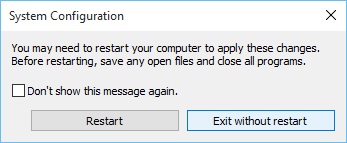
4.4 Orice modificari aduse in System Configuration se vor aplica dupa restart.
Leave A Comment?