Claudiu Rascol
Pentru a afla mai multe despre echipa stelara, vizitati starteam.

Depanarea problemelor cu Modul Sleep- nu funcționează în Windows 10 / 8.1 / 7

  • Posted 23 August 2023
  • By Claudiu Rascol
  • -3
  • 330

De multe ori trebuie să punem computerul nostru Windows în Modul de Repaus, astfel încât să putem să îl trezim imediat și să îl folosim atunci când avem nevoie de el, fără a pierde timpul necesar pentru încărcare. Dar cateodata, Windows nu va intra in sleep. Dacă Windows refuză să intre in sleep sau nu va intra în modul de repaus, aici sunt pasii pentru a remedia aceste probleme.

Windows Sleep Mode nu funcționează

Pentru a rezolva această problemă, trebuie să configurați corect setările pentru planul de alimentare Windows. Trebuie să deschideți opțiunile de alimentare și să verificați setările de repaus când este conectat la baterie și când este conectat. De asemenea, deschideți opțiunile avansate de alimentare și verificați setările de repaus.

Puteți să actualizați driverele la cele mai recente versiuni. Din Panoul de control sau din Setări, trebuie să deschideți Power Troubleshooter.
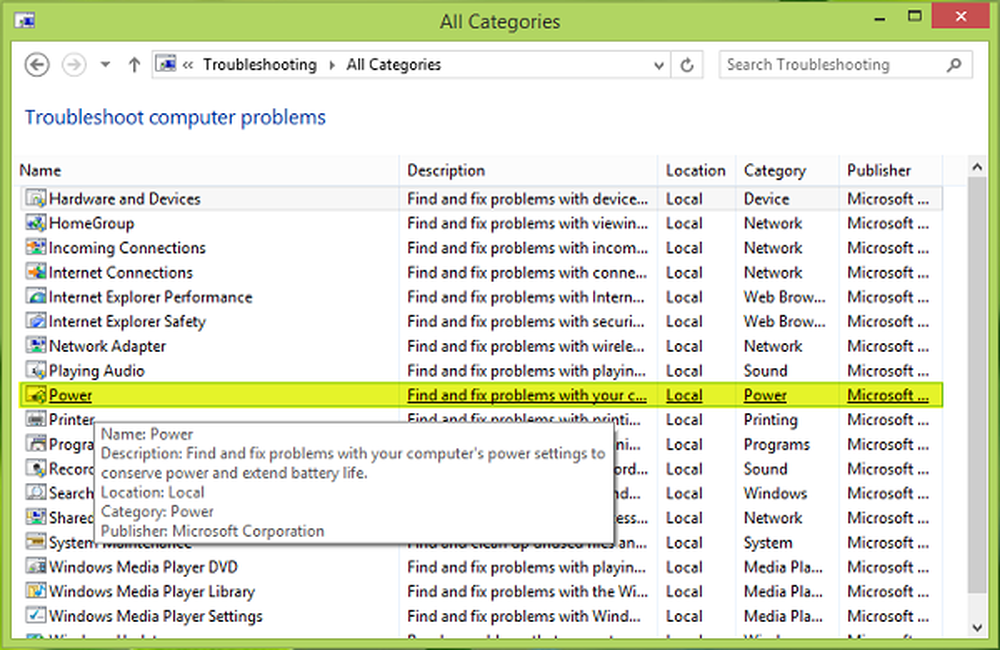
Odata ce Power Troubleshooter, trebuie să faceți clic pe Următor → opțiune:
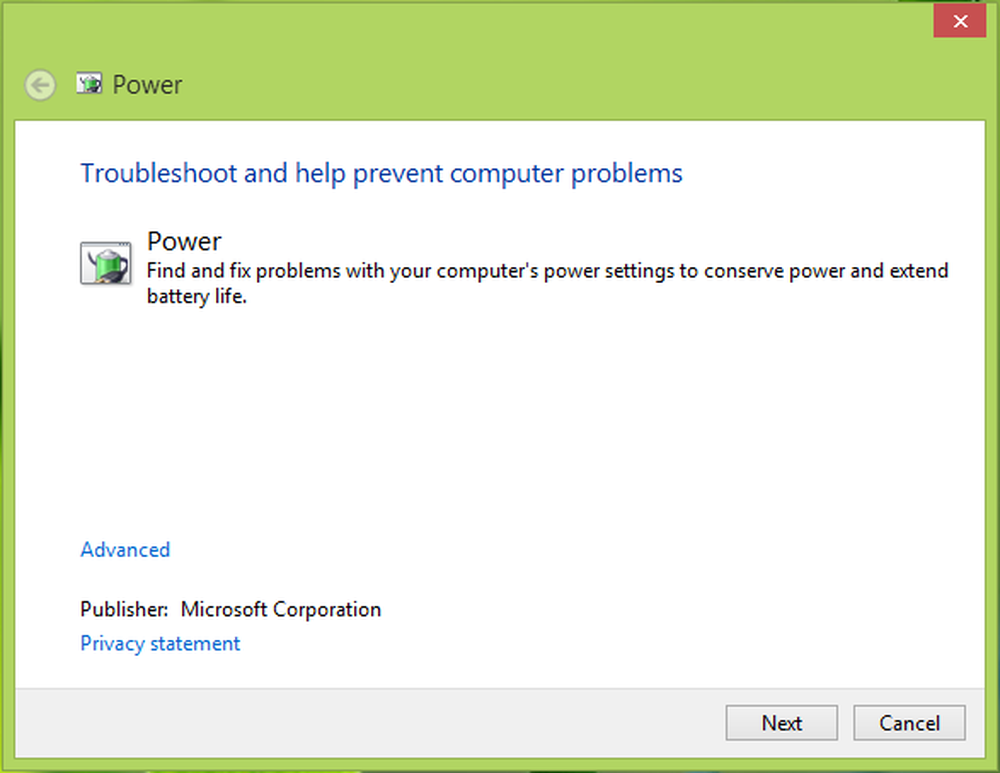
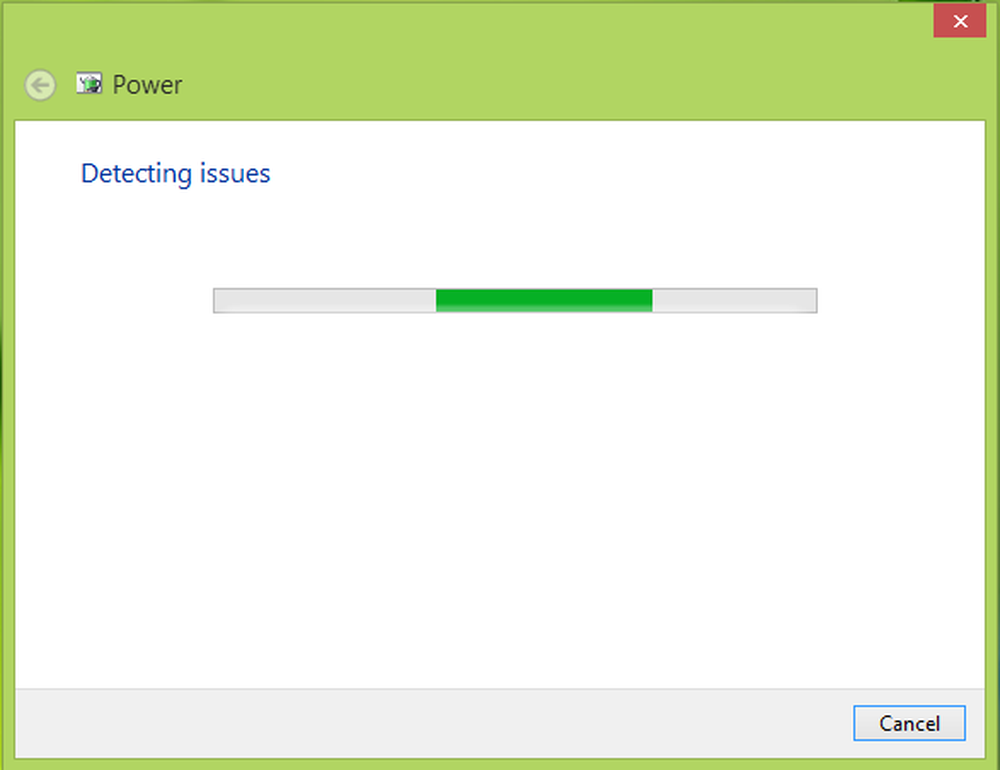
Aceasta va începe detectarea automată și remedierea problemelor
După ce ați rezolvat problema, faceți click pe Închide
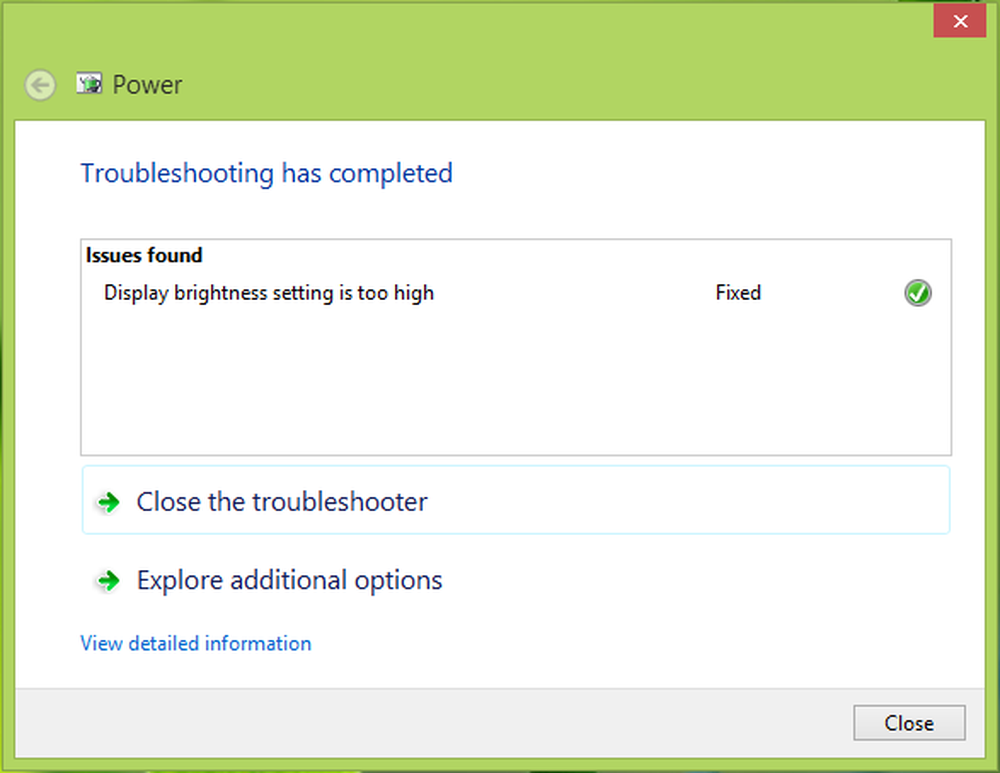
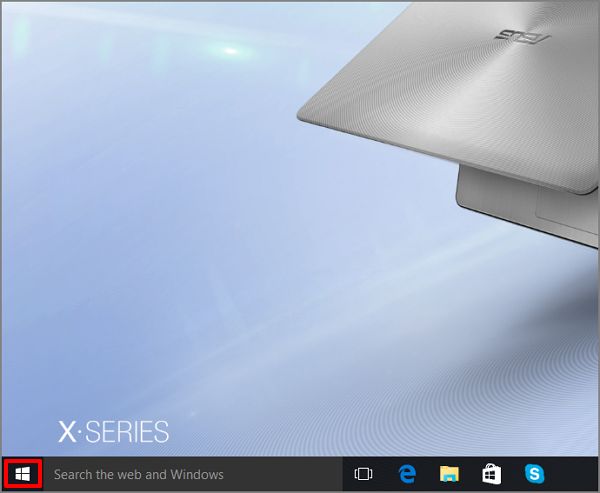
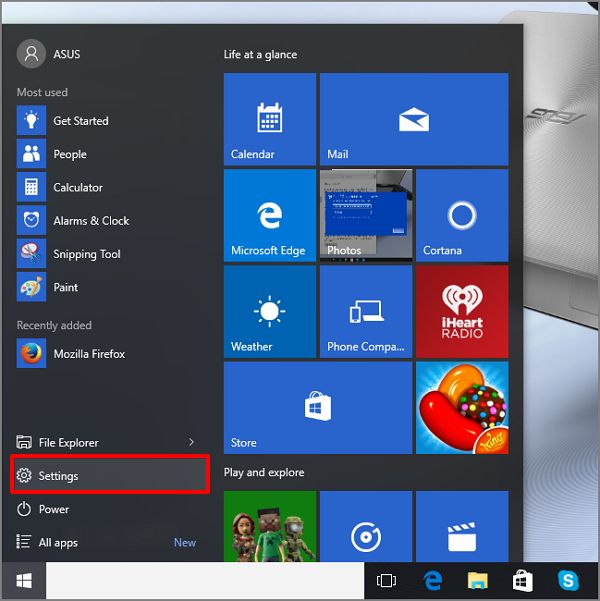
Acum puteți reporni sistemul, după o repornire, veți găsi că problema a fost deja rezolvată. În Windows 10, utilizați pagina Setări de depanare Windows pentru a accesa Power Troubleshooter.
[mai mult...]

Găsirea și transferul Outlook date de pe un computer pe altul

  • Posted 27 July 2023
  • By Claudiu Rascol
  • 3
  • 341

Outlook pentru Microsoft 365 Outlook 2021 Outlook 2019 Outlook 2016 Outlook 2013

Outlook salvează informațiile de backup într-o varietate de locații diferite. În funcție de tipul de cont pe care îl aveți, puteți face copii de rezervă ale e-mailurilor, agendăi personale, setărilor panoului de navigare, semnăturilor, șabloanelor și altele.Dacă utilizați un cont Microsoft Exchange, Microsoft 365 sau Outlook.com, mesajelor dvs. de e-mail le faceți clic pe serverul de e-mail. În majoritatea cazurilor, nu veți avea un fișier Foldere personale (.pst) pentru aceste tipuri de conturi.Pentru a vizualiza unele dintre fișierele backup pentru Outlook, va trebui să reafișarea folderelor de sistem și a extensiilor de nume de fișier. Pentru informații despre cum să efectuați acea activitate, consultați

Informații despre backup pentru Microsoft 365, Exchange conturi Outlook.com

Pentru conturile Microsoft 365, conturile Exchange sau conturile Outlook.com, Hotmail.com sau Live.com care nu sunt accesate de POP sau IMAP, nu veți avea un fișier Foldere personale (.pst). Puteți avea un fișier Foldere offline (.ost), dar acel fișier este recreat automat de Outlook atunci când adăugați un cont de e-mail nou. Nu puteți muta fișierul de pe un computer pe altul.

Pentru conturile Microsoft 365, conturile Exchange sau conturile Outlook.com, Hotmail.com sau Live.com care nu sunt accesate de POP sau IMAP, următoarele informații pot fi transferate de pe un computer pe altul.

Informații despre e-mail, calendar, persoane de contact și activități pentru conturile POP și IMAP

Dacă aveți un cont POP sau IMAP, toate informațiile dvs. sunt deja stocate într-un fișier foldere personale (.pst). Puteți să mutați acest fișier pe un computer nou și să păstrați informațiile. Mutarea unui fișier .pst de pe un computer pe altul nu transferă setările contului de e-mail. Dacă trebuie să configurați un Outlook computer nou, copiați fișierul .pst de pe computerul vechi, apoi configurați contul de e-mail pe computerul nou. Apoi puteți deschide fișierul .pst de pe computerul nou.

Locația fișierului .pst depinde de versiunea de Outlook, de versiunea de Windows și de modul în care vă configurați contul sau ați creat fișierul .pst. Puteți găsi fișierul .pst într-una dintre următoarele locații:

  • Windows 10    unitate:\Users\<numeutilizator>\AppData\Local\Microsoft\Outlook
  • Windows 10    unitate:\Users\<numeutilizator>\Roaming\Local\Microsoft\Outlook
  • Versiuni mai vechi de Windows    unitate:\Documents și Setări\<numeutilizator>\Local Setări\Application Data\Microsoft\Outlook

Sfat: Dacă fișierul Fișier de date Outlook (.pst) devine mare, poate încetini sincronizarea OneDrive și poate afișa “Se procesează modificările” sau “Un fișier este în uz”.

Cum se reafișează folderele și extensiile de nume de fișier

Unele foldere ar putea fi foldere ascunse, iar Windows ar putea avea dezactivate extensiile de nume de fișier (cum ar fi .pst, .ost, .pab). Pentru a afișa folderele ascunse și extensiile de nume de fișier, procedați astfel:

  1. Deschideți Panoul de control.
    • În Windows 10, faceți clic dreapta pe butonul Start, apoi faceți clic pe Panou de control.
    • În Windows 8, apăsați tasta Windows + X, apoi faceți clic pe Panou de control.
    • În Windows 7, faceți clic pe Start > Panou de control.
  2. În lista Vizualizare după, asigurați-vă că s-a selectat Pictograme mari sau Pictograme mici, pentru a putea vedea toate pictogramele în Panoul de control.
  3. Faceți clic pe Opțiuni folder.
  4. Faceți clic pe fila Vizualizare.
  5. În caseta Setări complexe:
    1. Sub Fișiere și foldere, debifați caseta Se ascund extensiile pentru tipurile de fișiere cunoscute
    2. Sub Fișiere și foldere ascunse, faceți clic pe butonul Afișare fișiere, foldere și unități ascunse.
    3. Faceți clic pe OK.
[mai mult...]

“Bootmgr lipsește apăsați Ctrl + Alt + del pentru a reporni” eroare atunci când porniți Windows

  • Posted 29 June 2023
  • By Claudiu Rascol
  • 0
  • 249
Această eroare indică faptul că sectorul de încărcare este deteriorat sau lipsește.
Metoda 1: Run Startup reparare din mediul de recuperare Windows (WinRE)

Pentru a executa Reparare la pornire din mediul de recuperare Windows (WinRE), urmați acești pași:

  1. Introduceți discul de instalare Windows în unitatea de disc, apoi porniți computerul.
  2. Apăsați o tastă atunci când mesajul Apăsați orice tastă pentru a boot de pe CD sau DVD apare. Dacă PC-ul nu detectează automat media
    1. În timpul procesului de repornire, citiți ecranul pentru orice instrucțiuni care explică modul de întrerupere a pornirii normale și introduceți utilitarul de configurare de bază a sistemului de intrare/ieșire (BIOS). Majoritatea PC-urilor utilizează tasta F2, F10, ESC sau DEL pentru a începe configurarea BIOS.
    2. Căutați o filă în utilitarul de configurare BIOS care este etichetat ordine de boot, Opțiuni de bootsau Boot. Urmând instrucțiunile de pe ecran, utilizați tastele săgeată pentru a merge la comanda de Boot, apoi apăsați Enter.
    3. Localizați CD-ul, DVD-ul sau unitatea flash pentru USB (aceasta poate fi denumită dispozitiv amovibil) în lista de încărcare. Urmând instrucțiunile de pe ecran, utilizați tastele săgeată pentru a muta unitatea în sus, astfel încât să apară mai întâi în lista de boot. Apăsați Enter. Secvența comenzii de boot este acum schimbată la boot de pe CD, DVD sau unitate flash USB.
    4. Apăsați F10 pentru a salva modificările și pentru a ieși din utilitarul de configurare BIOS. Selectați Da în fereastra de confirmare. PC-ul va reporni.
  3. Selectați o limbă, o oră și o monedă, o tastatură sau o metodă de intrare, apoi selectați Următorul.
  4. Selectați Reparare computer.
  5. În caseta de dialog Opțiuni recuperare sistem , selectați unitatea de instalare Windows și apoi selectați Următorul.
  6. În caseta de dialog Opțiuni recuperare sistem , selectați Reparare computer.
  7. Selectați sistemul de operare pe care doriți să îl reparați, apoi selectați Următorul.
  8. În caseta de dialog Opțiuni recuperare sistem , selectați Reparare la pornire.
Metoda 2: reconstruirea datelor de configurare de boot (BCD) din mediul de recuperare Windows (WinRE)

Pentru a reconstrui datele de configurare de încărcare (BCD) din mediul de recuperare Windows (WinRE), urmați acești pași:

  1. Puneți discul de instalare Windows în unitatea de disc, apoi porniți computerul.
  2. Apăsați o tastă atunci când mesajul Apăsați orice tastă pentru a boot de pe CD sau DVD apare. Dacă PC-ul nu detectează automat media
    1. În timpul procesului de repornire, citiți ecranul pentru orice instrucțiuni care explică modul de întrerupere a pornirii normale și introduceți utilitarul de configurare de bază a sistemului de intrare/ieșire (BIOS). Majoritatea PC-urilor utilizează tasta F2, F10, ESC sau DEL pentru a începe configurarea BIOS.
    2. Căutați o filă în utilitarul de configurare BIOS care este etichetat ordine de boot, Opțiuni de bootsau Boot. Urmând instrucțiunile de pe ecran, utilizați tastele săgeată pentru a merge la comanda de Boot, apoi apăsați Enter.
    3. Localizați CD-ul, DVD-ul sau unitatea flash pentru USB (aceasta poate fi denumită dispozitiv amovibil) în lista de încărcare. Urmând instrucțiunile de pe ecran, utilizați tastele săgeată pentru a muta unitatea în sus, astfel încât să apară mai întâi în lista de boot. Apăsați Enter. Secvența comenzii de boot este acum schimbată la boot de pe CD, DVD sau unitate flash USB.
    4. Apăsați F10 pentru a salva modificările și pentru a ieși din utilitarul de configurare BIOS. Selectați Da în fereastra de confirmare. PC-ul va reporni. Permiteți PC-ului să repornească normal. Scanarea va dura câteva minute și elimina orice malware care poate fi infectarea computerului.
  3. Selectați o limbă, o oră, o monedă, o tastatură sau o altă metodă de intrare, apoi selectați Următorul.
  4. Selectați Reparare computer.
  5. Selectați sistemul de operare pe care doriți să îl reparați, apoi selectați Următorul.
  6. În caseta de dialog Opțiuni recuperare sistem , selectați Prompt comandă.
  7. Tip Bootrec/RebuildBcd, apoi apăsați Enter.
Metoda 3: Executați Restaurare sistem din mediul de recuperare Windows (WinRE)

Această metodă necesită ca Restaurare sistem este activată pe computer. Pentru a executa Restaurare sistem din mediul de recuperare Windows (WinRE), urmați acești pași:

  1. Introduceți discul de instalare Windows în unitatea de disc, apoi porniți computerul.
  2. Apăsați o tastă atunci când mesajul Apăsați orice tastă pentru a boot de pe CD sau DVD apare. Dacă PC-ul nu detectează automat media
    1. În timpul procesului de repornire, citiți ecranul pentru orice instrucțiuni care explică modul de întrerupere a pornirii normale și introduceți utilitarul de configurare de bază a sistemului de intrare/ieșire (BIOS). Majoritatea PC-urilor utilizează tasta F2, F10, ESC sau DEL pentru a începe configurarea BIOS.
    2. Căutați o filă în utilitarul de configurare BIOS care este etichetat ordine de boot, Opțiuni de bootsau Boot. Urmând instrucțiunile de pe ecran, utilizați tastele săgeată pentru a merge la comanda de Boot, apoi apăsați Enter.
    3. Localizați CD-ul, DVD-ul sau unitatea flash pentru USB (aceasta poate fi denumită dispozitiv amovibil) în lista de încărcare. Urmând instrucțiunile de pe ecran, utilizați tastele săgeată pentru a muta unitatea în sus, astfel încât să apară mai întâi în lista de boot. Apăsați Enter. Secvența comenzii de boot este acum schimbată la boot de pe CD, DVD sau unitate flash USB.
    4. Apăsați F10 pentru a salva modificările și pentru a ieși din utilitarul de configurare BIOS. Selectați Da în fereastra de confirmare.
  3. Selectați o limbă, o oră și o monedă și o tastatură sau o metodă de intrare, apoi selectați Următorul.
  4. Selectați Reparare computer.
  5. În caseta de dialog Opțiuni recuperare sistem , selectați unitatea de instalare Windows și apoi selectați Următorul.
  6. În caseta de dialog Opțiuni recuperare sistem , selectați Restaurare sistem.
  7. Urmați instrucțiunile expertului Restabilire sistem și selectați punctul de restaurare corespunzător.
  8. Selectați Terminare pentru a restabili sistemul.
Metoda 4: Utilizați Reparare la pornire pe un computer care are o opțiune de recuperare preinstalată pe computer

Această metodă este disponibilă numai dacă reparare la pornire este o opțiune de recuperare preinstalată pe computer. Dacă nu aveți un disc de instalare Windows și reparare la pornire este o opțiune de recuperare preinstalată pe computer, urmați acești pași pentru a repara fișierele de pornire:

  1. Eliminați toate dischetele, CD-uri și DVD-urile de pe computer, apoi reporniți computerul utilizând butonul de alimentare al computerului.
    • În cazul în care computerul are instalat un singur sistem de operare, apăsați și mențineți apăsată tasta F8 pe măsură ce computerul repornește. Trebuie să apăsați F8 înainte de logo-ul Windows apare. Dacă apare sigla Windows, trebuie să încercați din nou, așteptând până când apare promptul de Log on Windows, apoi închiderea și repornirea computerului.
    • În cazul în care computerul are mai mult de un sistem de operare, utilizați tastele săgeată pentru a evidenția sistemul de operare pe care doriți să îl reparați, apoi apăsați și mențineți apăsat F8.
  2. Pe ecran de pornire avansată opțiuni , utilizați tastele săgeată pentru a evidenția repararea computerului, și apoi apăsați Enter. (Dacă repararea computerului nu este listat ca o opțiune, atunci computerul nu include opțiunile de recuperare preinstalate sau administratorul de rețea le-a dezactivat.)
  3. Selectați o structură de tastatură, apoi selectați Următorul.
  4. Selectați un nume de utilizator, tastați parola, apoi selectați OK.
  5. În meniul Opțiuni recuperare sistem, selectați Reparare la pornire. Startup Repair vă poate solicita să faceți alegeri, deoarece încearcă să remedieze problema și, dacă este necesar, poate reporni computerul în timp ce face reparații.
[mai mult...]

Remedierea problemelor cu Dispozitivul USB conectat ne-detectat în Windows 8.1

  • Posted 29 May 2023
  • By Claudiu Rascol
  • 3
  • 233
Simptome:

  • Aveți un hub USB conectat la un computer care rulează Windows 8.1, Windows Server 2012 R2, Windows 8 sau Windows Server 2012.
  • Aveți un dispozitiv USB conectat la un port USB din hub.
  • Eliminați în siguranță dispozitivul USB din portul USB.
  • Reconectați același dispozitiv USB sau un alt dispozitiv USB la același port USB din hub.
Dacă remedierea rapidă este disponibilă pentru descărcare, există o secțiune “Descărcare disponibilă pentru remedieri rapide” în partea de sus a acestui articol din Baza de cunoștințe. Dacă această secțiune nu apare, trimiteți o solicitare la Serviciul pentru relații cu clienții și asistența Microsoft pentru a obține remedierea rapidă.

Notă Dacă apar probleme suplimentare sau dacă este necesară o depanare, poate fi necesar să creați o solicitare de serviciu separată. Costurile uzuale de asistență se vor aplica la întrebări și probleme suplimentare de asistență care nu se califică pentru această remediere rapidă specifică. Pentru o listă completă a numerelor de telefon ale Serviciului pentru clienți și asistență Microsoft sau pentru a crea o solicitare de serviciu separată, vizitați următorul site web Microsoft:

Contactați Asistența Microsoft Notă Formularul “Descărcare disponibilă pentru remedieri rapide” afișează limbile pentru care este disponibilă remedierea rapidă. Dacă nu vedeți limba, cauza este că nu este disponibilă o remediere rapidă pentru limba respectivă.

Cerințe preliminare

Pentru a aplica această remediere rapidă, trebuie să rulați Windows 8 sau Windows Server 2012.

Informații despre registry

Important Această secțiune, metodă sau activitate conține pași care vă spun cum să modificați registry. Totuși, pot apărea probleme grave dacă faceți modificări incorecte în registry. Prin urmare, asigurați-vă că urmați acești pași cu atenție. Pentru protecție suplimentară, faceți backup registry înainte de a-l modifica. Apoi, puteți restaura registry dacă apare o problemă. Pentru mai multe informații despre copierea de rezervă și restaurarea registry, faceți clic pe următorul număr de articol pentru a vizualiza articolul în Baza de cunoștințe Microsoft:

322756 Cum se face backup și se restaurează registry în Windows

Important Trebuie să aplicați următoarele modificări de registry pentru a rezolva această problemă în Windows 8.1, Windows Server 2012 R2, Windows 8 sau Windows Server 2012.

Notă! În Windows 8 și Windows Server 2012, trebuie să creați cheia de registry înainte de a reporni computerul (după ce ați aplicat această remediere rapidă).

Pentru a activa actualizarea pentru un anumit dispozitiv, urmați acești pași:

  1. Trageți cu degetul de marginea din dreapta a ecranului, apoi atingeți Căutare. Sau dacă utilizați un mouse, indicați spre colțul din dreapta jos al ecranului, apoi faceți clic pe Căutare.
  2. În caseta de căutare, tastați regedit, apoi atingeți sau faceți clic pe regedit.Dacă vi se solicită să introduceți o parolă de administrator, tastați parola. Dacă vi se solicită să furnizați confirmarea, oferiți confirmarea.
  3. Găsiți, apoi atingeți sau faceți clic pe următoarea subcheie de registry:HKEY_LOCAL_MACHINE\SYSTEM\CurrentControlSet\Control\UsbFlags
  4. În meniul Editare , indicați spre Nou, apoi atingeți sau faceți clic pe Tastă.
  5. Tastați un nume pentru noua cheie utilizând următorul format:
    vvvvpppprr
    Note

    1. “vvvv” reprezintă un număr hexazecimal de 4 cifre care identifică ID-ul furnizorului dispozitivului.
    2. “pppp” reprezintă un număr hexazecimal de 4 cifre care identifică ID-ul de produs al dispozitivului.
    3. “rrrr” reprezintă un număr zecimal codat binar de 4 cifre care conține numărul de revizuire al dispozitivului.
  6. În meniul Editare , indicați spre Nou, apoi atingeți sau faceți clic pe DWORD (32-bit) Value.
  7. Tastați DisableOnSoftRemove.
  8. Apăsați continuu sau faceți clic dreapta pe DisableOnSoftRemove, apoi atingeți sau faceți clic pe Modificare.
  9. În caseta Date valoare , tastați 0, apoi atingeți sau faceți clic pe OK.
  10. Ieșiți din Registry Editor.

Pentru a activa actualizarea pentru toate dispozitivele USB enumerate pe computer, urmați acești pași:

  1. Trageți cu degetul de marginea din dreapta a ecranului, apoi atingeți Căutare. Sau, dacă utilizați un mouse, indicați spre colțul din dreapta jos al ecranului, apoi faceți clic pe Căutare.
  2. În caseta de căutare, tastați regedit, apoi atingeți sau faceți clic pe regedit.Dacă vi se solicită să introduceți o parolă de administrator, tastați parola. Dacă vi se solicită să furnizați confirmarea, oferiți confirmarea.
  3. Găsiți, apoi atingeți sau faceți clic pe următoarea subcheie de registry:HKEY_LOCAL_MACHINE\SYSTEM\CurrentControlSet\Services\usbhub
  4. În meniul Editare , indicați spre Nou, apoi atingeți sau faceți clic pe Tastă.
  5. Tastați HubG.
  6. În meniul Editare , indicați spre Nou, apoi atingeți sau faceți clic pe DWORD (32-bit) Value.
  7. Tastați DisableOnSoftRemove.
  8. Apăsați continuu sau faceți clic dreapta pe DisableOnSoftRemove, apoi atingeți sau faceți clic pe Modificare.
  9. În caseta Date valoare, tastați 0, apoi atingeți sau faceți click pe OK.
  10. Ieșiți din Registry Editor.

Notă Atunci când valoarea intrării de registry DisableOnSoftRemove este setată la 0, sistemul nu face nimic atunci când un dispozitiv USB este eliminat. Atunci când valoarea intrării de registry DisableOnSoftRemove este setată la 1, sistemul dezactivează portul din care este eliminat un dispozitiv USB.

[mai mult...]

Creați un disc de resetare a parolei pentru un cont local în Windows 11

  • Posted 25 April 2023
  • By Claudiu Rascol
  • -2
  • 322
[mai mult...]

Rezolvarea problemelor cu Outlook pentru Windows cu instrumentele de depanare automată

  • Posted 10 April 2023
  • By Claudiu Rascol
  • 0
  • 345

Asistentul Microsoft pentru recuperare și asistență

Această Asistentul Microsoft pentru recuperare și asistență vă poate ajuta să diagnosticați și să remediați automat o serie de Outlook probleme. Va trebui să descărcați de aici aplicația pe computerul local, să vă conectați cu contul de acasă, de la locul de muncă sau de la școală și să selectați problema pentru care aveți nevoie de ajutor.

Asistentul Microsoft pentru recuperare și asistență va rula o serie de teste de diagnosticare pe computer și vă va ajuta să configurați un profil nou sau să rezolvați alte probleme. Dacă oricare dintre teste nu reușește, va sugera soluții pentru rezolvarea problemei. Dacă aveți o anumită problemă în Outlook, puteți încerca, de asemenea, unul dintre următoarele linkuri Asistentul Microsoft pentru recuperare și asistență link:

  • Outlook nu se deschide ? Descărcați Microsoft Asistent pentru recuperare și asistență a remedia problemele de pornire.
  • Nu puteți să trimiteți sau să primiți e-mailuri de Outlook? Descărcați Microsoft Asistent pentru recuperare și asistență pentru a ne permite să remediem problema pentru dvs.
  • Aveți probleme la conectarea la e-mail Outlook de pe desktop? Descărcați Microsoft Asistent pentru recuperare și asistență pentru a diagnostica și a remedia erorile din profilul dvs. de e-mail Outlook care ar putea provoca problema.
Instrumentul de verificare a calendarului pentru Outlook (CalCheck)

CalCheck este un program care verifică dacă există probleme în calendarul Outlook și efectuează diverse verificări în setările generale, cum ar fi permisiunile, publicarea de tip liber/ocupat, configurarea delegării și rezervarea automată. Apoi, fiecare element din folderul dvs. de calendar este verificat pentru a de găsi probleme cunoscute care pot cauza un comportament neașteptat, cum ar fi întâlnirile care par să lipsească.

Acest instrument se poate descărca de aici: Instrumentul de verificare a calendarului pentru Outlook (CalCheck).

[mai mult...]

Crearea unui cont de utilizator local sau de administrator în Windows

  • Posted 23 March 2023
  • By Claudiu Rascol
  • -4
  • 332

Windows 11 Windows 10

Puteți crea un cont de utilizator local (un cont offline) pentru orice persoană care va utiliza frecvent PC-ul. Totuși, cea mai bună opțiune în majoritatea cazurilor este ca toți cei care vă utilizează PC-ul să aibă un cont Microsoft. Cu un cont Microsoft, vă puteți accesa aplicațiile, fișierele și serviciile Microsoft pe toate dispozitivele.Dacă este necesar, contul de utilizator local poate avea permisiuni de administrator; cu toate acestea, este mai bine să creați pur și simplu un cont de utilizator local ori de câte ori este posibil.

Precauție: Un utilizator cu un cont de administrator poate accesa orice din sistem, iar orice malware pe care îl întâlnește poate utiliza permisiunile de administrator pentru a infecta sau a deteriora fișierele din sistem. Acordați acest nivel de acces numai atunci când este absolut necesar și persoanelor în care aveți încredere.

Pe măsură ce creați un cont, rețineți că alegerea unei parole și păstrarea ei în siguranță sunt pași esențiali. Pentru că nu vă cunoaștem parola, dacă o uitați sau o pierdeți, nu o putem recupera pentru dvs.

Creați un cont de utilizator local

  1. Selectați Start > Setări > Conturi , apoi selectați Familie & alți utilizatori. (În unele versiuni de Windows, veți vedea Alți utilizatori).
  2. Lângă Adăugați alt utilizator, selectați Adăugare cont.
  3. Selectați Nu am informațiile de conectare ale acestei persoane și pe pagina următoare, selectați Adăugați un utilizator fără cont Microsoft.
  4. Introduceți un nume de utilizator, o parolă sau indiciul pentru parolă sau alegeți întrebări de securitate, apoi selectați Următorul.

Deschideți Setări și creați un alt cont

Schimbați un cont de utilizator local în cont de administrator

  1. Selectați Start > Setări > Conturi .
  2. Sub Familie & alți utilizatori, selectați numele proprietarului contului (ar trebui să vedeți “Cont local” sub nume), apoi selectați Modificați tipul de cont.

Notă: Dacă alegeți un cont care afișează o adresă de e-mail sau nu spune “Cont local”, acordați permisiuni de administrator unui cont Microsoft, nu unui cont local.

  1. Sub Tip de cont, selectați Administrator, apoi selectați OK.
  2. Conectați-vă cu noul cont de administrator.
[mai mult...]

Clonare Windows de pe HDD pe SSD folosind Macrium Reflect

  • Posted 10 March 2023
  • By Claudiu Rascol
  • -1
  • 562

Procesul de clonare va dura în funcție de conexiunea USB și de dimensiunea unității laptopului.

Pasul 1: Macrium Reflect (ediție gratuită)

Pentru a incepe transferul, poți să folosești aplicația Macrium Reflect în versiunea gratuită. Când faceți dublu click pe instalare, veți vedea de fapt un ecran care arată mai degrabă ca un instrument de descărcare.

Nu trebuie să schimbați nicio opțiune pe acest ecran. Trebuie doar să faceți click pe butonul „Descărcați” și să urmați toate indicațiile.

Pasul 2: Configurarea clonei

Pentru a începe, trebuie doar să faceți click pe linkul „Clonați acest disc” de sub hard diskul dvs. principal, care ar trebui selectat implicit. În ecranul care apare, faceți click pe  „Selectați un disc pe care să o clonați” și alegeți noul dvs. SSD.

S-ar putea să aveți la fel de multe partiții ca în exemplu; s-ar putea să ai mai puține. Indiferent câte aveți, va trebui să le selectați pe toate pentru a le transfera pe noul dvs. SSD, cu „copiați partițiile selectate”. După ce ați făcut asta, faceți clic pe „Next”.

Pasul 3: Pornirea clonării

Veți vedea un ecran care prezintă, într-un mod destul de detaliat, toate operațiunile pe care Macrium Reflect le va face odată ce va începe procesul de clonare. Puteți revizui aceste setări dacă doriți, iar apoi trebuie să apăsați pe „Finish”, pentru a începe procedura:

Pasul 4: Instalarea noului SSD

Dacă vă înlocuiți hard disk-ul vechi cu noul dvs. SSD, deconectați hard disk-ul vechi de pe desktop sau laptop (probabil un cablu SATA și de alimentare) și conectați-vă noul dvs. SSD în locul unității vechi. Nu trebuie să reglați nimic altceva în BIOS-ul sistemului dvs. Ar trebui să porniți direct partiția Windows principală pe noul dvs. SSD.

Dacă vă păstrați vechiul hard disk, reconectați-l la un alt port SATA din sistemul desktop.Asigurați-vă că computerul nu îl pornește din greșeală în locul noului dvs. SSD. Dacă porniți pe vechiul dvs. hard disk în locul celui nou, va trebui să schimbați comanda de bootare a sistemului în BIOS.

După ce computerul pornește cu noul dvs. SSD, intrați în Start și apăsați pe Disk Management, găsiți hard disk-ul vechi, faceți click dreapta pe diferitele partiții și selectați „Șterge volumul” pentru fiecare. Acest lucru vă va permite să ștergeți vechile volume și să folosiți hardul vechi ca mediu de stocare de date.

Pasul 5: Verificare SSD corectă

Pentru a confirma că Windows 10 recunoaște corect noul dvs. SSD și îndeplinește în mod regulat toate funcțiile corecte de TRIM , faceți click pe butonul Start, tastați „Defragment” și selectați prima opțiune: „Defragmentare și optimizare drivere”.

[mai mult...]

Windows 10 – Cum să restaurați sistemul la setările din fabrică

  • Posted 27 January 2023
  • By Claudiu Rascol
  • -7
  • 275

Este normal dacă nu puteți găsi această opțiune. Deoarece setul specific de opțiuni disponibile pentru utilizatori depinde de metoda lor de a lua Windows 10. De exemplu, un sistem cu partiție de recovery cu upgrade făcut de la Windows 8.1 va avea această opțiune. Conturi, fișiere, setări, personalizări ASUS și aplicații de pe Windows Store vor fi eliminate. De asemenea va reinstala versiunea de Windows cu care a fost vândut produsul.

  • Apăsați pe butonul “Start”.

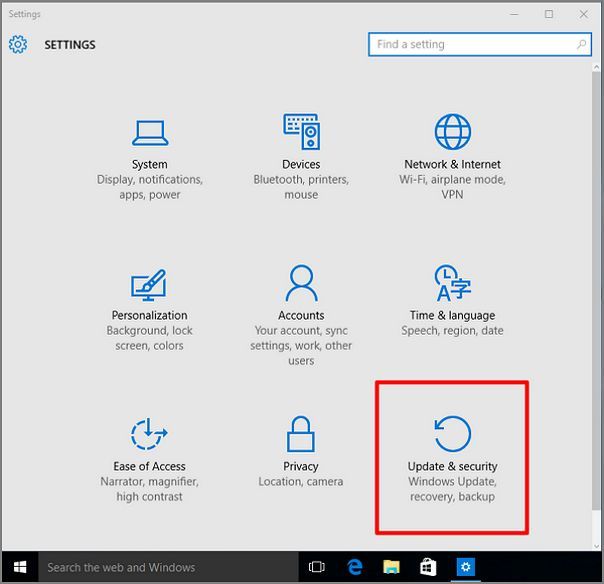
  • Apăsați pe “Settings”.

  • Apăsați pe “Update & security”.

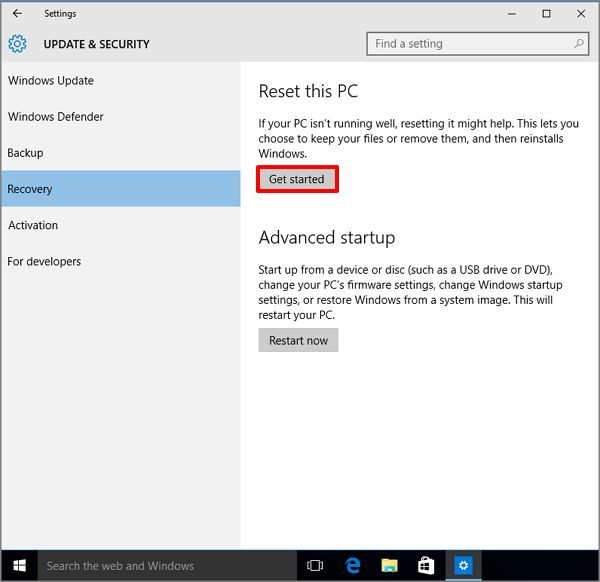
  • Apăsați pe “Recovery” și selectați “Reset this PC”.
  • Apăsați pe “Get started”.

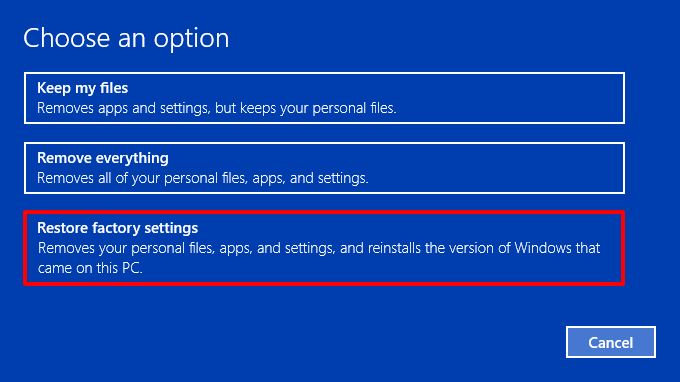
  • Apăsați pe “Restore factory settings”.

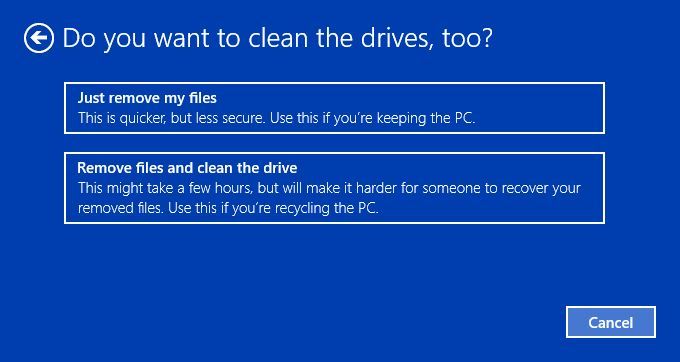
În funcție de ce aveți nevoie, selectați opțiunea corespunzătoare.

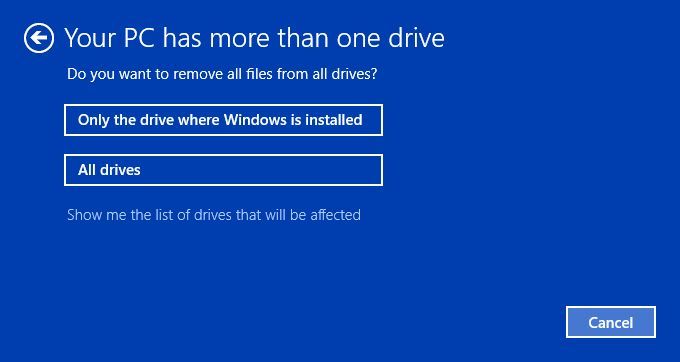
În funcție de ce aveți nevoie, selectați opțiunea corespunzătoare.

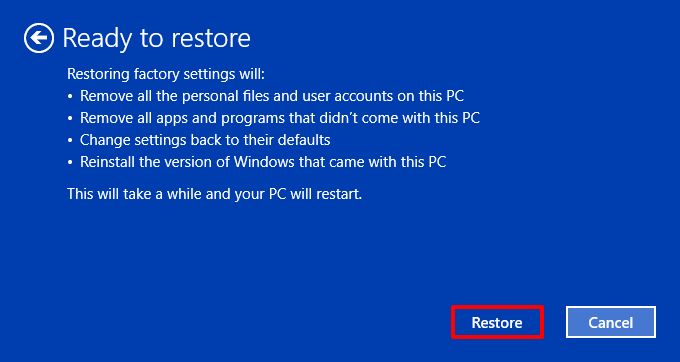
  • Dați “Restore”.

Acesta este ultimul ecran din proces înainte ca restaurarea să înceapă.

[mai mult...]

Ghid creare stick USB multiboot cu SARDU

  • Posted 22 December 2022
  • By Claudiu Rascol
  • -7
  • 463

Este o prezentare generală ușor de înțeles care descrie instalarea, utilizarea și întreținerea software-ului de la prima descărcare până la crearea primei unități flash USB MultiBoot.

  • Descărcați mai multe imagini ISO pe o singură unitate flash USB MultiBoot bootabilă

Software-ul de creație SARDU MultiBoot creează o unitate flash USB MultiBoot care permite descărcarea mai multor fișiere ISO Live CD pe o singură unitate flash USB bootabilă.
Aici veți găsi lista de imagini ISO gestionate de SARDU.

  • Descărcați cea mai recentă versiune de SARDU
  1. Pentru a descărca cea mai recentă versiune de SARDU, faceți mai întâi click pe următorul link , apoi descărcați fișierul zip care este compatibil cu sistemul dvs. de operare.
  2. Extrageți conținutul fișierului zip într-un folder (vă rugăm să vă asigurați că calea conține doar caractere alfanumerice și nu caractere speciale).
  3. Software-ul SARDU nu necesită instalare și poate fi lansat printr-un simplu click pe fișierul executabil. Este necesară o conexiune la internet pentru a înregistra software-ul.
Primul boot

După ce ați fost de acord cu termenii licenței, vă recomandăm să finalizați înregistrarea gratuită pe site.
Înregistrarea gratuită este opțională, dar recomandată, deoarece numai versiunile înregistrate și/sau PRO descarcă baza de date de imagini ISO actualizată în timp real.

SARDU are un program de descărcare integrat pentru a facilita descărcarea imaginilor ISO de pe site-urile web ale producătorilor. Versiunea GRATUITĂ înregistrată permite descărcarea unei imagini ISO la un moment dat, în timp ce versiunile PRO permit descărcarea a până la cinci imagini simultan, adăugând orice alte imagini selectate la lista de descărcare.

Evidențierea unei singure imagini ISO -> Faceți click dreapta pe Descărcare și imaginea ISO este adăugată automat la lista de descărcare așteaptă să fie procesată. Descărcarea poate fi începută făcând click pe butonul dedicat sau alte imagini ISO pot fi adăugate la lista de descărcare.

Odată ce imaginile ISO au fost descărcate, pictograma roșie de stare a software-ului devine albastră, solicitându-vă să citiți calea în care fișierul individual este disponibil în coloana alocată. Este apoi activată caseta de selectare cu ajutorul căreia puteți selecta imagini ISO unice pentru a fi gestionate și adăugate la unitatea flash USB creată de SARDU.

Dacă ați descărcat deja imagini ISO, puteți solicita SARDU să le gestioneze în două moduri diferite care duc la același rezultat: Faceți dublu-click în a doua coloană sau faceți click dreapta pe mouse -> „Căutare ISO”.
Fiecare imagine ISO poate fi selectată din diferite căi; cele descărcate anterior, dacă nu se specifică altfel, vor fi descărcate în subdosarul cu numele „ISO”.

SARDU MultiBoot Creator este capabil să gestioneze și să adauge mai multe imagini ISO pe unitatea dvs. flash USB într-o singură operațiune, totuși nu vă recomandăm să procesați mai mult de una sau două în același timp.

Creați unitatea USB MultiBoot

  • Introduceți unitatea flash USB într-un port USB de pe computer și faceți clic stânga pe butonul „Detectați USB”.
  • Selectați toate imaginile ISO pe care doriți să le adăugați pe unitatea flash USB.
  • Asigurați-vă că selectați unitatea USB corectă (se recomandă formatarea FAT32) și verificați informațiile din secțiunea aferentă pentru a vă asigura că există suficient spațiu disponibil.
  • În aceeași coloană din dreapta, faceți clic pe „Creare USB” pentru a începe crearea unității flash USB MultiBoot. Timpul necesar pentru proces va depinde de numărul de imagini ISO pe care le-ați selectat și de viteza de transfer a unităților flash USB utilizate.
Cum să pornești un computer de pe o unitate USB UEFI sau BIOS Legacy

Dacă citiți această parte a ghidului, probabil că ați creat deja un dispozitiv MultiBoot folosind SARDU MultiBoot Creator.

Rețineți că, dacă utilizați Windows 10, pentru a permite pornirea de pe USB și/sau pentru a permite accesul la configurații, trebuie să țineți apăsată tasta SHIFT în timpul închiderii sau repornirii.

După ce ați introdus unitatea flash USB într-un port de pe computer, va trebui să modificați unele dintre setările BIOS-ului sau de pornire UEFI de pe computer:

  • Disable Secure Boot : accesați setările Secure Boot și setați-le la Disabled; Această opțiune se află în mod normal în fila Securitate, fila Boot sau fila Autentificare/Securitate.
  • Activați modulul de suport pentru compatibilitate (CSM) și suportul de pornire moștenit : găsiți și activați modul de pornire CSM; dacă poate fi configurat, activați modul de pornire moștenit; Această opțiune se află de obicei în fila Boot.
  • Schimbați ordinea modului de pornire BIOS sau UEFI : schimbați ordinea modului de pornire BIOS sau UEFI, astfel încât opțiunea dispozitivului USB să fie poziționată în partea de sus a listei; Această opțiune se află de obicei în fila Boot.
  • Activați fereastra pop-up BIOS Boot Screen (BBS) : pe unele computere, opțiunea pop-up BBS este dezactivată implicit. Activați această opțiune. Această opțiune se află de obicei în fila Boot.

Salvați modificările și ieșiți; Reporniți computerul.

În mod normal, în timpul fazelor inițiale de autotestare la pornire a PC-ului ( POST ), este afișat mesajul „apăsați tasta Fx” (unde x este o variabilă, de exemplu F8 sau F12, totuși, ca la notebook-urile Asus, poate fi și ESC) pentru a accesa meniul de pornire. Utilizați această comandă rapidă pentru a selecta dispozitivul de pornire din listă.

Utilizați comanda rapidă pentru BBS Pop-up și selectați unitatea flash USB sau, după ce ați selectat deja boot-ul din USB (modul de pornire BIOS/UEFI), puteți începe de la unitatea flash USB creată cu SARDU.

[mai mult...]
  • Previous
  • 1
  • 2
  • 3
  • 4
  • 5
  • 6
  • …
  • 9
  • Next

Statistici Autor

81 Solutii Create

45164 Vizualizari solutii

-201 Like-uri solutii

© Askit.ro, 2014 - 2026. All rights reserved. Done by Class IT