Cum sa activati reducerea zgomotului la microfon în Windows 10

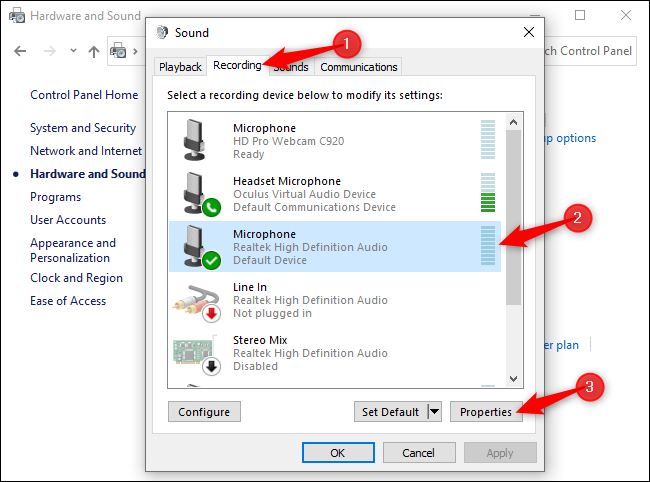
Windows 10 ofera cateva optiuni pentru a micsora zgomotul de fundal al microfonului. Optiunile vor fi diferite in functie de microfonul si driverele avute. Aceste optiuni se gasesc in panoul de control din Windows. Pentru a ajunge la ele trebuie sa mergeti in ,,Control Panel’’, Hardware and Sound – Sound

Dati clic pe “Recording”, selectati microfonul apoi clic pe “Properties’’:
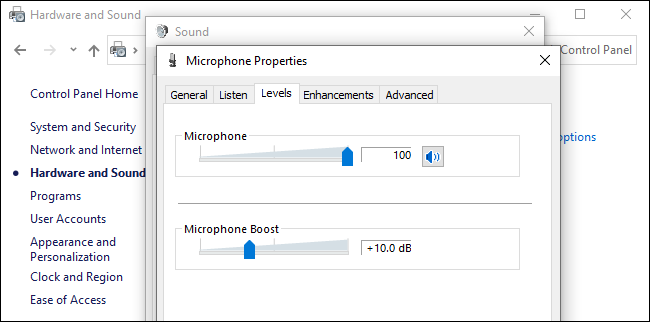
Click pe ,,Levels’’

De aici puteti seta nivelul de decibeli astfel incat sa va auziti cat mai bine si sa reductei zgomotul de fundal. Recomandarea mea este de a seta microfonul la nivelul 10 dB. Acest lucru face ca microfonul sa fie mai sensibil.

Dupa aceasta setare ridicati nivelul microfonului pana la 100 astfel incat sa va auzit cat mai tare.
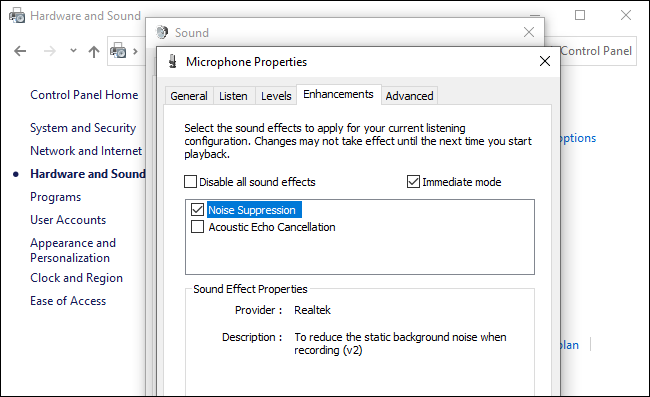
In cele din urma faceti click pe Tab-ul “Enhancements”. Aceasta optiune poate sa nu fie disponibila la toate microfoanele. Insa daca exista optiunea Noise Suppression” sau “Noise Cancellation”, activati-o.

Acest lucru va duce la reducerea zgomotului de fundal. Nu uitati sa dati ok pentru a salva datele modificate.
[mai mult...]

Cum setati sa nu mai expire parola in Windows 10

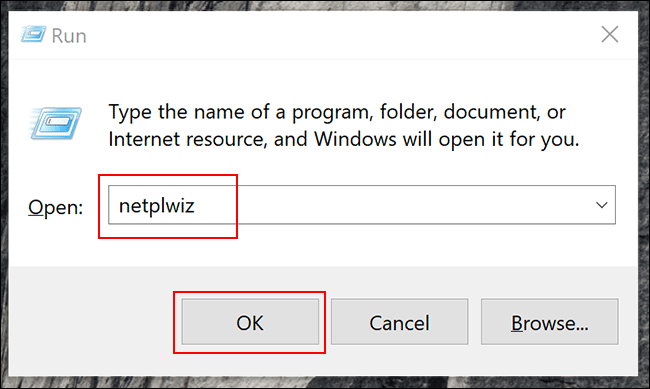
Desi nu este rocomandat, cel putin pe calculatorul de acasa nu vreti sa mai expire parola. Pentru a face acest lucru trebuie sa deschideti o fereastra ,,Run’’ cu ajutorul tastelor Windows + R.

Aici vom tasta comanda ,,netplwiz’’

In tabul ,,Advanced’’ selectati jos ,,Advandced user management’’ ca in imaginea atasata.

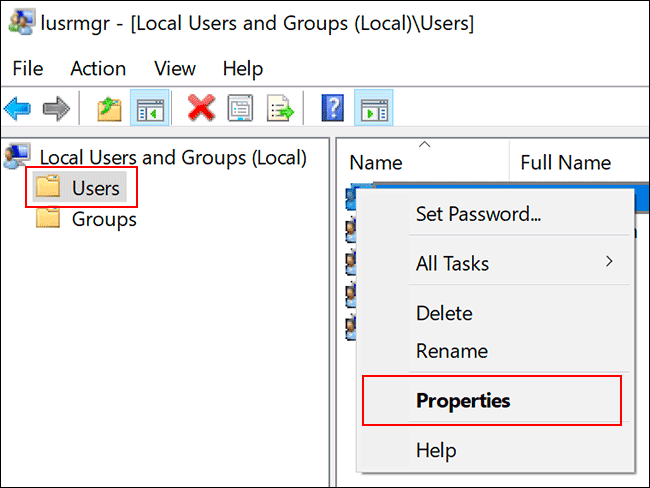
Aici faceti click pe ,,Users’’ din meniul din stanga apoi faceti click dreapta pe meniul de utilizator dorit si alegeti ,,Properties’’:

In meniul ,Properties’’ va aparea o caseta unde trebuie sa bifati optiunea ,,Password Never Expires’’

Dupa ce ati bifat ,,Password Never Expires’’ apasati ok si de acum parola dvs. nu o sa mai expire.

[mai mult...]

Cum verifici specificatiile RAM cu programul Spaccy in Windows 10

Daca va intereseaza cate sloturi de RAM folositi, la ce frecventa si ce voltaj fara a mai desface calculatorul atunci trebuie sa incercati aplicatia Spaccy.

Trebuie sa instalati aplicatia Spaccy. Aceasta se gaseste gratuit urmand acest link https://www.ccleaner.com/speccy

El vine in doua versiuni: Aplicatia Free sau Pro la 14,95 €

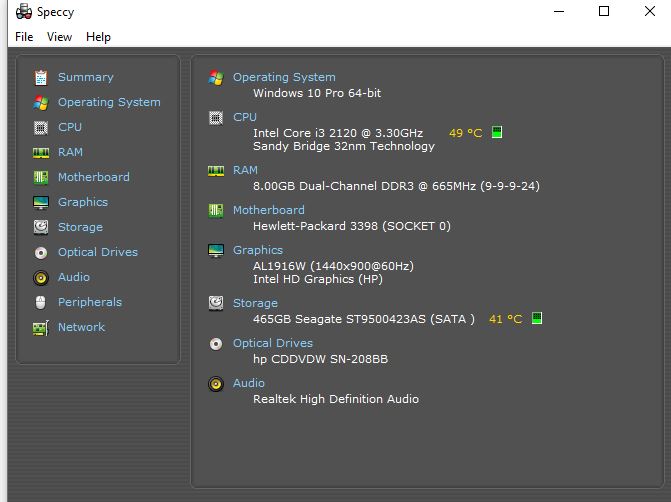
Dupa instalarea si deschidera programului o sa va apara toate specificatiile dispozitivului unde a fost instalat. ( CPU, Sistem de operare, RAM, HDD etc. )

Ce face Spaccy in plus fata de alte programe de profil?

De exemplu doriti sa stiti cate sloturi de RAM aveti folosite , la ce frecventa si Voltaj lucreaza acestea.

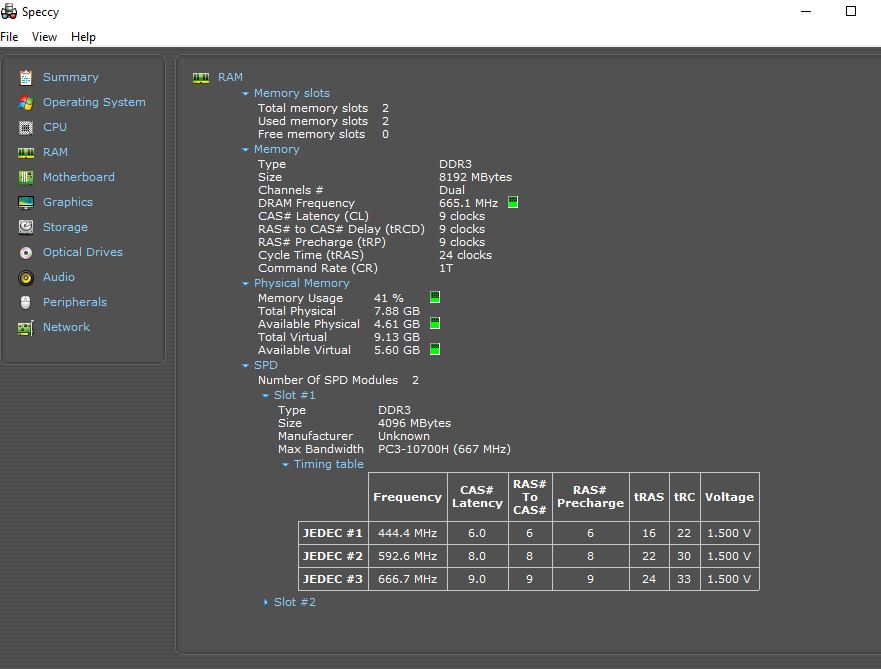
Pentru aflarea acestor informatii trebuie sa mergeti in stanga pe RAM

Din poza atasata se poate observa ca aveam instalate doua placute de RAM.

Pentru si mai multe detalii trebuie sa deschidem unul din sloturi.


[mai mult...]

Cum dezactivam notificarile pentru aplicatia de mesaje de pe Mac

Inainte de a dezactiva iMessage trebuie sa luati in considerare ca mesajele vor putea fi citite doar daca deschideti aplicatia iMessage, acestea nu vor mai aparea in mod automat.

Acest lucru va permite in cotinuare sa trimiteti si sa primiti mesaje doar daca deschideti aplicatia iMesasage.


Cum dezactivam notificarile:

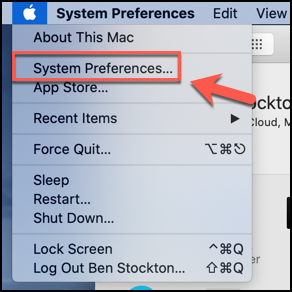
Pentru a face acest lucru deschideti aplicatia “System Preferences’’ facand clic pe meniul Apple din stanga sus a barei de meniu.

Dupa ce ati deschis “System Preferences’’ selectati optiunea “Notifications”

In acest meniu trebuie sa derulati in jos pana la optiunea ‘’Messages’’

Pentru a dezactiva notificarile trebuie sa debifati  “Allow Notifications from Messages”


[mai mult...]

Cum dam Shut down din CMD pe Windows 10

Utilizarea promtului de comanda ( CMD ) pentru a opri sistemul Windows 10 ofera mai multe optiuni si flexibilitate decat utilizarea optiunii de inchidere din meniul Start.

Cum puteti proceda:

  • Incepeti prin apasarea tastelor Windows + R pentru a deschide fereastra Run.
  • De aici tastati ‘’cmd’’ si apasati ok.

Acesta va deschide promptul de comanda.

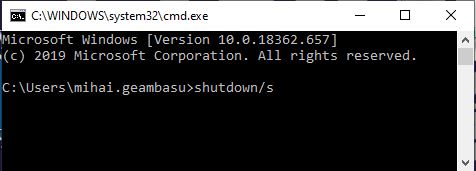
Incepeti sa tastati shutdown /s

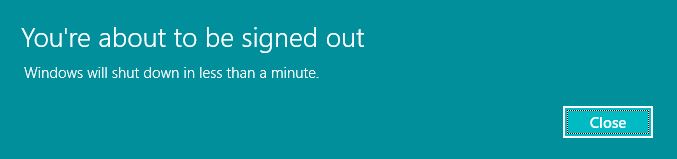
Dupa ce apasati Enter va aparea un mesaj care vã va anunta ca sistemul de operare se va inchide in mai putin de un minut.

[mai mult...]

Cum faci un shortcut cu shut down in Windows 10

In cazul in care sunteti interesati sa aveti o prescurtare a butonului Shut down in Windows 10 trebuie sa urmati pasii urmatori:

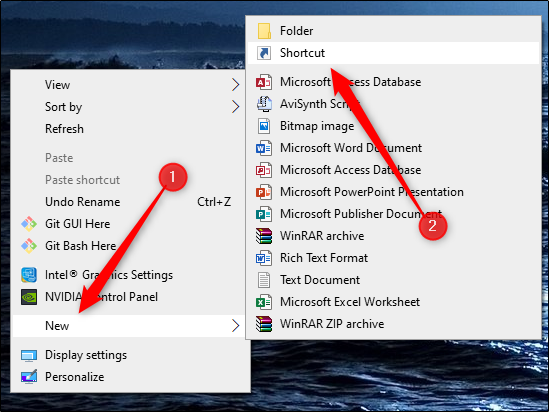
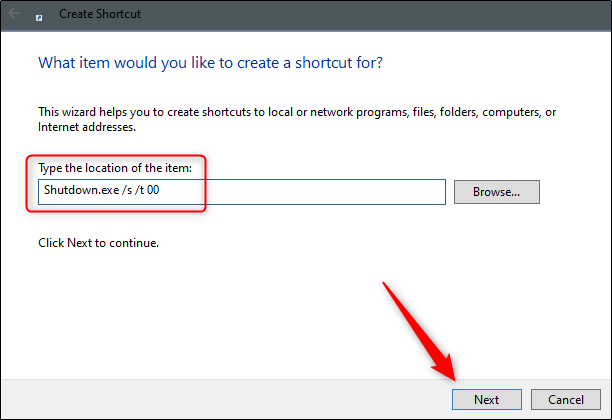
  • Dati click dreapta pe desktop alegeti ”New” si apoi ”Shortcut” unde introduceti textul de mai jos:
  • Shutdown.exe /s /t 00

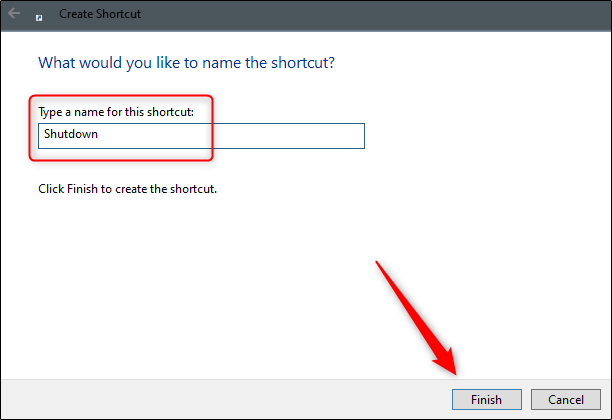
Dati Next si alegeti un nume pentru shortcut

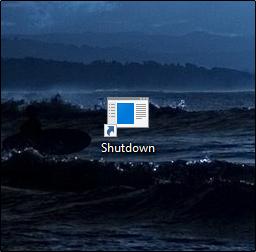
De acum puteti folosi comanda de Shut down direct pe Desktop.

Pentru alte comenzi de acest fel puteti consulta tabelul de mai jos si folosi comenzile atasate de care aveti nevoie.

Command Shortcut Icon Type
Shutdown.exe /r /t 00 Restart
rundll32.exe powrprof.dll,SetSuspendState 0,1,0 Sleep
rundll32.exe PowrProf.dll,SetSuspendState Hibernate
Rundll32.exe User32.dll,LockWorkStation Lock PC
[mai mult...]

Cum activezi modul scazut de latenta la placile video Nvidia

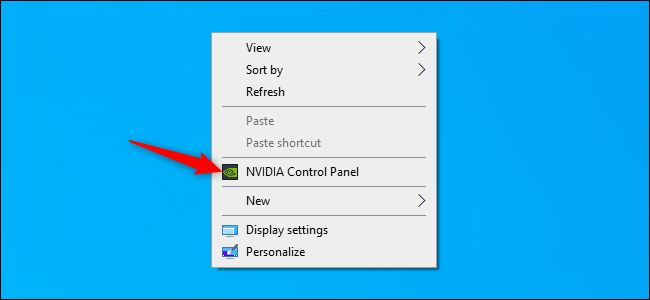
Deschidem NVIDIA control panel

Click pe “Manage 3D Settings” din fereastra din stanga.

Selectați modul în care doriți să activați modul de latență scăzut. Pentru a-l activa pentru toate jocurile de pe sistemul dvs., selectați „Global Settings”. Pentru a-l activa pentru unul sau mai multe jocuri specifice, selectați „Program Settings” și alegeți jocul pentru care doriți să îl activați.

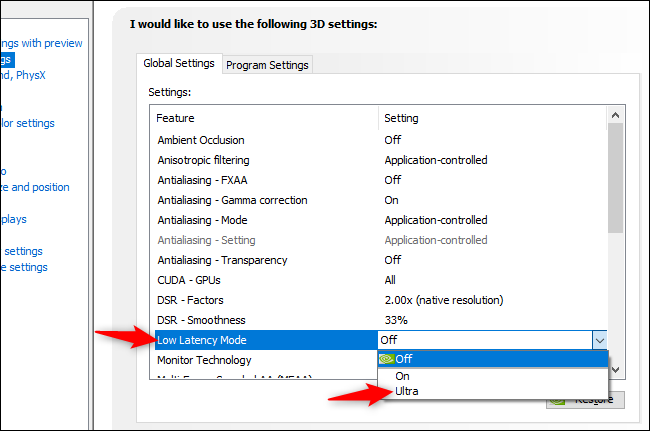
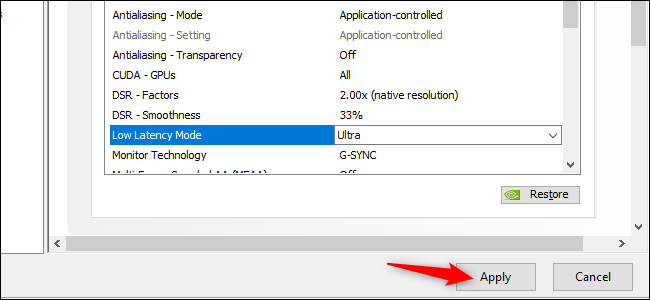
Localizați „ Ultra-Low Latency Mode’’ în lista de setări. Faceți click pe caseta de setari din dreapta și selectați „Ultra” din listă.

Click pe ,,Apply’’ pentru a salva setarile facute.


[mai mult...]

Cum setezi FPS maxim la placile video de la Nvidia

Deschidem NVIDIA control panel

Selectam “Manage 3D Settings” din partea stanga a panoului de control Nvidia.

In lista de setari faceti click pe caseta din dreapta “Max Frame Rate’’.

In mod implicit aceasta optiune este dezactivata si nu exista o rata de cadru maxima.

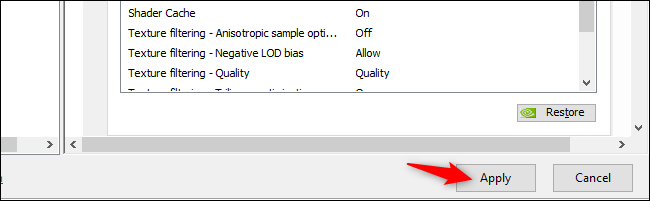
Pentru a seta o rată maximă de cadre, selectați „ON” și alegeți cadrele maxime pe secundă (FPS.)

Dati click pe ,,Apply’’ din partea de jos a ferestrei pentru a salva setarile.

[mai mult...]

Cum opresti Microsoft Teams sa porneasca automat in Windows 10

Unele abonamente Ofice 365 instaleaza automat Microsoft Teams impreuna cu restul pachetului Office.Microsoft Teams se va deschide automat la pornirea sistemului de operare dupa instalare, insa puteti opri aceasta aplicatie prin dezactivarea programului.

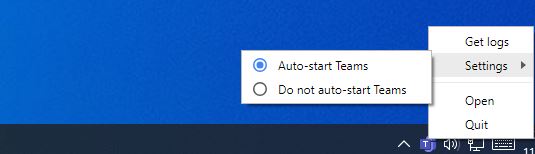
Indiferent daca folositi sau nu Microsoft Teams acum poti dezactiva cu usurinta aceasta aplicatie. Localizati aplicatia Microsoft Teams in dreptul notificarilor, faceti click dreapta, alegeti ,,Settings’’ si selectati ,,Do Not Auto-Start Teams’’.

Daca nu functioneaza asa puteti incerca o alta metoda:

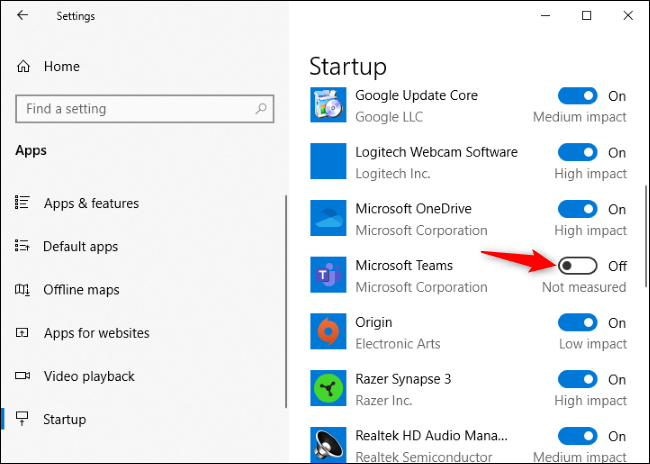
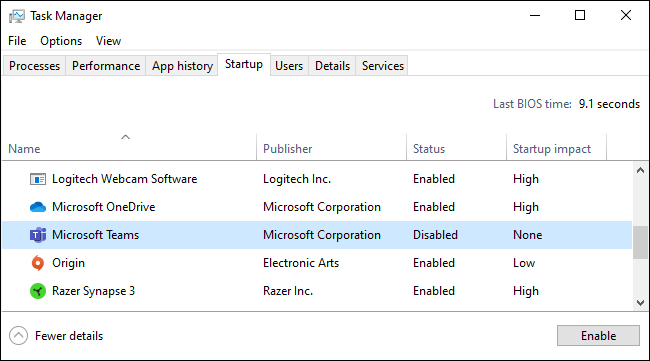
Localizati Microsoft Teams in panoul Startup si de aici poate fi dezactivat usor prin functia ,,OFF’’

Aceasta optine se poate dezactiva si din Task Manger-ul detinut de Windows.

Apasati CTRL+ SHIFT + ESC pentru a deschide rapid Task Maneger si de aici cautati aplicatia Microsoft Teams de unde puteti sa o dezactivati folosind comanda ,,Disabled’’:

[mai mult...]

Cum dezactivezi si stergi istoricul Siri de pe Iphone si Ipad

Noul Upgrade iOS 13.2 de la Apple pentru IPhone si Ipad ofera optiuni de confidentialitate imbunatatite pentru Siri. Puteti sterge orice inregistrare existenta de pe serverele Apple. IPhone-ul sau iPad-ul dvs. va vor informa despre acest lucru dupa actualizare.

Cum dezactivati isoricul Siri

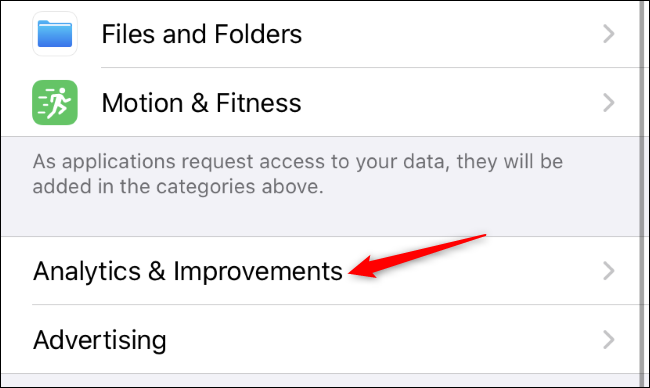
Pentru a gasi aceste optiuni acesati:

Settings > Privacy > Analytics & Improvements

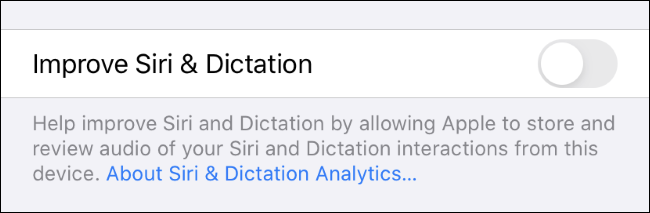
Asigurati-va ca optiunea “Improve Siri & Dictation” este dezactivata. Cu aceasta optiune dezactivata Apple nu va putea interactiona sunetul interactiunilor viitoare. Pentru a sterge fisierele audio mai vechi de pe serverele Apple trebuie sa dezactivati si optiunea ,,Improve Siri & Dictation’’.

Daca aveti mai multe dipozitive Apple, de exemplu un IPhone si un IPad acesta functie trebuie dezactivata pentru fiecare dipozitiv in parte.

Cum stergi istoricul Siri

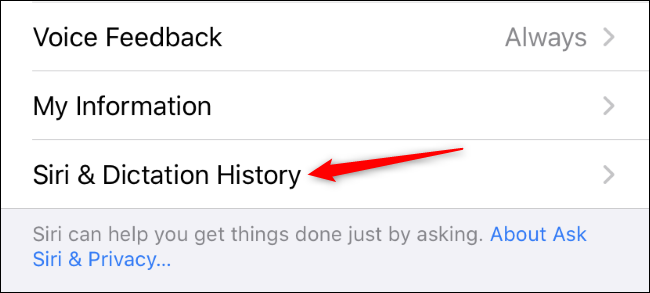
Pentru a sterge istoricul de pe serverele Apple trebuie sa accesati: Settings > Siri & Search > Siri & Dictation History.

Atingeti “Delete Siri & Dictation History” pentru a sterge toate interaciunile Siri stocate pe serverele Apple.

Dupa dezactivarea acestei optiuni Apple nu va mai inregistra istoricul dumneavoastra Siri.

[mai mult...]