
Social

Cum scanam antimalware dispozitivul de stocare detasabil inainte de a-l folosi

Scanarea antimalware a dispozitivului de stocare amovibil înainte de a-l utiliza este un pas important pentru a vă proteja computerul și datele împotriva potențialelor amenințări de securitate. Programele malware sau software-ul rău intenționat pot fi transmise prin dispozitive de stocare amovibile, cum ar fi unități USB sau hard disk-uri externe, și pot provoca deteriorarea computerului sau fura informații sensibile.

  • Pentru a scana antimalware un dispozitiv de stocare amovibil înainte de a-l folosi, urmați acești pași:
  • Conectați dispozitivul de stocare amovibil la computer.
  • Deschideți software-ul antimalware. Acesta poate fi un program independent sau o caracteristică încorporată în sistemul dvs. de operare.
  • Selectați dispozitivul de stocare amovibil din lista de unități disponibile.
  • Inițiază procesul de scanare. Aceasta poate implica clic pe un buton sau selectarea dispozitivului dintr-un meniu.
  • Așteptați finalizarea scanării. Acest lucru poate dura câteva minute sau mai mult, în funcție de dimensiunea dispozitivului și de viteza computerului dvs.
  • Examinați rezultatele scanării. Dacă sunt detectate amenințări, software-ul antimalware va oferi de obicei informații despre tipul și locația amenințării.
  • Luați măsurile adecvate pentru a elimina amenințarea. Acest lucru poate implica ștergerea fișierelor infectate sau punerea în carantină până când acestea pot fi eliminate în siguranță.

Prin scanarea antimalware a dispozitivului de stocare amovibil înainte de a-l folosi, vă puteți proteja computerul și datele împotriva potențialelor amenințări de securitate și puteți asigura siguranța dispozitivului. Este important să scanați în mod regulat dispozitivele de stocare amovibile pentru a vă asigura că acestea nu conțin programe malware și alte riscuri de securitate.

[mai mult...]
Cum sincronizam datele din Cloud pe telefon?

Stocarea în cloud nu este doar un termen, ci și o cerință principală în lumea tehnologică de astăzi, unde puteți stoca și partaja fișiere, fotografii, videoclipuri și vă puteți sincroniza conținutul între toate dispozitivele dvs.

Puteți simți utilizarea eficientă a spațiului de stocare în cloud atunci când creați un fișier pe desktop la birou, editați în timp ce călătoriți cu telefonul mobil și terminați aceeași sarcină cu laptopul. Spațiul de stocare în cloud oferă o intrare adecvată, precum un dulap de fișiere digital. Sincronizarea fișierelor sau aplicațiile de stocare în cloud de pe dispozitivele dvs. Android vă vor permite să partajați și să luați cu dvs. toate fișierele de date, videoclipurile și fotografiile necesare în deplasare. Între timp, nu trebuie să vă faceți griji cu privire la spațiu.

Furnizorii de servicii cloud online vă oferă de obicei un spațiu limitat, unde căutați cel mai bun spațiu de stocare cloud pentru dispozitivul dvs. Android care vă oferă mai mult spațiu de stocare, capacitate actualizată de sincronizare a fișierelor și funcții profitabile, astfel încât să nu trebuie să ștergeți fișiere, fotografii sau videoclipuri pentru a vă elibera cardul SD mai mult.

Aici am acumulat cele mai bune 5  aplicații de stocare în cloud pentru Android, care vă vor oferi privilegiul de a vă bucura de spațiu amplu, libertate de acces, partajare ușoară și capacitate de sincronizare dinamică a fișierelor.

[mai mult...]

Ce este sincronizarea pe un Android si la ce foloseste?

Sincronizarea pe dispozitivul dvs. Android înseamnă pur și simplu să vă sincronizați contactele și alte informații cu Google. Funcția de sincronizare de pe dispozitivul dvs. Android sincronizează pur și simplu lucruri precum contactele, documentele și persoanele de contact cu anumite servicii precum Google, Facebook și altele asemenea.

Pe dispozitivele care utilizează sistemul de operare Android, suntem sfătuiți să activăm întotdeauna funcția de sincronizare automată pentru ca smartphone-ul să funcționeze corect. Dar chiar și așa, uneori, această funcție de sincronizare automată poate fi cauza epuizării rapide a cotei noastre de internet. Mai mult, dacă se dovedește că acea cotă pe care o avem este foarte limitată. Așadar, o modalitate de a economisi cota de internet pe dispozitivele Android este de a dezactiva funcția de sincronizare automată.

[mai mult...]

Setari necesare activare locatie pentru dispozitivul Android

Putem activa serviciul de locatie fie din meniul Setari (Settings) sau facem un swipe down din status bar (care ne afiseaza informatii despre device si conexiunile acestuia). Vom  exemplifica activarea serviciului de locatie de pe smartphone-ul cu Android 10 si interfata MIUI 12. Pasii sunt aproximativ asemanatori si pentru versiunile mai vechi sau noi de Android.

Trebuie sa tineti cont de faptul ca fiecare producator de smartphone-uri are propria lui interfata peste Android si setarile pot fi altfel aranjate. Pentru a le gasi mai usor va recomand sa efectuati un search in meniul de setari.

[mai mult...]

Permisiuni si drepturi in Linux

Permisiunile și drepturile în Linux sunt un aspect important al gestionării și securizării unui sistem Linux. Acestea permit administratorilor să controleze ce utilizatori și grupuri au acces la anumite fișiere, directoare și resurse de sistem și să configureze permisiunile corespunzătoare pentru diferiți utilizatori sau grupuri.

În Linux, fiecare fișier și director are permisiuni asociate care controlează cine le poate citi, scrie și executa. Aceste permisiuni sunt gestionate prin utilizarea ID-urilor de utilizator și de grup (UID-uri și GID-uri) și pot fi setate pe bază de fișier sau per director.

Există trei tipuri de permisiuni în Linux: citire, scriere și execuție. Permisiunea de citire permite unui utilizator sau grup să vadă conținutul unui fișier sau director. Permisiunea de scriere permite unui utilizator sau grup să modifice conținutul unui fișier sau director. Permisiunea de execuție permite unui utilizator sau grup să ruleze un fișier ca program sau să acceseze conținutul unui director.

Permisiunile în Linux pot fi setate folosind comanda chmod. Această comandă permite administratorilor să modifice permisiunile pentru un fișier sau director, specificând UID-ul sau GID-ul și permisiunile dorite. De exemplu, pentru a acorda permisiuni de citire și scriere proprietarului unui fișier și permisiuni de numai citire tuturor celorlalți, un administrator poate folosi următoarea comandă:

sudo chmod u=rw,o=r file.txt

Pe lângă setarea permisiunilor pentru fișiere și directoare individuale, Linux oferă și o serie de instrumente și tehnici pentru gestionarea accesului utilizatorilor și grupurilor la resursele sistemului. Aceasta include utilizarea listelor de control al accesului (ACL) pentru a acorda permisiuni detaliate anumitor utilizatori sau grupuri, precum și utilizarea sudo pentru a permite utilizatorilor să obțină temporar privilegii ridicate.

Pentru a gestiona eficient permisiunile și drepturile în Linux, este important ca administratorii să înțeleagă diferitele tipuri de permisiuni disponibile și cum să folosească comanda chmod și alte instrumente pentru a le seta și gestiona. Procedând astfel, ei pot asigura securitatea și funcționarea corespunzătoare a sistemelor lor Linux și se pot proteja împotriva accesului neautorizat și a potențialelor încălcări.

[mai mult...]

Modificarea permisiunilor aplicatiilor uzuale pe Android

Sistemul de operare Android ne ofera optiunea de a permite sau de a bloca permisiunile aplicatiilor la stocare, camera, microfon, etc.Trebuie sa fim totusi atenti pentru ca la unele aplicatii anumite permisiuni sunt necesare pentru buna functionare a acestora.

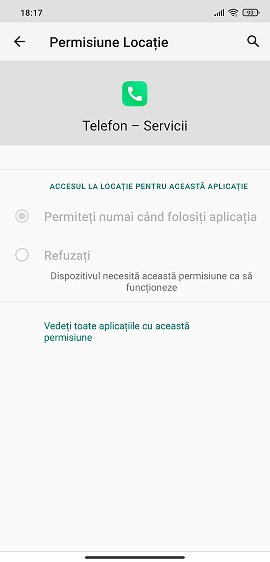
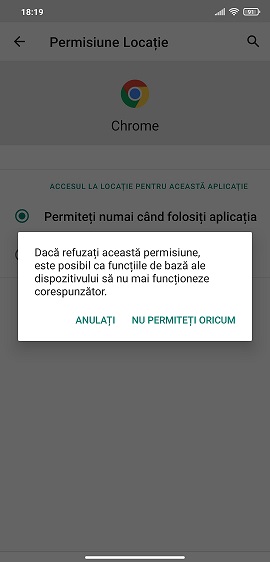
Pentru unele aplicatii nu veti putea face absolut nici o modificare (de ex. aplicatia Telefon), iar pentru cele care ne este permis (de ex. Chrome) vom primi chiar avertizari de la sistemul de operare in acest sens.


De asemenea, putem seta o permisiune in trei moduri: sa fie activa tot timpul (chiar si cand aplicatia nu este folosita), sa fie activa doar cand aplicatia este deschisa sau deloc. Va voi exemplifica permisiunile in aplicatia Chrome pe smartphone-ulAndroid 10 si interfata MIUI 12. Pasii sunt aproximativ asemanatori si pentru versiunile mai vechi sau noi de Android.

Trebuie sa tineti cont de faptul ca fiecare producator de smartphone-uri are propria lui interfata peste Android si setarile pot fi altfel aranjate. Pentru a le gasi mai usor va recomand sa efectuati un search in meniul de setari.

[mai mult...]