Social

Cum să recuperați un browser Chrome hijacked

Cum să recuperați un browser Chrome hijacked

Nu a fost ușor să scăpați de aplicațiile rău intenționate, de la schimbarea setărilor browserului la injectarea de reclame și manipularea rezultatelor căutării. Chrome a fost la fel de praduit pentru aceste aplicații ca orice alt browser și a luat măsuri pentru a preveni acest lucru și pentru a vă ajuta să vă readuceți browserul în cazul în care se întâmplă. Iată cum puteți recupera un browser Chrome deturnat.

Eliminați programele malware

Înainte de a putea repara browserul, trebuie să scăpați de orice a preluat-o. Dacă este o aplicație instalată pe desktop, scoateți-o și scanați-vă sistemul cu un antivirus. Dacă credeți că o extensie este de vină, îndepărtați-o. Dacă nu sunteți sigur că este o extensie, eliminați-le pe toate.

Ar trebui să rulați și scanarea computeră încorporată a Chrome. Faceți click pe butonul pentru mai multe opțiuni din dreapta sus și selectați Setări. Extindeți Setări avansate și selectați Resetare și curățare. Faceți clic pe opțiunea „Curățați computerul” pentru a rula scanarea.

În unele cazuri, aplicația ar fi putut face o modificare a registrului sau a folderului de utilizator. Acestea nu sunt curățate atunci când o aplicație este dezinstalată și este posibil să nu fie detectate de un antivirus. Utilizați versiunea gratuită a programelor Malware Bytes pentru a scana sistemul și a elimina orice elemente rău intenționate pe care le găsește.

Backup Chrome data

Configurați sincronizarea Chrome astfel încât datele dvs. să nu fie pierdute. Sincronizarea Chrome vă va asigura că toate lucrurile importante precum istoricul, marcajele și datele formularului sunt salvate fără a copia date care ar fi putut fi modificate de aplicația dăunătoare. Acest lucru vă va permite să recuperați totul atunci când ați curățat Chrome.

Reset Chrome

Acum este timpul să resetați Chrome. Faceți clic pe butonul pentru mai multe opțiuni din dreapta sus și selectați Setări. Accesați Setări avansate și selectați „Resetați și curățați”. Faceți clic pe opțiunea „Restaurați setările la setările prestabilite inițiale”. Când restaurarea este completă, verificați dacă browserul dvs. funcționează la fel ca înainte.
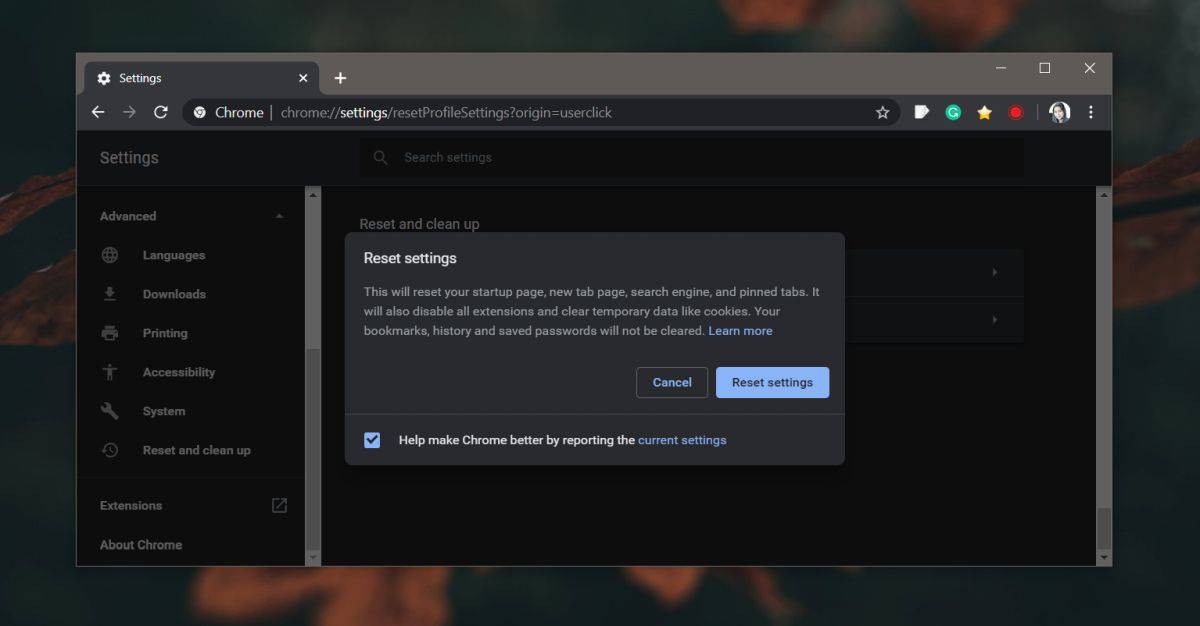
Dacă nu functioneaza, treceți la secțiunea următoare.

  • Curățați instalarea Chrome
  • Trebuie să dezinstalați Chrome și să îl instalați din nou, însă, între toate acestea, trebuie să ștergeți folderul creat de Chrome pentru stocarea datelor de profil. În primul rând, dezinstalați browserul.
  • Apoi, accesați următoarea locație din folderul utilizator și ștergeți folderul Google.
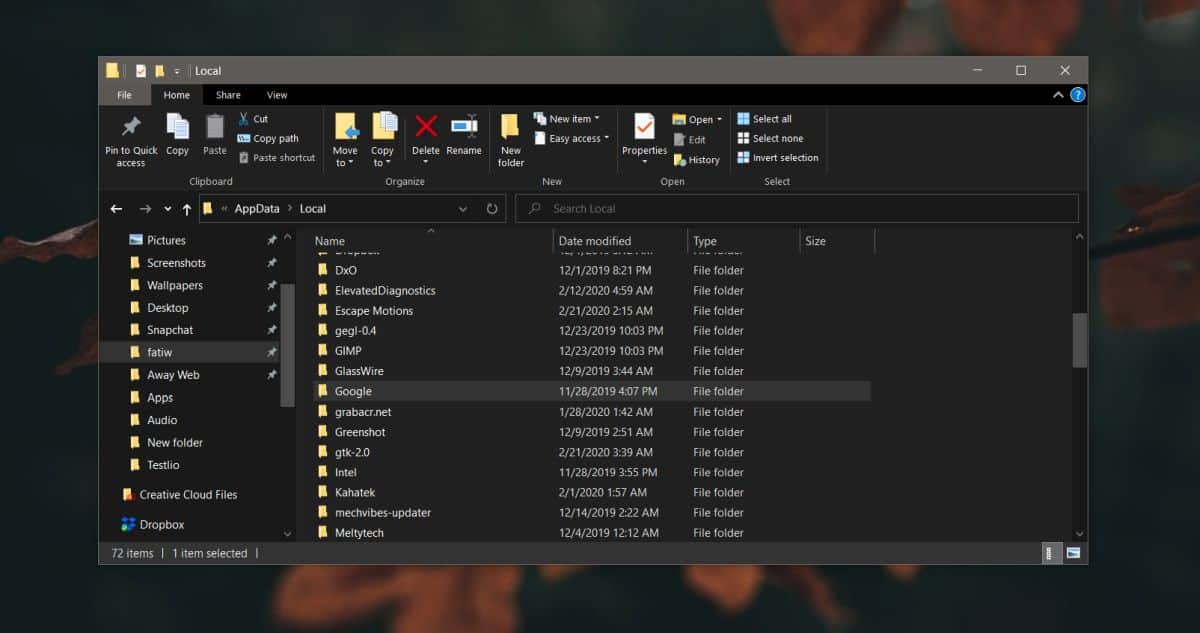
C:\Users\YourUserName\AppData\Local
Instalați Chrome din nou și utilizați sincronizarea Chrome pentru a vă primi înapoi marcajele, istoricul, datele formularelor etc. Acest lucru ar trebui să facă truc și Chrome va funcționa așa cum a făcut-o înainte.
[mai mult...]

Cum activez sugestii de cuvinte si corectarea greselilor in Windows 10 la tastarea de pe tastatura

Cum activez sugestii de cuvinte si corectarea greselilor in Windows 10 la tastarea de pe tastatura

Functii predictive introducerii textului cand se solicita cuvantul tastat si pentru unele fraze. Cu toate acestea, functia este prezenta si in Windows 10, desi in mod implicit este activata doar pentru tastatura ecranului tactil.

Activarea sugestiilor de text la tastarea de pe tastatura hardware

Pentru a activa functia text predictiv la utilizarea tastaturii hardware Windows 10, urmeaza pasii:

  1. Acceseaza Start – Setari sau apasa combinatia tastelor Win+I.
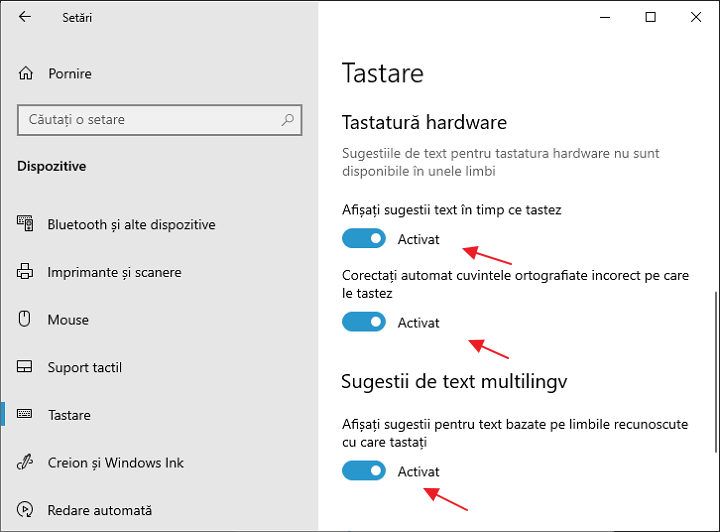
  2. Acceseaza rubrica «Dispozitive» – «Tastare».
  3. In rubrica «Tastatura hardware» activeaza optiunea «Afisati sugestii text in timp ce tastez», «Corectati automat cuvintele ortografiate incorect pe care le tastez».

  1. De asemenea, poti activa «Sugestii de text multilingv», doar ca nu mi-am dat seama cum exact functioneaza aceasta optiune, desi am incercat sa introduc propozitii constand din cuvinte in mai multe limbi simultan.

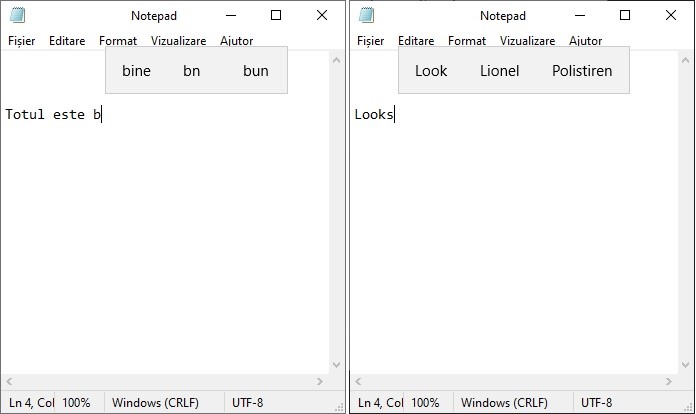
La introducerea oricaror cuvinte vei primi sugestii pentru cuvantul introdus curent, precum si in unele cazuri pentru urmatoarele cuvinte. In acelasi timp, pentru a selecta cuvantul potrivit nu trebuie neaparat sa apelezi la mouse – suficient e sa utilizezi tastele sageata (sus si dreapta) si Enter de pe tastatura.

Daca pentru tine va parea utila aceasta functie, activarea si dezactivarea sugestiilor de cuvinte la tastarea de pe o tastatura obisnuita se realizeaza in parametrul DWORD cu numele EnableHwkbPrediction in rubrica registrului HKEY_CURRENT_USER\Software\Microsoft\Input\Settings (valoarea 0 – sugestiile dezactivate, 1 – activate).

[mai mult...]

Windows 10 Can Now Sync Android Notifications to Your PC

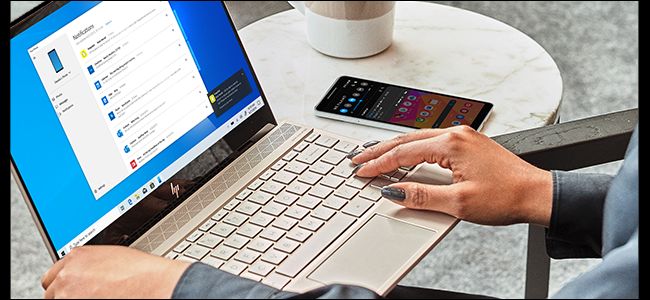
If you have an Android smartphone and a Windows 10 PC, you can now sync your Android phone’s notifications to your PC and see them on your desktop. This feature was previously in testing, but is now available to everyone.

To use this feature, you’ll just need to set it up in the Your Phone app. The Your Phone app also lets you sync photos to your PC and text from your PC. A future version—already in testing—will let you mirror your Android phone’s entire screen to your desktop and interact with it from your PC. If you use Android, we highly recommend setting this app up—especially now that notification-mirroring is finally available.

Don’t worry, it’s not all-or-nothing—you can choose exactly which app notifications you want to sync to your Windows 10 PC. Dismissing a notification on your PC will also dismiss it on your phone, so you won’t have to dismiss the same notification twice.

The Your Phone app is compatible with Windows 10’s April 2018 Update (version 1803), October 2018 Update (version 1809), and May 2019 Update (version 1903). If you install the app and don’t see the feature yet, wait a day or two—these things roll out gradually and not everyone will get the new features all at once.

[mai mult...]

Cum dezactivați ecranul Splash Razer Synapse la pornire

  • Dacă dețineți un mouse sau o tastatură Razer, probabil ați instalat software-ul Razer Synapse. În mod implicit, apare automat un ecran splash „Razer” de fiecare dată când porniți computerul. Iată cum să opriți pop-up-ul.
  • Am efectuat acest proces cu Razer Synapse 3. Dacă aveți o versiune mai veche a Razer Synapse, interfața poate arăta diferit.
[mai mult...]

Noua actualizare a Windows 10 șterge din nou fișierele oamenilor

Microsoft a lansat o actualizare de securitate buggy pentru Windows 10 săptămâna trecută. Unii utilizatori Windows raportează că toate fișierele de pe desktop au fost șterse. Iată tot ce trebuie să știți, inclusiv cum să remediați eroarea și să recuperați fișierele.Din fericire, aceste fișiere nu sunt șterse de fapt. Actualizarea tocmai le-a mutat în dosarul altui cont de utilizator.

Aceasta este mai bună decât perioada în care Microsoft a șters efectiv fișierele oamenilor cu actualizarea din octombrie 2018. Unele persoane raportează că fișierele desktop sunt „șterse” după instalarea actualizării. Barele de sarcini și meniurile Start sunt, de asemenea, resetate la setările implicite.

Cu toate acestea, se pare că acele fișiere nu au fost efectiv șterse și sunt încă prezente pe computer. Le puteți recupera.Se pare că Windows 10 „încarcă un profil temporar care să fie utilizat în timpul procesului de actualizare și nu reușește să restaureze profilul utilizatorului atunci când este terminat”.

Invinuiti actualizarea de securitate KB4532693. Actualizarea buggy este KB4532693, pe care Microsoft a lansat-o pentru Windows 10 în februarie 2020. Windows Update îl va instala automat pe computer. Dacă utilizați Windows 10, probabil că îl aveți deja instalat. Dacă computerul dvs. a instalat deja actualizarea și nu ați experimentat eroarea, nu trebuie să dezinstalați actualizarea sau să luați măsuri. Eroarea pare să apară în timpul procesului de instalare a actualizării.

Cum dezinstalați actualizarea și recuperați fișierele

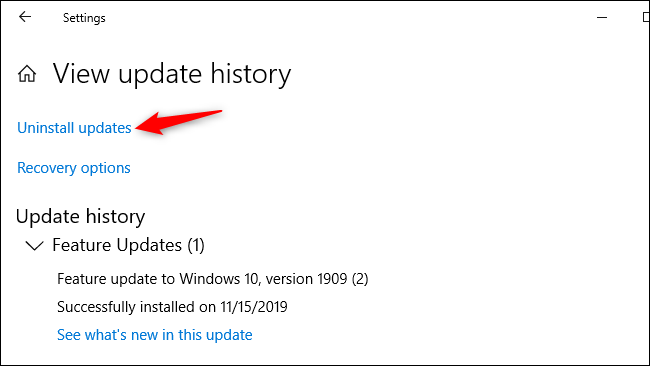
Dacă ați întâlnit eroarea, există o modalitate simplă de a-l repara și de a recupera fișierele dvs. dezinstalați actualizarea care a cauzat problema. Mai mulți utilizatori Windows au raportat că acest lucru a rezolvat problema pentru ei. Pentru a dezinstala o actualizare, mergeți la Setări> Actualizare și securitate> Actualizare Windows> Vizualizare istoric actualizare> Dezinstalare actualizări.

De asemenea, puteți naviga la Panoul de control> Programe> Vizualizare actualizări instalate. Ambele secvențe vă duc în aceeași fereastră.

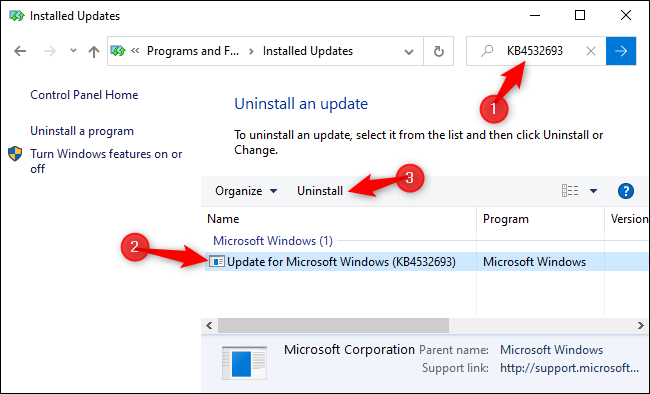
Copiați și lipiți „KB4532693” (fără ghilimele) în caseta de căutare din colțul din dreapta sus al listei de actualizări și apăsați Enter.

Veți vedea „Actualizare pentru Microsoft Windows (KB4532693)” apare în listă dacă aveți instalată actualizarea buggy. Faceți click pe ea, apoi faceți click pe „Dezinstalare”.

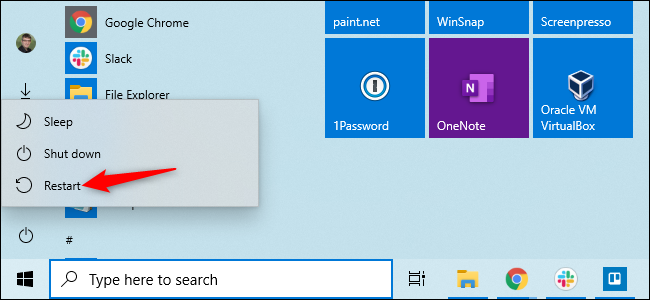
Reporniți computerul după dezinstalarea actualizării. Conectați-vă normal și computerul dvs. ar trebui să funcționeze normal.

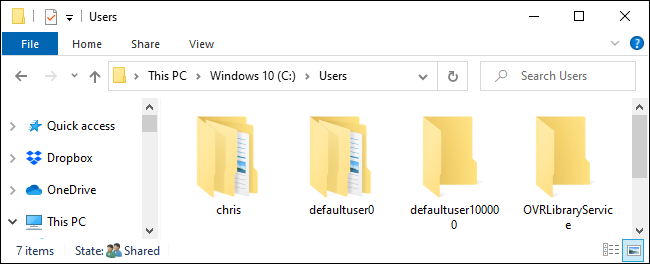
Dacă acest lucru nu funcționează din anumite motive, puteți, de asemenea, să vă adresați către C: \ Users \ din File Explorer. Probabil veți vedea că folderul principal al profilului dvs. de utilizator a fost redenumit.

De exemplu, dacă dosarul dvs. de utilizator este în mod normal „C: \ Users \ Chris”, este posibil să vedeți un folder „C: \ Users \ Chris.bak” sau „C: \ Users \ Chris.000”. Puteți deschide acel folder redenumit pentru a găsi toate fișierele dvs. Vă recomandăm să dezinstalați actualizarea buggy. Este mult mai ușor și se va remedia problema. Microsoft va relansa probabil actualizarea în viitor atunci când problema va fi rezolvată.

O altă actualizare recentă este cauza unor probleme. Acesta este doar unul dintre mai multe bug-uri din actualizările din februarie 2020. Microsoft a scos KB4524244 de pe serverele sale săptămâna trecută, după ce actualizarea a cauzat diverse probleme pe unele PC-uri, inclusiv încălcarea funcției „Resetare acest PC”. Microsoft nu a listat nici măcar această problemă în pagina sa „cunoscută” a problemei Windows 10, care ar trebui să enumere probleme cunoscute ca acestea, împreună cu orice corecții planificate.

În alte noutăți recente despre actualizarea erorilor, Microsoft a rezolvat cel puțin eroarea de fundal neagră pe care a introdus-o cu ceea ce trebuia să fie ultima corecție de securitate a Windows 7.

[mai mult...]