
Soluții

Cum să blocați accesul la internet pentru anumite aplicații Android

Dacă aveți un număr mare de aplicații pe telefon acestea vor continua să consume resurse de rețea valoroase chiar și atunci când nu le utilizați în mod activ. Diferite aplicații utilizează date în fundal în timp ce alte aplicații nu folosesc multe date dar se conectează la internet pentru a vă bombarda cu reclame. Dacă le dezactivați accesul la internet, atunci nu mai există reclame.

[mai mult...]
Cum să comprimați un videoclip pe Android

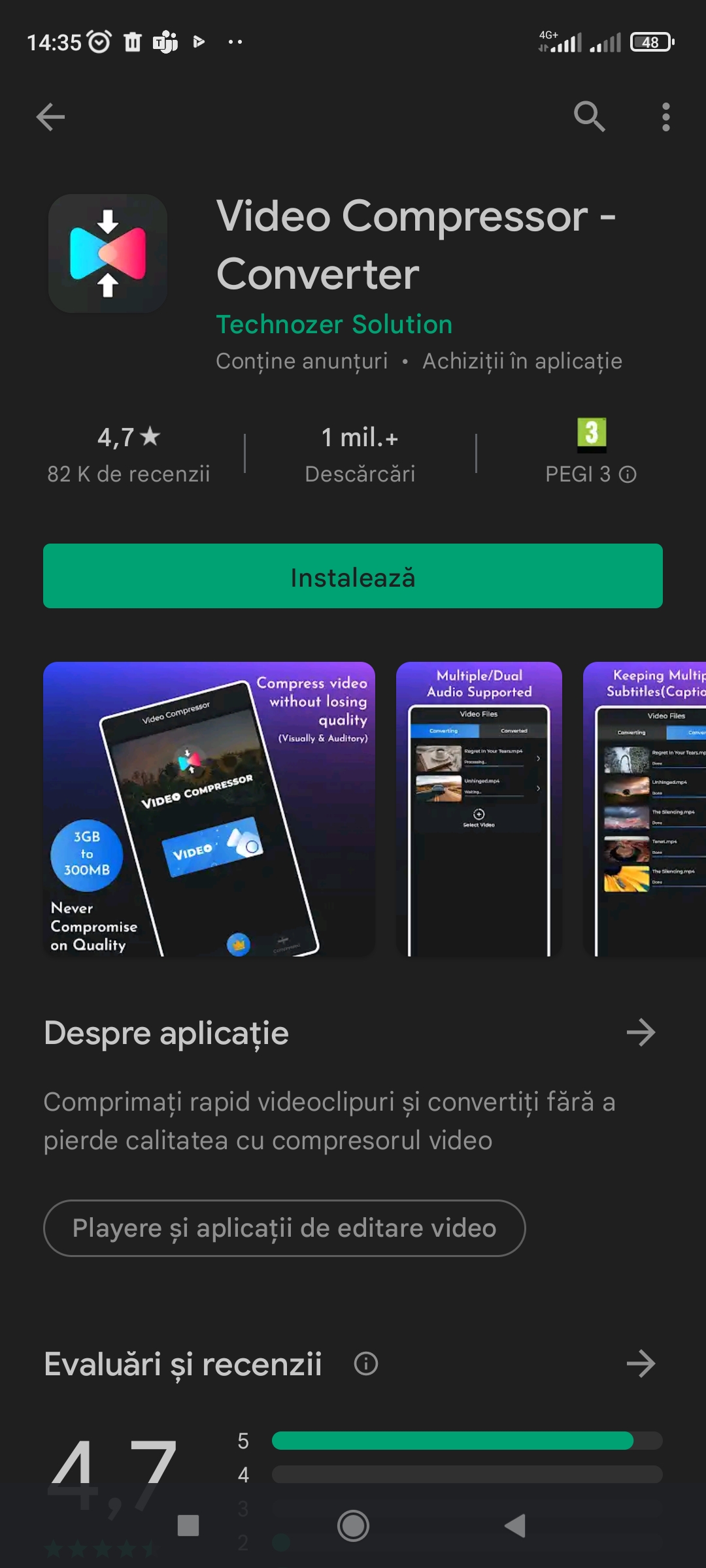
Trimiterea unui videoclip de dimensiuni mari de pe telefon poate dura până la câteva ore, în funcție de dimensiunea fișierului. Nu numai că va costa timp, dar va consuma și o parte din planul de internet. Din fericire, puteți comprima cu ușurință aceste videoclipuri pe telefonul Android folosind o aplicație de compresie video cum ar fi aplicatia Video Compressor Converter din Google play.

[mai mult...]

MOTU M4 on P.C.

MOTU M-series audio interface is bundled with MOTU Performer LIte and Ableton Live Lite DAW software. That means you just need to install the software and connect your interface to get up and running. Go to the M-series start page to register your interface’s serial number, download the driver software, and watch the tutorial videos. Once done, continue below to connect to your computer.

[mai mult...]

Cum pui parolă în Windows 10 și îți ții în siguranță calculatorul

Sunt multe motive pentru care ar fi bine să înveți cum pui parolă la Windows 10 pe utilizatorul tău. Te ajută atât în cazul în care îți împarți PC-ul cu mai multe persoane, cât și în momentul în care îți este furat laptopul și vrei să asiguri că altcineva nu îți accesează datele sensibile.

Dacă folosești de mult un PC fără parolă și ai început să trăiești cu impresia că altcineva îți poate accesa datele personale, ar fi bine să iei în serios posibilitatea securizării avansate a computerului. Primul pas în această direcție, implică să știi cum pui parolă la Windows 10. Cel mai nou sistem de operare Microsoft îți pune la dispoziție mai multe opțiuni pentru securizarea contului. În cazul în care ai decis să te autentifici pe PC-ul tău personal cu un cont și o parolă de Microsoft, acest tutorial îți este inutil.

Ești forțat de circumstanțe să tastezi parola aferentă contului de fiecare dată când îți pornești sistemul.

În situația în care ai decis să-ți folosești computerul cu Windows 10 folosind un cont local, îți poți defini un cod pin sau poți opta pentru autentificarea facială sau prin amprentă. Indiferent de varianta pentru care optezi, aceste soluții te ajută să treci peste o parolă convențională pe care ți-o definești în prealabil.

  • În momentul în care ai decis că vrei să afli cum pui parolă la Windows 10, primul gest pe care trebuie să-l faci este să apeși pe Start și să tastezi Sign In. Fă click pe primul rezultat marcat Sign in Options. Vei ajunge la o fereastră similară cu cea de mai jos.
  • În partea dreapta a ferestrei vei vedea un buton intitulat Create la secțiunea Password. Pentru că am deja o parolă, la mine apare Change. Faci click pe create. Tastezi parola dorită, o confirmi prin tastarea ei din nou și, eventual, completezi la secțiunea Hint câteva cuvinte care te-ar putea ajuta să-ți aduci aminte ce parolă ai pus, în cazul în care ți-o uiți.
  • Confirmi cu OK și poți închide fereastra. De la următoarea pornire a PC-ului, vei fi nevoit să-ți tastezi noua parolă.

[mai mult...]