Soluții
How to Animate a Still Slide Background in Microsoft PowerPoint
It’s easy to improve the appearance of your Microsoft PowerPoint slideshow by including an attractive background. You might use a color, gradient, or pattern, or insert an image. Another way to make your background appealing is by animating it. If you use Microsoft PowerPoint on Mac, you have the option to animate a still slide background. This adds subtle movement to the image, so it doesn’t distract from your slideshow or its message.
[mai mult...]How to Delete a Game on PS4
Deleting games is the easiest way to free up your PlayStation 4’s storage space. You can delete your games’ save and capture data as well to make further space. We’ll show you how to do just that using various ways.
Warning: Make sure to only remove the games you don’t intend to play. If you ever want to re-play a game, you’ll have to install it again. Also, if you deleted your games’ saved data, you’ll have to start your progress from scratch in your games.
[mai mult...]What’s New in Chrome 99
[mai mult...]Windows 11 shortcuts
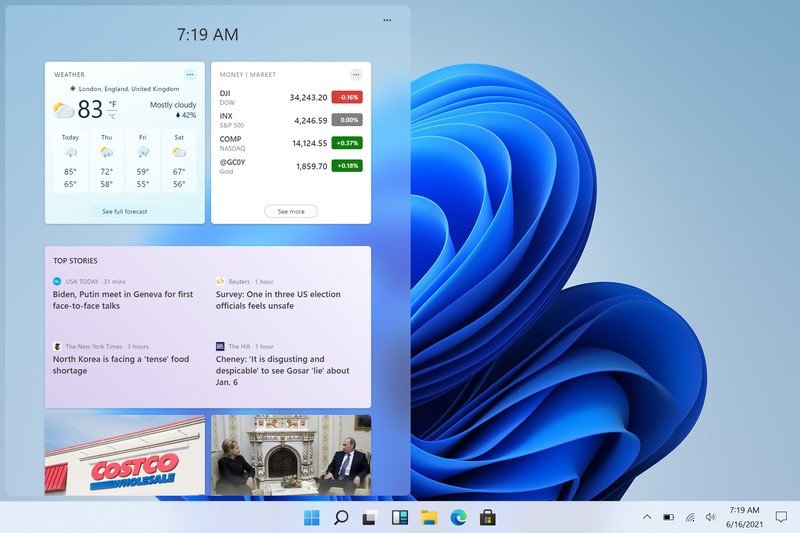
- Windows key + W – Widgets Menu
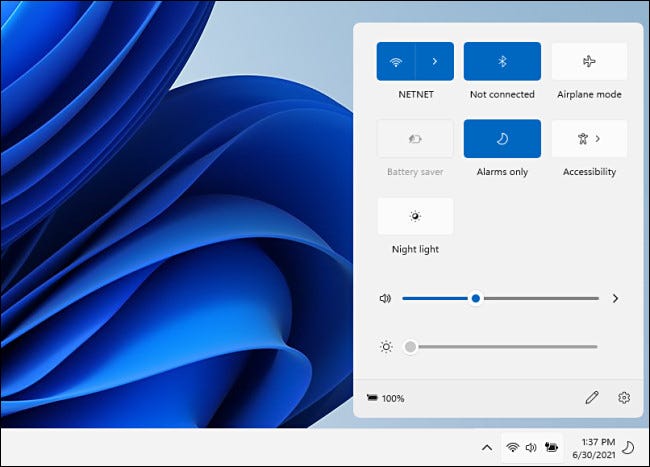
- Windows key + A – Quick Settings Menu
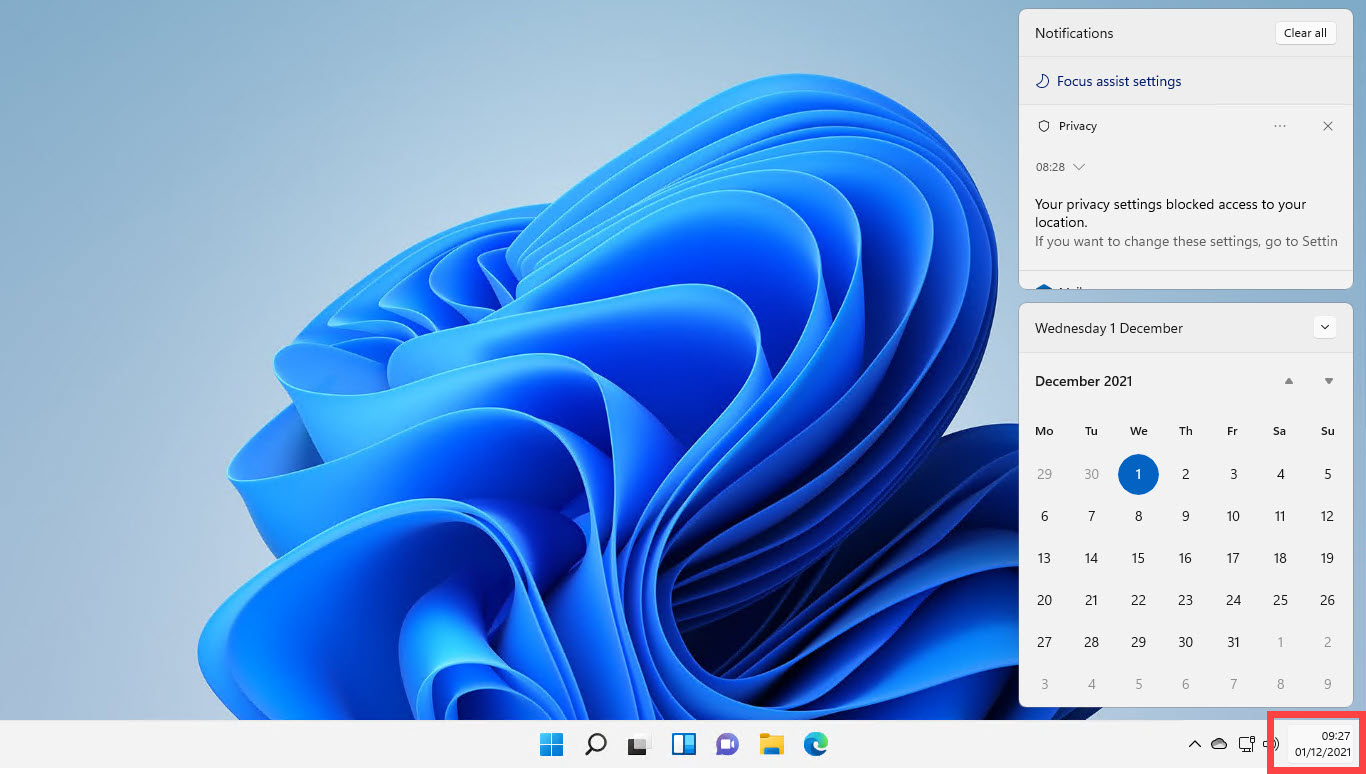
- Windows key + N – Notifications Center
- Windows key + C – Launch Teams
Cum descărcați și salvați o extensie Chrome ca fișier CRX
Pe lângă interfața de utilizator minimală, extensiile reprezintă un alt motiv pentru care mulți oameni folosesc browserul Chrome. Pentru a instala o extensie Chrome, tot ce trebuie să faceți este să vizitați pagina extensiei și să faceți clic pe butonul “Add to Chrome”. Cu toate acestea, această abordare nu vă permite să salvați extensia Chrome ca fișier CRX.
Dacă ați instalat deja extensia pe care doriți să o descărcați, puteți pur și simplu să reîmpachetați extensia într-un fișier CRX. Înainte de a face orice, trebuie să știți ID-ul extensiei pe care doriți să o descărcați. Deoarece ați instalat deja extensia, puteți obține ID-ul extensiei direct din pagina de setări a extensiilor Chrome.
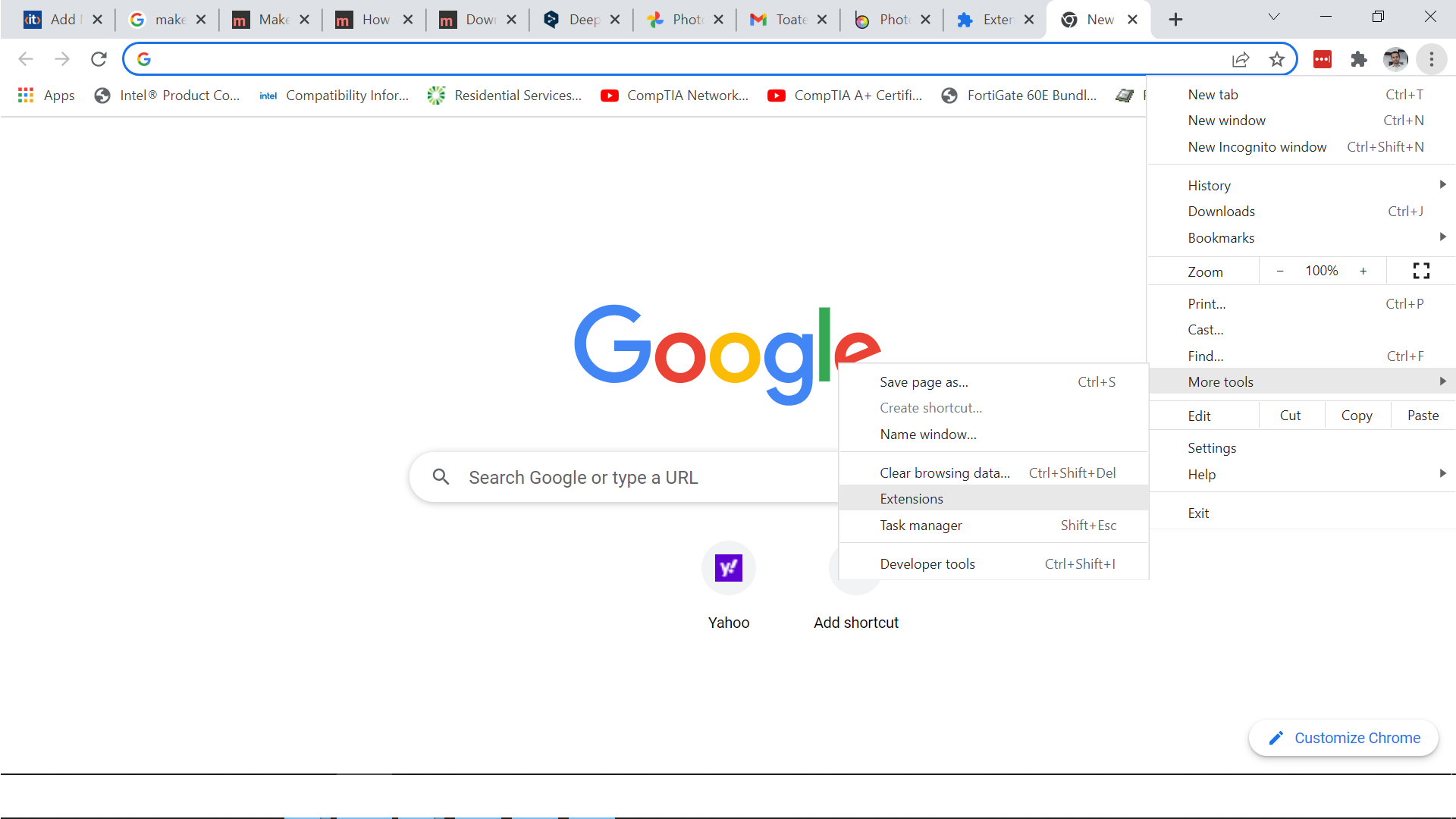
- Pentru a începe, faceți click pe pictograma de meniu și selectați opțiunea “Extensions” (Extensii) din opțiunile “More tools” (Mai multe instrumente).
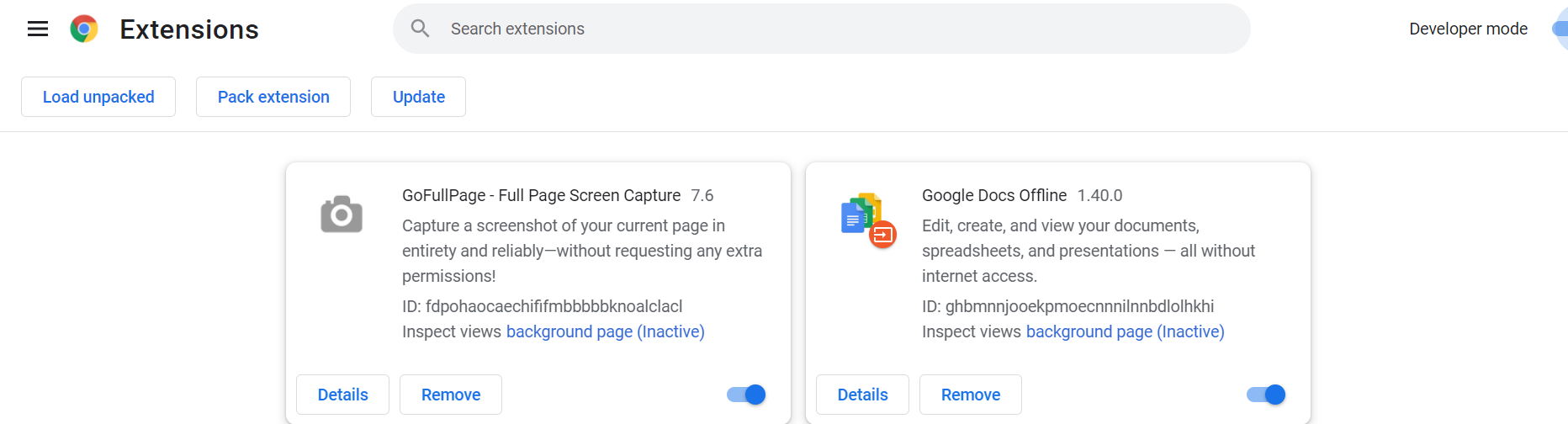
- Se va deschide pagina Extensions. Selectați opțiunea “Developer mode” din colțul din dreapta sus.
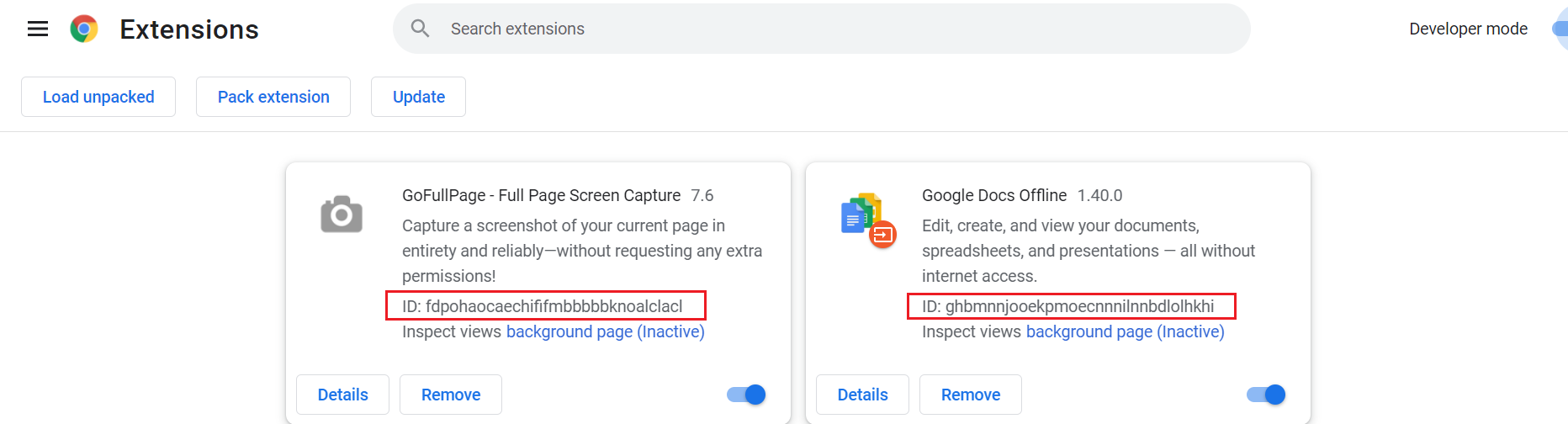
- Derulați în jos, cautati extensia pe care doriți să o reîmpachetați și notați ID-ul extensiei.
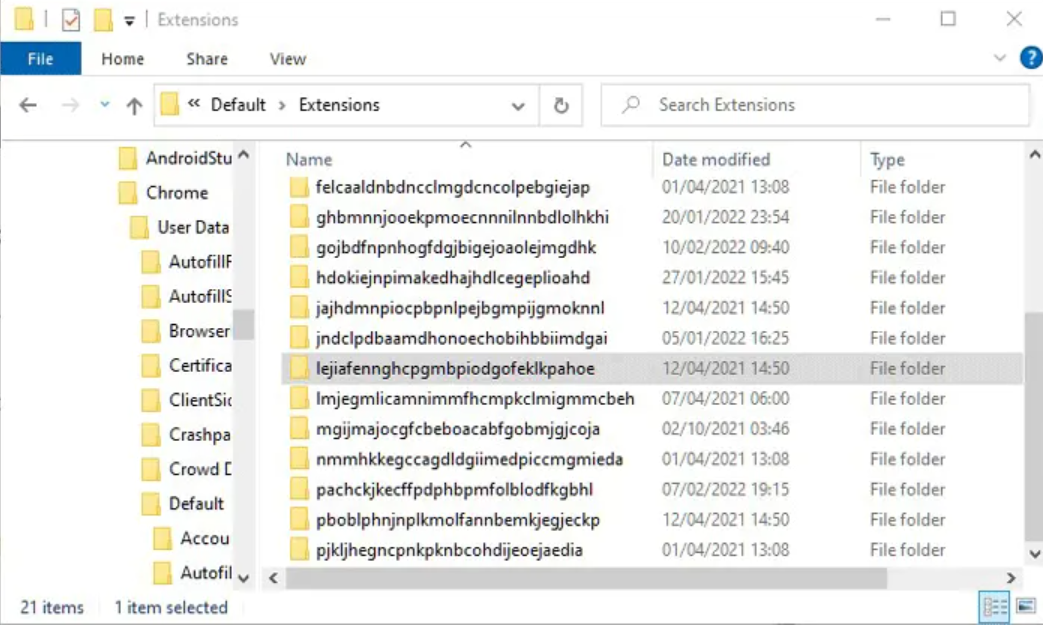
- După ce ați obținut ID-ul extensiei, apăsați Win + E (pe Windows) și navigați la următoarea locație în File Explorer:
C:\Users\<Username>\AppData\Local\Google\Chrome\User Data\Default\Extensions
- Nu uitați să înlocuiți “<Username>” cu numele de utilizator real. Găsiți folderul cu ID-ul extensiei și copiați-l pe desktop.
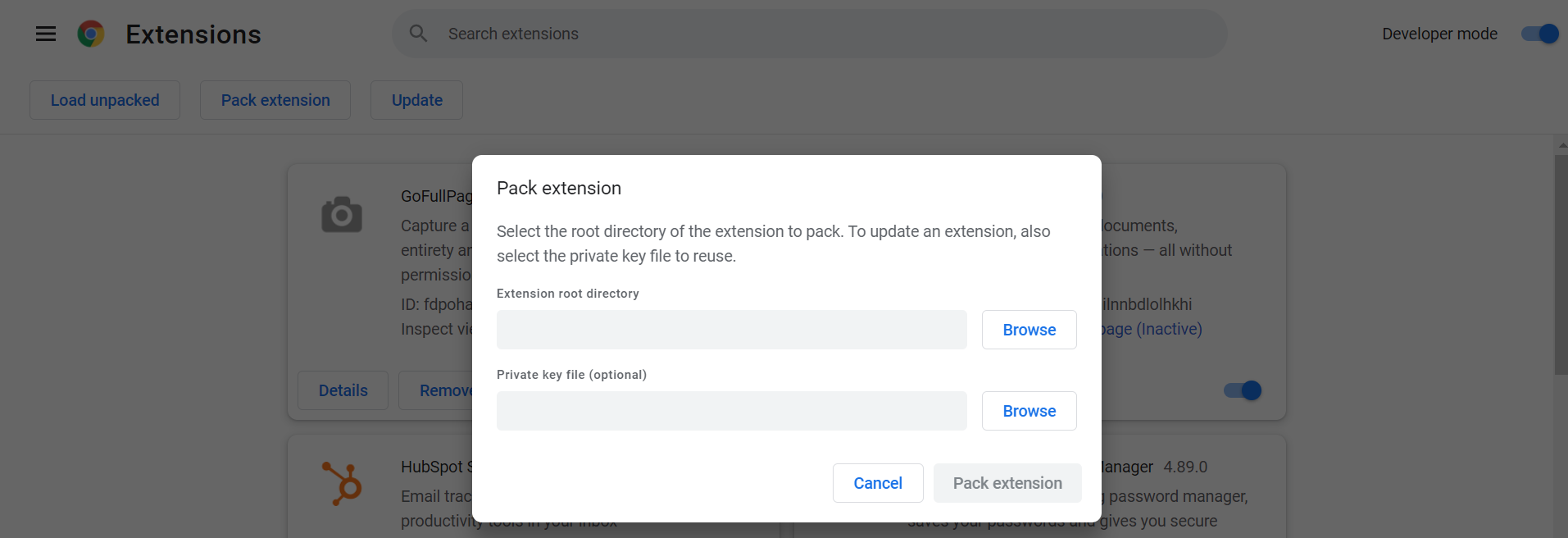
- Înapoi pe pagina de extensii, faceți click pe butonul “Pack extension”.

Această acțiune va deschide o fereastră pop-up. Dați pur și simplu click pe butonul “Browse” (Răsfoiește).
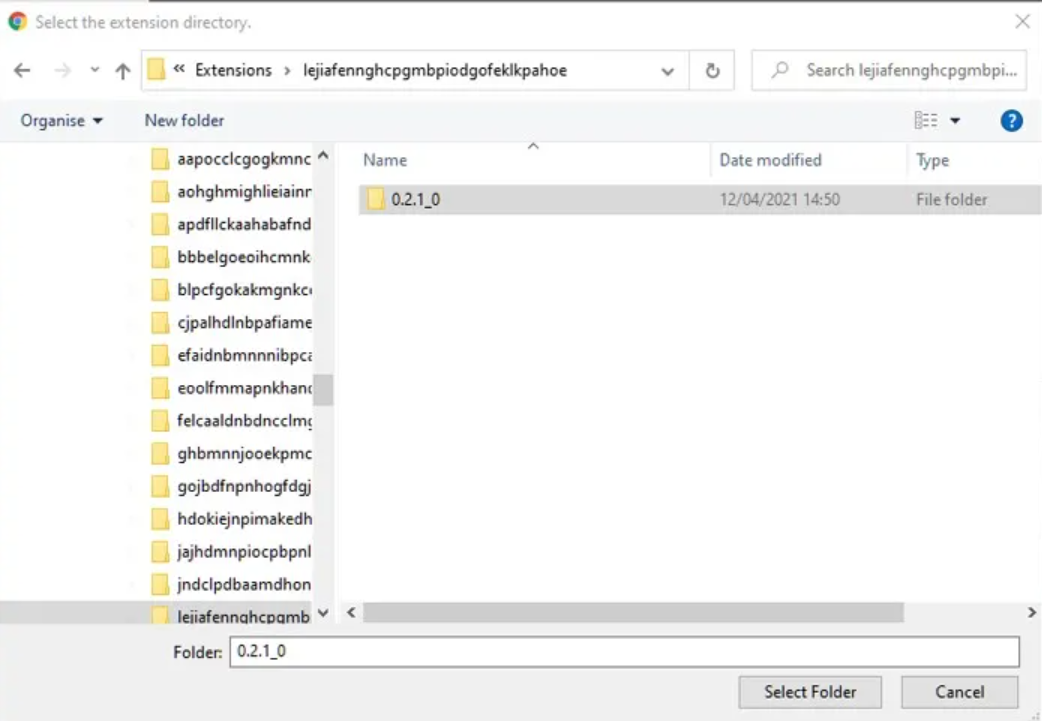
În fereastra Browse, găsiți dosarul pe care l-ați copiat mai devreme, extindeți-l, selectați dosarul cu numărul de versiune și faceți click pe “Select Folder”. Puteți ignora câmpul Private Key (Cheie privată). Faceți clic pe butonul “Pack Extension”.
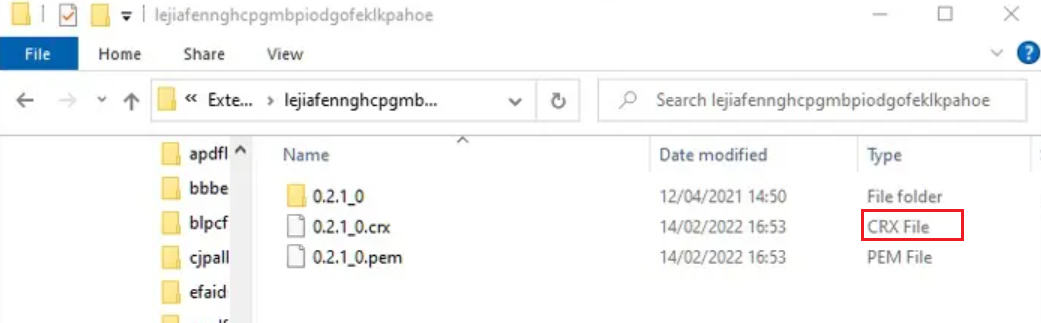
Acum dacă deschideți dosarul de extensii de pe desktop veți vedea fișierul CRX.