Soluții

Cum sa faceti upgrade de la Windows 10 la windows 11 fara pierderea datelor

Au trecut câteva saptamani de când Microsoft a lansat Windows 11 RTM. Windows 11 este un upgrade gratuit pentru utilizatorii de Windows 10 care au un PC ce suportă cerințele hardware minime ale Windows 11. Pentru aceasta puteți utiliza instrumentul oficial Windows 11 Installation Assistant pentru a actualiza instalația Windows 10 existentă la Windows 11 fără a pierde date.

  • Primul pas este să vă asigurați că sistemul dumneavoastră este compatibil cu Windows 11. Cel mai simplu mod de a face acest lucru este să descărcați, să instalați și să rulați aplicația oficială PC Health Check.
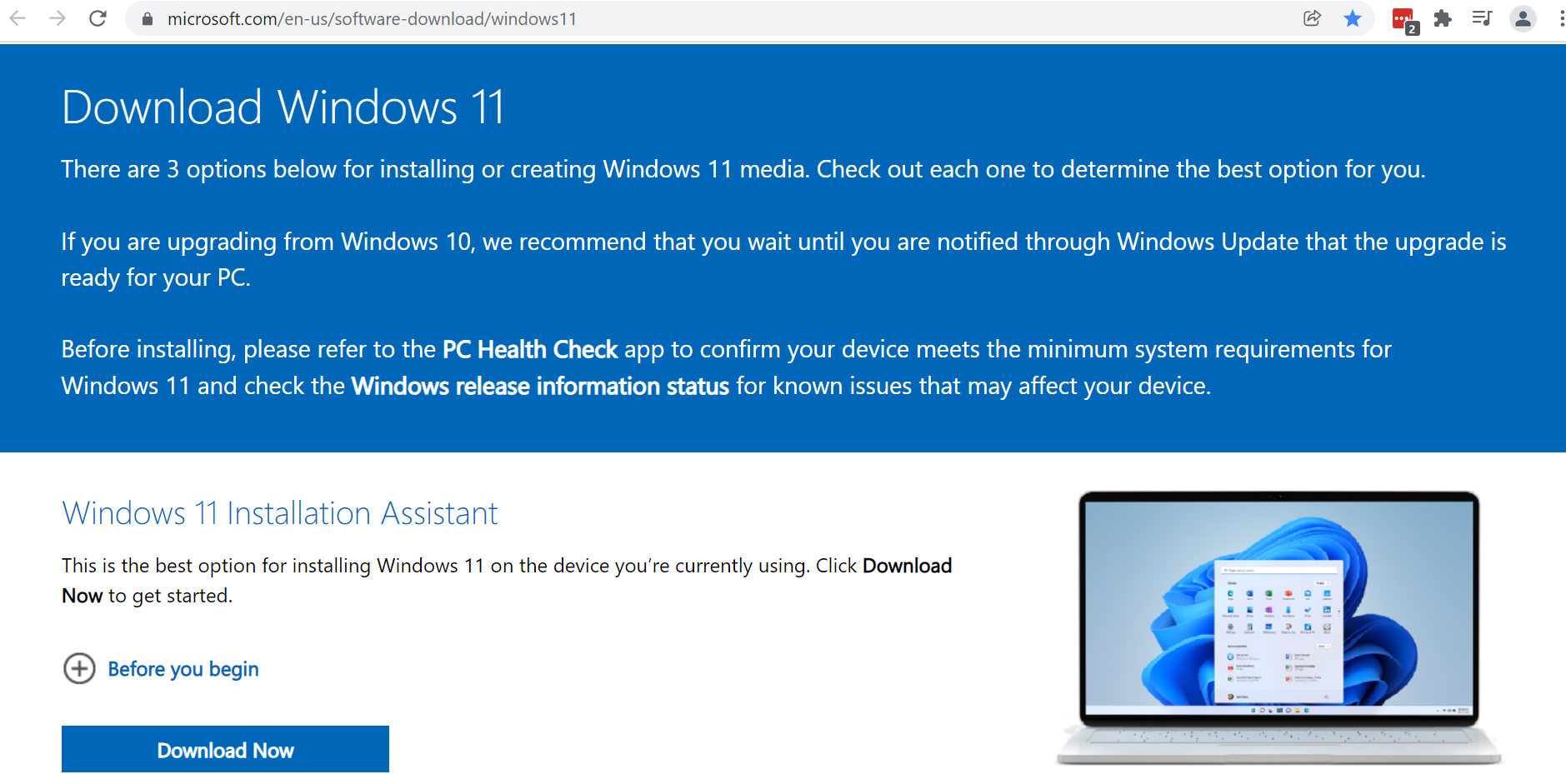
  • Dacă PC-ul dvs. este compatibil cu Windows 11, obțineți asistentul oficial de instalare Windows 11 din pagina de mai jos: https://www.microsoft.com/en-us/software-download/windows11
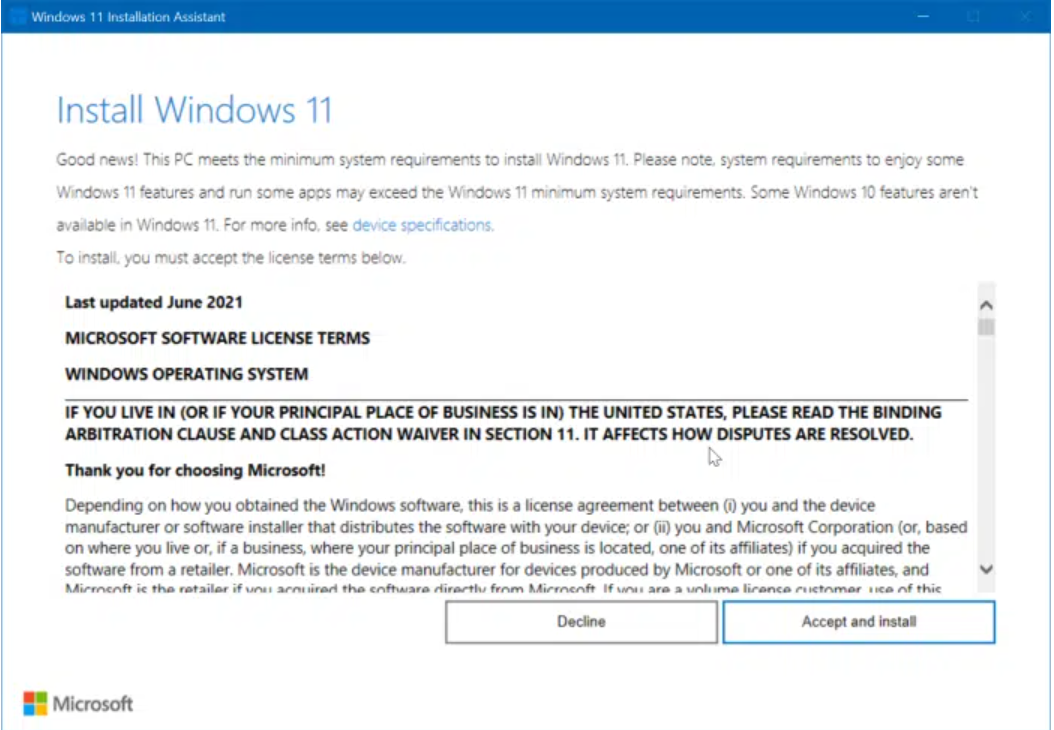
Rulați instrumentul Windows 11 Installation Assistant. Acum că ați rulat din aplicația PC Health Check, în instrumentul Windows 11 Installation Assistant, faceți clic pe butonul Refresh (Actualizare) pentru a vedea ecranul cu acordul de licență. Faceți click pe butonul Accept and Install (Acceptare și instalare) pentru a continua.
Software-ul Windows 11 Installation Assistant va începe să descarce fișierele de instalare Windows 11 de pe serverele Microsoft. În funcție de viteza conexiunii dvs. la internet, procesul de descărcare poate dura de la câteva minute la câteva ore.

După ce instalarea ajunge la 100%, veți vedea următorul ecran. Faceți click pe butonul Restart now (Repornire acum) pentru a reporni PC-ul.

Dacă, din orice motiv, doriți să efectuați un downgrade, trebuie să efectuați downgrade-ul în termen de 10 zile de la actualizarea la Windows 11. După aceasta perioada va trebui să efectuați o instalare curată a Windows 10.

[mai mult...]

How to Remove a Watermark in Word by Editing the Header

The other way to remove a watermark in Word is by editing the header (or footer). When you do that, your watermark also becomes editable and removable. To use this method, open your document with Microsoft Word.

In Word’s ribbon at the top, click the “Insert” tab.

On the “Insert” tab, in the “Header & Footer” section, click “Header.” You can use the “Footer” option, too, if you want.

In the menu that opens, at the bottom, click “Edit Header.”

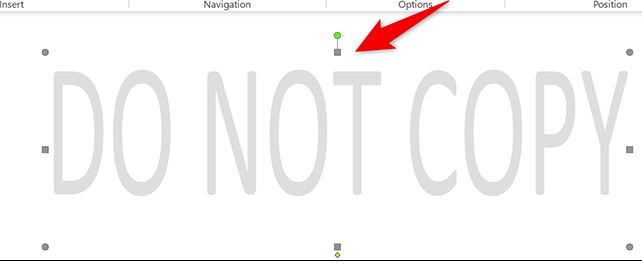
Your document’s header is now editable, giving you access to the watermark. Find the watermark you want to remove in your document and click it.

While your watermark is selected, press the Delete key on your keyboard. Word will remove the selected watermark. And that’s all there is to it. You can now add a new watermark, or just leave your document background blank. The choice is entirely yours.

[mai mult...]

What’s New In PHP 8.1?

PHP 8.1 was released in November 2021 as the latest minor version of the PHP language. It adds several new language features alongside some smaller improvements and performance enhancements. There are a few breaking changes to be aware of but most upgrades from PHP 8.0 should be straightforward.

[mai mult...]

Cum faci conversia unei imagini din PNG în PDF pe Windows 11

Iata pașii pentru a converti PNG în PDF pe Windows 11:

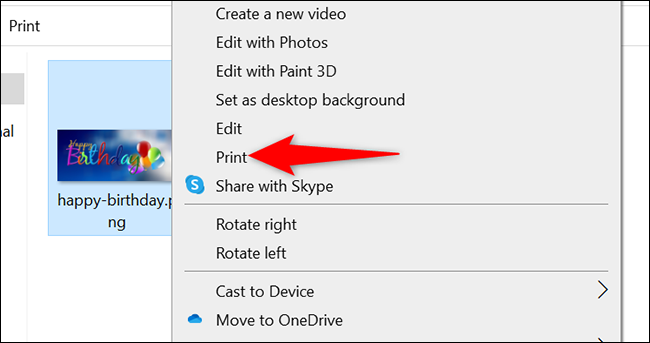
Începeți prin a deschide folderul în care se află imaginea PNG într-o fereastră File Explorer. Dacă sunteți pe Windows 11, faceți click dreapta pe imagine și alegeți Show More Options > Print.

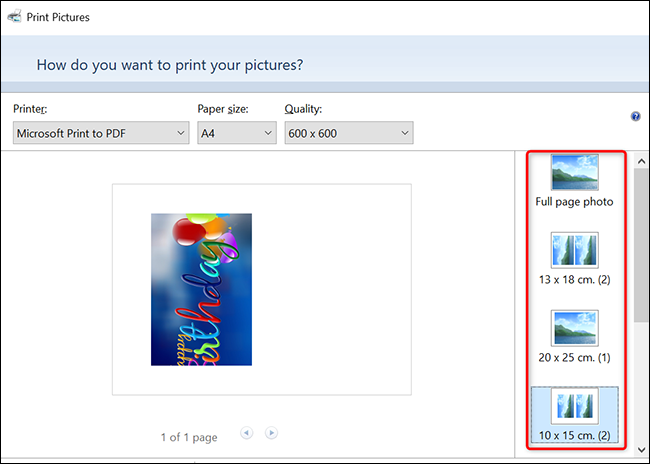
Se va deschide o fereastră “Print Pictures”. În această fereastră, selectați imprimanta PDF virtuală făcând clic pe meniul derulant “Printer” și alegând “Microsoft Print to PDF”. Specificați dimensiunea hârtiei făcând clic pe meniul derulant “Paper Size” (Dimensiune hârtie) și selectând o opțiune. Pentru a modifica calitatea fișierului PDF de ieșire, faceți clic pe meniul derulant “Quality” (Calitate) și selectați o opțiune.

În bara laterală din dreapta a ferestrei “Print Pictures”, aveți opțiuni pentru a schimba modul în care imaginea PNG apare în PDF. Faceți click pe o opțiune din această bară laterală pentru a vizualiza previzualizarea acesteia în partea stângă.

În partea de jos a ferestrei “Print Pictures”, specificați câte pagini doriți să fie incluse în PDF, folosind opțiunea “Copii din fiecare”. Pentru ca fotografia dvs. să se potrivească în PDF, activați opțiunea “Fit Picture to Frame” (Adaptare imagine la cadru).

În cele din urmă, în partea de jos a ferestrei, faceți clic pe “Print” pentru a începe crearea fișierului PDF.

Windows va deschide o fereastră “Save Print Output As”. Aici, selectați folderul în care doriți să salvați fișierul PDF. Faceți click pe câmpul “File Name” (Nume fișier) și introduceți un nume pentru PDF. Apoi faceți click pe “Save.

Pentru a accesa PDF-ul nou creat, deschideți dosarul în care l-ați salvat și veți vedea acolo versiunea PDF a imaginii PNG, care se termină cu “.pdf”.

Asta este tot ce trebuie făcut pentru a converti PNG în PDF utilizând opțiunea încorporată din Windows11.

[mai mult...]

Cum faci Update la Drivere in Windows 11

Atunci când căutați actualizări de drivere, este important să știți că Windows actualizează automat multe drivere cu Windows Update, care este integrat în Windows 11. Așadar, dacă există actualizări minore, dar necesare, pentru componente comune, cum ar fi touchpad-urile sau controllerele USB, Windows se va ocupa în mod normal de acestea în mod automat la următoarea actualizare a PC-ului.

În plus, unele actualizări de drivere sosesc ca “Optional Updates” în Windows Update. Microsoft nu vă recomandăm să instalați aceste actualizări decât dacă încercați să rezolvați o problemă specifică cunoscută cu un dispozitiv. Dar, dacă aveți o problemă, merită să verificați dacă sunt disponibile actualizări opționale. Pentru a face acest lucru, deschideți Settings (Setări) apăsând Windows+i. În Settings, faceți clic pe “Windows Update” în bara laterală, apoi selectați “Advanced Options”.

În Advanced Options, derulați în jos și faceți click pe “Optional Updates”.

În Optional Updates (Actualizări opționale), faceți click pe antetul secțiunii “Driver Updates” (Actualizări de drivere) pentru a o extinde. Apoi, răsfoiți lista și bifați orice driver pe care doriți să-l actualizați. Când ați terminat, faceți click pe “Download & Install” (Descărcare și instalare).

Windows va instala driverele pe care le-ați selectat și, dacă este necesar, vă va cere să reporniți PC-ul. După o repornire, veți putea utiliza unitățile actualizate.

[mai mult...]