Soluții

How to Find Fonts in Google Docs

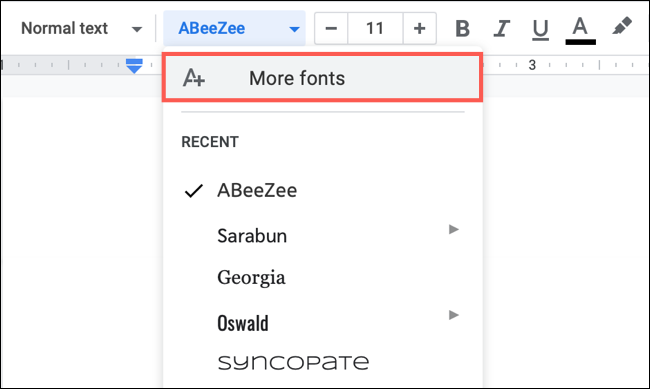
When you want to change the font style in Google Docs, use the Font drop-down box in the toolbar.
Click the “Font” drop-down and pick the “More Fonts” option.

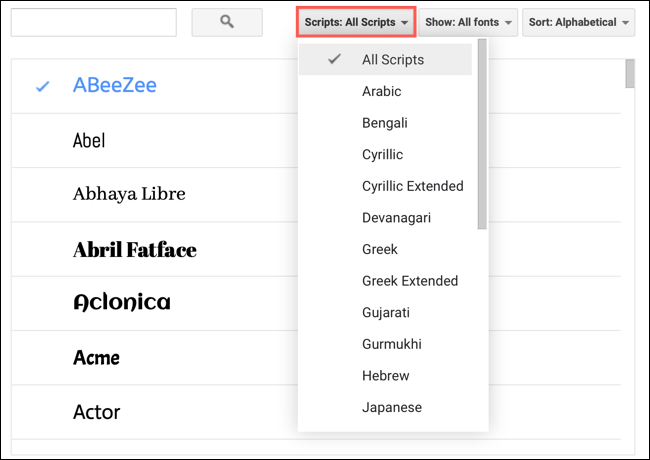
You’ll then see a pop-up window where you can find, add, or remove the fonts in the drop-down list.

Use the Search box at the top left if you have a particular font style in mind. You can search for a specific name  to see whether it’s available. In the first drop-down menu to the right of the search, “Scripts,” you can select fonts for languages.

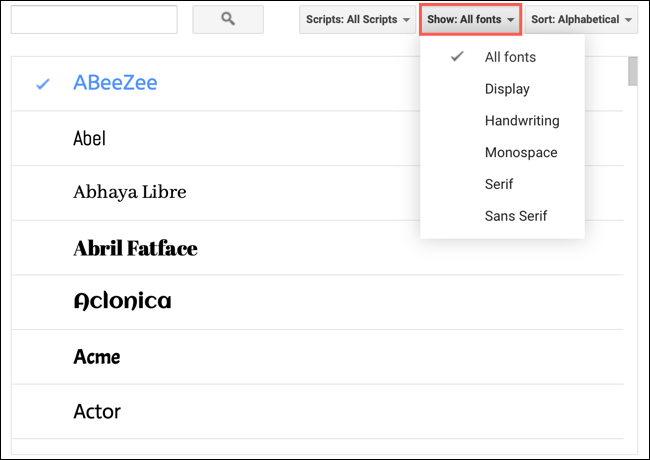
In the “Show” menu, you can filter font styles by “Display,” “Handwriting,” “Monospace,” “Serif,” or “Sans Serif.”

Finally, in the “Sort” menu, you can sort the fonts by popularity, alphabetical order, date added, or what’s trending.

[mai mult...]

Cum să configurați autentificarea cu doi factori în 1Password

1Password se numără printre managerii noștri preferați de parole și, dacă îl utilizați, ar trebui să activați autentificarea cu doi factori (2FA) pentru a adăuga un strat suplimentar de securitate în contul dvs. Iată cum să activați autentificarea cu doi factori în 1Password.

Pe 1Password, puteți activa autentificarea în doi factori utilizând aplicații de autentificare de pe smartphone sau chei de securitate fizice. Chiar dacă îl preferați pe acesta din urmă, va trebui să configurați mai întâi o aplicație de autentificare pentru autentificarea cu doi factori pe 1Password. După configurarea aplicației, puteți să vă înregistrați cheia de securitate.

[mai mult...]

Cum se dezinstalează și se reinstalează Cortana pe Windows 10

Asistentul virtual Microsoft Windows 10, Cortana, nu este pentru toată lumea. Funcția este ușor de dezactivat, dar dificil de șters. Iată cum să eliminați complet Cortana de pe computerul dvs. Windows 10.

Eliminarea Cortana de pe computer nu este la fel de simplă ca și utilizarea aplicației Setări. În versiunile anterioare de Windows 10, dacă ați șters Cortana, ați ajunge, de asemenea, să eliminați Căutarea Windows și să rupeți meniul Start Windows.Din fericire, Microsoft a făcut posibilă ștergerea corectă a Cortana din Windows cu actualizarea Windows 10 mai 2020 (versiunea 2004). Deci, înainte de a începe, asigurați-vă că rulați Windows 10 versiunea 2004 sau o versiune ulterioară.

Puteți vedea versiunea curentă de Windows deschizând Setări și navigând la Sistem> Despre, apoi derulând în jos și citind „Versiunea” Windows pe care o executați. Dacă numărul este „2004” sau mai mare, este bine. În caz contrar, nu încercați să eliminați Cortana fără actualizare.

[mai mult...]