Soluții

Cum să instalezi Windows 10 pe Mac

Pentru a instala Windows folosește Asistentul Boot Camp care este inclus în computerul Mac.

1. Consultă configurarea pentru Inițializare securizată

Configurarea implicită pentru Inițializare securizată este Securitate completă. Dacă ai schimbat configurarea la Fără securitate, schimb-o la loc la Securitate completă înainte de a instala Windows. După ce instalezi Windows, vei putea folosi orice configurare pentru inițializare securizată, fără a afecta capacitatea de a porni din Windows.

2. Folosește Asistentul Boot Camp pentru a crea o partiție de Windows

Deschide Asistentul Boot Camp care se află în dosarul Utilitare din dosarul Aplicații. Urmează instrucțiunile de pe ecran.

  • Dacă ți se cere să introduci o unitate USB, introdu unitatea flash USB în computerul tău Mac. Asistentul Boot Camp o va folosi pentru a crea o unitate USB bootabilă pentru instalarea Windows.
  • Când Asistentul Boot Camp îți solicită să setezi dimensiunea partiției pentru Windows, reține cerințele minime de spațiu de stocare din secțiunea anterioară. Setează o dimensiune de partiție care corespunde nevoilor tale, deoarece nu o mai poți modifica mai târziu.

3. Formatează partiția Windows (BOOTCAMP)

După ce asistentul Boot Camp își încheie operațiunea, computerul Mac repornește și revine la programul de instalare Windows. Dacă programul de instalare întreabă unde să instaleze Windows, selectează partiția BOOTCAMP și fă click pe Formatare. În majoritatea cazurilor, programul de instalare selectează și formatează automat partiția BOOTCAMP.

4. Instalează Windows

Deconectează orice dispozitiv extern care nu este necesar în timpul instalării. Apoi, fă click pe Următor și urmează instrucțiunile de pe ecran pentru a începe să instalezi Windows.

5. Folosește programul de instalare Boot Camp în Windows

După finalizarea instalării Windows, computerul Mac pornește în Windows și deschide o fereastră „Bine ai venit la programul de instalare Boot Camp”. Urmează instrucțiunile de pe ecran pentru a instala Boot Camp și software-ul de asistență Windows (drivere). După ce termini, ți se va cere să repornești computerul.

  • Dacă programul de instalare Boot Camp nu se deschide, deschide-l manual și folosește-l pentru a finaliza instalarea Boot Camp.
  • Dacă ai un ecran extern conectat la un port Thunderbolt 3 pe computerul Mac, afișajul va fi alb (negru, gri sau albastru) până la 2 minute în timpul instalării.

Comutarea intre Windows si macOS

Repornește computerul, apoi menține apăsată tasta Opțiune (sau Alt) ⌥ în timpul pornirii, pentru a comuta între Windows și macOS.

[mai mult...]

How to Stop Website Notification Pop-Ups in Edge

Khamosh Pathak

Microsoft Edge is a great web browser when it comes to speed and features. But website notification pop-ups can spoil your browsing experience and clutter your notifications. Here’s how to stop annoying website notification pop-ups in Microsoft Edge. Microsoft Edge for Desktop (Windows 10 and Mac) and Android both have a built-in notification system for websites (It’s not available on iPhone and iPad.).

A website notification from Microsoft Edge.

You can disable notifications from a particular website, or you can disable the website notification system itself. This will ensure that you won’t encounter annoying notification pop-ups. The steps for doing this on Android and the Desktop app are quite different. We’ll cover both platforms below.

[mai mult...]

Contact Form 7 nu functioneaza

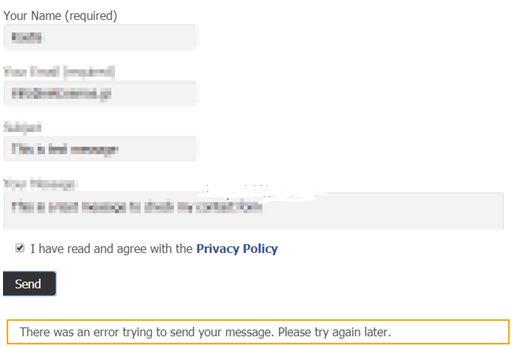
Contact Form 7 este unul dintre cele mai faimoase pluginuri WordPress gratuite, care vă ajută să creați, să gestionați și să personalizați formularul de contact de pe site-ul dvs. WordPress. Recent, am descoperit că pluginul „Contact Form 7” de pe site-ul meu (și în multe altele) a încetat să funcționeze cu eroare „A apărut o eroare la trimiterea mesajului dvs. Încercați din nou mai târziu”, care este înconjurat de un dreptunghi portocaliu, după trimiterea formularului.

[mai mult...]