Soluții

Noțiuni introductive despre Divi Builder III

Ce este Visual Builder?

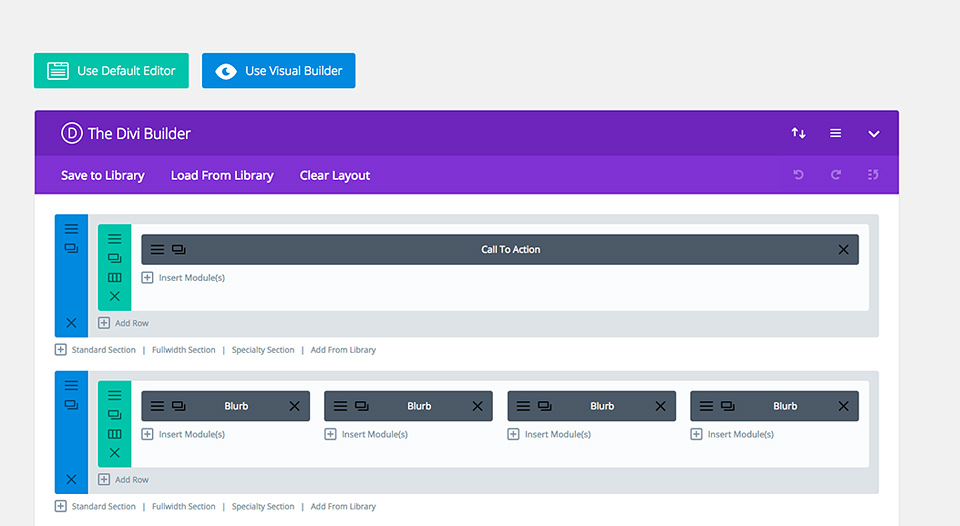
Divi Builder se prezintă în două forme: „Back-end Builder” standard și front-end „Visual Builder”. Ambele interfețe vă permit să creați exact aceleași tipuri de site-uri web cu aceleași elemente de conținut și setări de proiectare. Singura diferență este interfața. Back-end Builder este în tabloul de bord WordPress și poate fi accesat împreună cu toate celelalte setări standard WordPress. Se află în interfața de utilizare WordPress și înlocuiește editorul de mesaje WordPress standard. Este minunat pentru a efectua modificări rapide în timp ce vă aflați în interiorul tabloului de bord, dar este, de asemenea, limitat de tabloul de bord și este redat ca o reprezentare blocată a site-ului dvs. web. Acest tutorial se va concentra numai asupra constructorului vizual.

Vezi si Noțiuni introductive despre Divi Builder I, Noțiuni introductive despre Divi Builder II

[mai mult...]

Noțiuni introductive despre Divi Builder II

Ce este Visual Builder?

Divi Builder se prezintă în două forme: „Back-end Builder” standard și front-end „Visual Builder”. Ambele interfețe vă permit să creați exact aceleași tipuri de site-uri web cu aceleași elemente de conținut și setări de proiectare. Singura diferență este interfața. Back-end Builder este în tabloul de bord WordPress și poate fi accesat împreună cu toate celelalte setări standard WordPress. Se află în interfața de utilizare WordPress și înlocuiește editorul de mesaje WordPress standard. Este minunat pentru a efectua modificări rapide în timp ce vă aflați în interiorul tabloului de bord, dar este, de asemenea, limitat de tabloul de bord și este redat ca o reprezentare blocată a site-ului dvs. web. Acest tutorial se va concentra numai asupra constructorului vizual.

Vezi si Noțiuni introductive despre Divi Builder I

[mai mult...]

Noțiuni introductive despre Divi Builder I

Divi Builder se prezintă în două forme: „Back-end Builder” standard și front-end „Visual Builder”. Ambele interfețe vă permit să creați exact aceleași tipuri de site-uri web cu aceleași elemente de conținut și setări de proiectare. Singura diferență este interfața. Back-end Builder este în tabloul de bord WordPress și poate fi accesat împreună cu toate celelalte setări standard WordPress. Se află în interfața de utilizare WordPress și înlocuiește editorul de mesaje WordPress standard. Este minunat pentru a efectua modificări rapide în timp ce vă aflați în interiorul tabloului de bord, dar este, de asemenea, limitat de tabloul de bord și este redat ca o reprezentare blocată a site-ului dvs. web. Acest tutorial se va concentra numai asupra constructorului vizual.

[mai mult...]

Utilizarea Bootrec.exe în Windows RE pentru depanarea problemelor de pornire

Când utilizați mediul de recuperare (Windows RE) pentru a depana problemele de startup, încercați mai întâi opţiunea Startup Repair din caseta de dialog Opțiuni recuperare sistem . Dacă aceasta nu rezolvă problema sau dacă trebuie să depanați manual probleme suplimentare, utilizaţi instrumentul Bootrec.exe.

  • Un master boot record (MBR)
  • Un sector de încărcare
  • Un depozit de date BCD (Boot Configuration)

Utilizaţi instrumentul Bootrec.exe pentru depanarea unei erori de fișier Windows Boot Configuration Data

Cum se execută instrumentul Bootrec.exe

Pentru a executa instrumentul Bootrec.exe, prima pornire Windows RE:

  1. Introduceți suportul Windows Vista sau Windows 7 în unitatea DVD, și apoi porniți computerul.
  2. Apăsați o tastă atunci când vi se solicită.
  3. Selectați o limbă, o oră, o monedă, o tastatură sau o metodă de intrare și apoi faceți clic pe Următorul.
  4. Faceți clic pe Reparare computer.
  5. Selectaţi sistemul de operare pe care doriți să îț reparați și apoi faceți clic pe Următorul.
  6. În caseta de dialog Opțiuni recuperare sistem , faceți clic pe linie de comandă.
  7. Tastați Bootrec.exe, și apoi apăsați pe Enter.

 Notă Pentru a porni computerul de la Windows Vista sau Windows 7, computerul trebuie să fie configurat să pornească de pe unitatea DVD. Pentru informații despre cum se face acest lucru, consultați documentația care însoțește computerul sau contactați producătorul computerului. Instrumentul Bootrec.exe acceptă următoarele opţiuni. Utilizaţi opţiunea potrivită pentru situația dvs.

/FixMbr

Această opțiune scrie un Windows 7 sau Windows Vista compatibil MBR pe partiţia de sistem. Nu suprascrie tabela de partiţii existentă. Utilizați această opțiune atunci când trebuie să rezolvați probleme cu MBR deteriorat sau când trebuie să eliminaţi non-standard codul din MBR.

/FixBoot

Această opțiune scrie un sector nou de pornire pe partiţia de sistem utilizând un sector de încărcare compatibil cu Windows Vista sau Windows 7. Utilizați această opțiune dacă este adevărată una dintre următoarele condiții:

  • Sectorul de încărcare a fost înlocuit cu un sector non-standard de încărcare Windows Vista sau Windows 7.
  • Sectorul de încărcare este deteriorat.
  • Un sistem de operare Windows anterior a fost instalat după ce s-a instalat Windows Vista sau Windows 7. În această situație, computerul porneşte utilizând Windows NT Loader (NTLDR) în loc de Manager de încărcare Windows (Bootmgr.exe).

/ScanOs

Această opțiune scanează toate discurile pentru instalări compatibile cu Windows Vista sau Windows 7. De asemenea, se afişează intrările care nu sunt în prezent în depozitul BCD. Utilizați această opțiune când există instalări de Windows Vista sau Windows 7 care meniul Manager de încărcare nu le listează.

/RebuildBcd

Această opțiune scanează toate discurile pentru instalări compatibile cu Windows Vista sau Windows 7. În plus, acesta vă permite să selectaţi instalările pe care doriţi să adăugaţi la depozitul BCD. Utilizaţi această opţiune când trebuie să regeneraţi complet depozitul BCD.

 Notă Utilizaţi instrumentul Bootrec.exe pentru depanarea o eroare “Lipseşte Bootmgr”. Dacă regenerarea depozitul BCD nu rezolvă problema startup, puteţi exporta și șterge depozitul BCD, apoi executați din nou această opţiune. Astfel, vă asiguraţi-vă că depozitul BCD se regenerează complet.

Pentru aceasta, tastați următoarele comenzi în linia de comandă Windows RE:

  • bcdedit /export C:\BCD_Backup
  • c:
  • CD boot
  • attrib bcd -s -h – r
  • Ren c:\boot\bcd bcd.old
  • Bootrec/RebuildBcd
[mai mult...]