
Soluții

Cum sa blocati noul Microsoft Edge pe dispozitivele Windows 10

Microsoft a inceput lansarea noului browser web Microsoft Edge, bazat pe Chromium prin Windows Update. Acesta este instal pe dispozitivele Windows 10 folosind Windows Update, dar numai daca noul Edge nu este instalat deja pe dispozitiv.
Noul browser web Microsoft Edge bazat pe Chromium este considerat o mare imbunatatire pentru multi, deoarece foloseste acelasi nucleu ca Google Chrome; asta inseamna o mai buna compatibilitate web si ca este mai rapid, pentru ca utilizatorii pot instala extensii Google Chrome si multe altele.
Noul browser nu reproduce setul complet de caracteristici al browserului Edge clasic pe de alta parte; este posibil ca unele organizatii sa doreasca sa utilizeze versiunea clasica a Microsoft Edge pentru o perioada de timp.
Microsoft continua sa sustina Edge clasic cu actualizari de securitate, dar nu ii va adauga functii noi. Prin urmare, nu este o problema sa mentineti versiunea clasica Microsoft Edge instalata deocamdata pe un sistem.
Administratorii pot bloca implementarea browserului Edge bazat pe Chromium prin adaugarea unei valori la Registru. Daca este setata corect, Windows Update nu va descarca si instala noul browser Microsoft Edge bazat pe Chromium pe sistem.
Valoarea poate fi setata numai daca noul Edge nu este instalat deja pe dispozitiv.
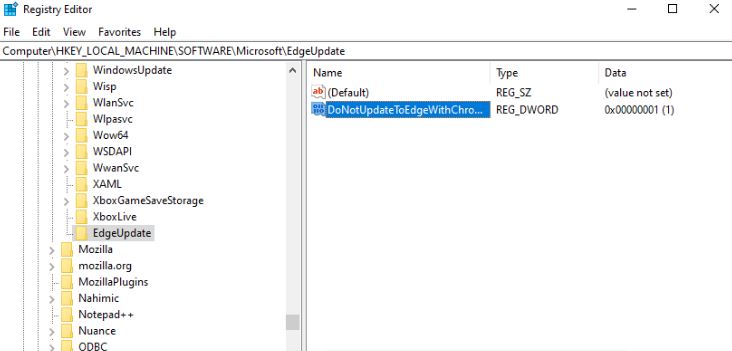
Mai jos sunt pasii de urmat:
1. Apasand comanda Windows + R ajungem in meniul run tastati regedit pentru a porni Registry Editor.
2. Navigati pe urmatoarea cale:
HKEY_LOCAL_MACHINE\SOFTWARE\Microsoft
3. Cautati cheia EdgeUpdate.
4. Dati clic dreapta apoi selectati New – Dword (32-bit) Value.
5. Numele valori este DoNotUpdateToEdgeWithChromium.
6. Setati valoarea datelor 1.
7. Restart la calculator.

Valoarea 1 inseamna ca actualizarea la browserul Edge este blocata. Pentru a putea face actualizari pe viitor trebuie sa urmati pasii de mai sus si sa stergeti noua cheie introdusa sau sa fie setata valoarea 0.

[mai mult...]

Noul Microsoft Edge are optiunea de a naviga inapoi si inainte utilizand Backspace

Toate browserele web moderne urmaresc istoricul unei file, astfel incat utilizatorii pot merge inapoi sau inainte in istorie cu ușurinta. Un click pe butonul inapoi sau inainte deschide pagina anterioara sau pagina urmatoare care a fost deschisa in browser. Unele browsere accepta funcționalitati suplimentare, de ex. o caracteristica cu click dreapta pentru a afisa intregul istoric de file intr-un meniu pentru a face mai convenabil navigarile catre o anumita pagina.

Utilizatorii noului browser web Microsoft Edge pot fi curand capabili sa utilizeze tasta Backspace pentru navigare inainte si inapoi in browser. Microsoft a lansat un nou indicator experimental in versiunea Canary a browserului care, atunci cand este activat, permite functionalitatea din browser. Microsoft Edge Canary este versiunea de ultima ora a browserului Edge; este cel mai putin stabil, dar primeste caracteristici in primul rand. Cele mai multe caracteristici introduse in Canary Land in Edge Stable in cele din urma; nu este clar daca functia va fi activata implicit sau daca utilizatorii trebuie sa o activeze explicit.

Pentru a activa aceasta obtiune trebuie parcursi urmatori pasi:
1. In bara de cautare navigam pe urmatorul link: edge://flags
2. In meniul aparaut cautam Backspace.
3. Il setam sa fie active.
4. Se da restart la browser.
Acum puteti utiliza tasta Backspace pentru a va intoarce pe pagina anterioara sau Shift-Backspace pentru a merge mai departe. Comanda rapida se aplica numai pe fila activa si funcționeaza numai daca niciun elemet nu este activ pe pagina.
Nu exista nicio optiune de a reveni sau de a trimite mai multe pagini simultan, dar puteti atinge tasta Backspace de mai multe ori pentru a realiza asta. Utilizatorii Edge care prefera sa utilizeze tastatura ori de cate ori este posibil, pot gasi utile noua comanda. Nu este clar daca acest lucru va ajunge în Google Chrome sau in alte browsere bazate pe Chromium in viitor.

[mai mult...]

Cum sa instalezi Plex in Docker

Daca esti pasionat de filme si seriale si vrei sa ai propriul tau media server atunci Plex este solutia ideala. In pasii urmatori voi arata cum sa instalezi in Docker cu docker-compose. Mai intai trebuie sa ai un calculator cu ubuntu server si docker instalat.

[mai mult...]