
Soluții

Change Maximum Password Age

You now need to set the maximum password age for your password. Unlike a Microsoft account, you can set the password for your local account to expire at any time you want.

The default on Windows 10 is 42 days. If you want to leave it this length, you can continue using your PC as normal. When it’s time to reset your password, you’ll be prompted to change it.
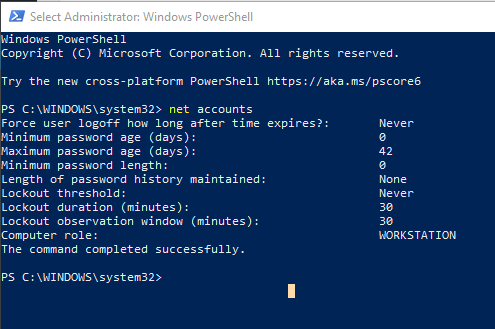
The maximum password age you chose is applied to all local accounts on your PC.

[mai mult...]
How to Set a Password Expiration Date in Windows 10

To maintain your cybersecurity, it’s a good idea to change your computer’s password every once in a while. Windows 10 makes this easier because you can set a password expiration date.

The steps to do this vary, depending on whether you use a local or Microsoft account to log in to your Windows PC, so we’ll look at the process for both.

[mai mult...]

Ways to hide the taskbar in Windows 10

If you use a laptop, tablet, or even a desktop computer with a small or medium-sized monitor, you know that screen space is essential. Unfortunately, on displays with modest sizes or low resolutions, that space is quite limited. One of the best ways to get more screen space is to make Windows 10 auto-hide the taskbar when you’re not using it. In this article, we are showing you how to hide the taskbar in Windows 10 using the built-in controls from the Settings app. We also have a tool that we created for the same reason, which you can use when the taskbar doesn’t hide even though you’ve made the required settings in Windows 10. Let’s get started:

[mai mult...]

Cum trimiți mesaje (text, SMS, MMS) de pe PC, cu Android Messages

Atunci când lucrezi ești mai productiv dacă-ți poți vedea pe PC, mesajele pe care le primești pe smartphone-ul tău cu Android și răspunzi direct de pe PC. Până recent, asta era posibil doar cu aplicații plătite dezvoltate de diverse companii. Acum, poți face asta în mod gratuit, folosind cel puțin două servicii. Google îl oferă pe cel mai bun și acesta se numește “Messages for web”. Iată cum folosești acest serviciu pentru a-ți vedea mesajele de pe telefonul cu Android, a trimite SMS-uri și MMS-uri, folosind orice navigator web, pe orice PC

NOTĂ: Pentru ca totul să funcționeze corect, ai nevoie de cea mai nouă versiune de Android Message pe smartphone. Pe PC, ai nevoie de un navigator web modern, precum Chrome, Firefox, Opera și Microsoft Edge. Acest serviciu nu funcționează în browsere vechi precum Internet Explorer.

Pasul 1. Folosește-ți navigatorul web favorit și mergi la messages.android.com

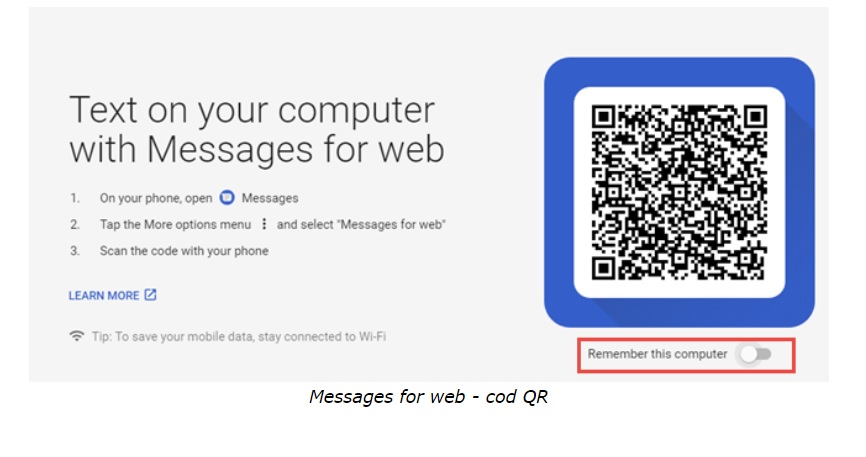
n navigatorul web favorit, mergi la Messages for web. Ar trebui să vezi o pagină similară cu captura de ecran de mai jos, cu un cod QR mare în mijloc.

Dacă vrei ca site-ul web să țină minte calculatorul tău, astfel încât să-ți încarce automat mesajele de pe Android, de fiecare dată când îl vizitezi, activează comutatorul care spune: “Remember this computer” (Ține minte acest calculator). Dacă nu activezi acest comutator, poți vedea mesajele tale de pe Android și interacționa cu ele doar cât timp păstrezi saitul deschis. Odată închis, trebuie să reiei procedura din acest ghid.

Pasul 2. Deschide aplicația Messages pe telefonul cu Android

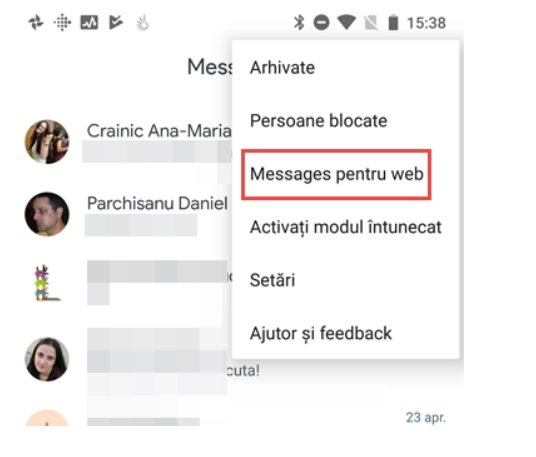
Deschide aplicația Messages (Mesaje) de pe telefonul cu Android. Apasă pe cele trei puncte verticale din colțul dreapta-sus. Se deschide un meniu, iar acolo alege “Messages pentru web” (Mesaje pentru web).

Pasul 3. Scanează codul QR cu telefonul tău

Pe telefonul tău cu Android, poți vedea o nouă fereastră unde ți se spune să scanezi un cod QR. Apasă butonul “Scanați codul QR” și atunci când vezi camera, îndreapt-o spre codul QR de pe ecranul calculatorului tău.

Camera de pe telefon scanează automat codul QR, de pe PC, și ar trebui să vezi apoi cum sunt încărcate mesajele de pe telefon, asemeni capturii de ecran de mai jos. Pentru a reduce consumul de date, este o idee bună să te asiguri că telefonul tău cu Android folosește o conexiune wireless, în loc de datele mobile.

Pasul 4. Trimite mesaje și discută cu contactele tale de pe smartphone-ul cu Android, direct de pe PC

În coloana din stânga, alege conversația care te interesează. Apoi, în partea dreaptă poți răspunde. Folosește câmpul “Text message” din partea de jos pentru a-ți scrie mesajul. Pentru a-l trimite, apasă butonul SMS.

[mai mult...]