
Soluții

How to Install Ubuntu Inside Windows 10 Using WUBI With UEFI Support

In a galaxy far far away, in a time period before the Unity desktop ever existed it was possible to install Ubuntu using a Windows application called WUBI.

WUBI worked like any other application installer and when you booted your computer you could choose whether to use Windows or Ubuntu.

Installing Ubuntu in this way was much easier than the way we do things now as the common methods used today are to dual boot on separate partitions or run Ubuntu in a virtual machine. (There are many different virtual machine software programs to from which to choose)
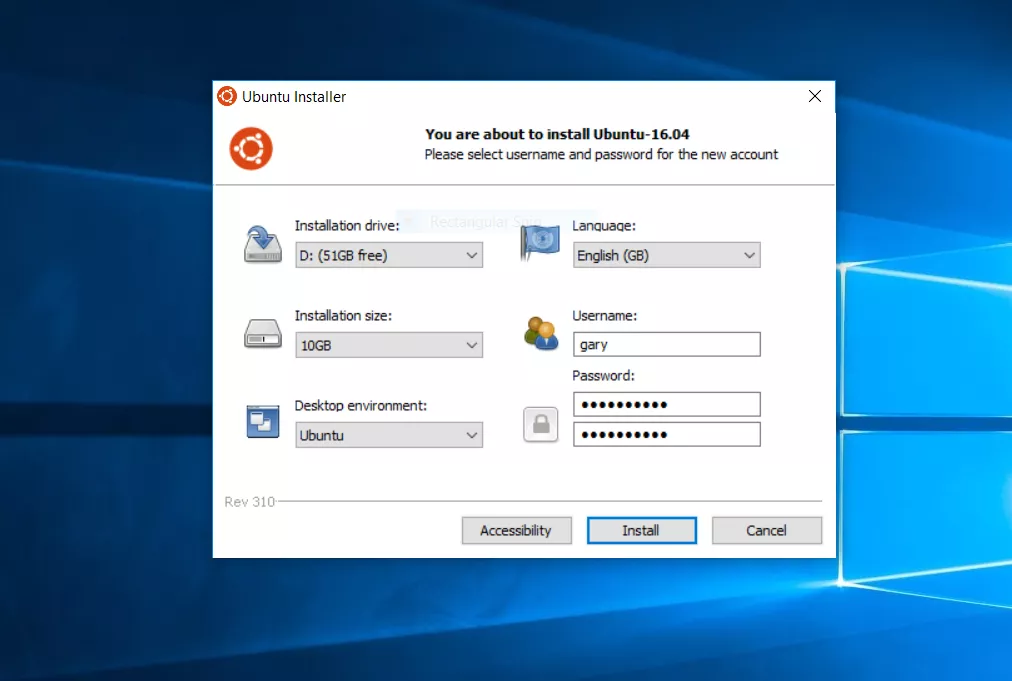
Ubuntu dropped support for WUBI a long time ago and it is not part of the ISO image any longer, however, there is still an active WUBI project and in this guide, we’ll show you how to install Ubuntu using WUBI and how to boot from it.
[mai mult...]

How to Fix a YouTube Black Screen

YouTube black screen errors can strike at any time, and this problem can be caused by a number of unrelated issues. Some of the most common causes of YouTube displaying black boxes instead of videos include malfunctioning ad blockers, problems with the web browser or computer, and connectivity issues with either the local network or the internet.

You can fix most of these playback problems yourself, but it may take a while to track down the exact reason that you’re seeing black screens on YouTube.

[mai mult...]

How to Clear Internet Cache in Chrome Browser

A cache is a collection of snapshots and data from web pages you’ve visited in the past. The information is stored to make your internet experience run more smoothly and revisited web pages load faster. In time, the cache may take up a big chunk of your computer’s memory.

In most browsers, you can clear the cache in either the settings or options menu. The keyboard combinations Ctrl+Shift+Del (Windows) or Command+Shift+Delete (Mac) bring up the necessary deletion screen in most browsers as well.

While the keyboard shortcut works in most nonmobile browsers, the exact steps involved in clearing your browser’s cache depend on the web browser you’re using.

[mai mult...]

Remedierea problemelor din căutarea Windows

Windows 10 vă permite să obțineți cele mai recente actualizări pentru a vă menține dispozitivul în execuție fără probleme și siguranță. Pentru a gestiona opțiunile și a vedea orice actualizări disponibile, selectați butonul Start, apoi mergeți la Setări > Actualizare & securitate > Actualizare Windows > Căutați actualizări. Instalați orice actualizări disponibile, și apoi reporniți computerul dacă actualizările necesită acest lucru.

Executați depanatorul Căutare și indexare

Indexarea conținutului PC-ului vă ajută să obțineți rezultate mai rapide.

Utilizați depanatorul de Căutare și indexare Windows pentru a încerca să remediați orice probleme care afectează acest proces. Pentru aceasta, urmați acești pași:

  1. Selectați Start , apoi selectați Setări .
  2. În Setări Windows, selectați Actualizare & securitate > Depanare . Sub Găsiți și remediați alte probleme, selectați Căutare și indexare .
  3. Executați depanatorul și selectați orice probleme care se aplică. Windows va încerca să le detecteze și să le rezolve.

De asemenea, aveți posibilitatea să utilizați un prompt de comandă pentru a deschide depanatorul. Pentru aceasta, apăsați tasta siglă Windows + R, introduceți cmd în caseta Deschidere , apoi selectați OK. La promptul de comandă, executați următoarea comandă:

   msdt.exe -ep WindowsHelp id SearchDiagnostic
Reporniți Windows Search sau dispozitivul

Termina procesul de SearchUI pentru a reporni Windows Search. Pentru aceasta, urmați acești pași:

  1. Apăsați Ctrl+alt+delși selectați Task Manager.
  2. În fereastra Task Manager , selectați fila Detalii .
  3. În coloana nume , faceți clic dreapta pe searchui. exe, apoi selectați Terminare activitate.
  4. Când vi se solicită să se termine SearchUI. exe, selectați sfârșitul procesului. Notă Procesul de căutare Windows va reporni automat data viitoare când căutați.

Dacă acest lucru nu remediază problema, încercați să reporniți dispozitivul. Acest lucru va instala, de asemenea, orice actualizări în așteptare. Notă Este posibil să doriți să marcați această pagină înainte de a reporni.

Resetare Windows Search

Încercați să resetați căutarea Windows. Pentru aceasta, utilizați metoda potrivită pentru versiunea de Windows.

Pentru a determina ce versiune de Windows rulează dispozitivul dvs., urmați acești pași:

  1. Selectați Start > Setări > sistem > despre
  2. Sub specificații Windows, verificați ce versiune de Windows rulează dispozitivul.

Notă!  Resetarea Windows Search nu afectează fișierele. Cu toate acestea, poate afecta temporar relevanța rezultatelor căutării. Dacă organizația a dezactivat capacitatea de a executa scripturi, contactați administratorul pentru ajutor.

[mai mult...]