Soluții

Cum putem sa criptam fisiere si foldere cu ajutorul programului EncryptOnClick?

EncryptOnClick este un program gratuit cu ajutorul caruia putem parola fisiere si foldere. Aplicatia ofera un strat suplimentar de Securitate pentru protejarea datelor si foloseste criptarea AES de 256 biti.

Interfata programului este foarte simpla, deoarece afiseaza doar o serie de butoane. Listeaza doua actiuni de criptare si decriptare care se pot aplica pe fisiere si foldere.

[mai mult...]
Cum să împiedicați un e-mail să se salveze in spam (junk) în Outlook

Uneori, Outlook poate trata e-mail-urile normale ca junk și să le filtreze în folderul de mesaje de gunoi automat la sosirea mesajelor. Este enervant să continuați să parcurgeți folderul Junk pentru e-mailuri normale, atunci când vă dați seama că unele e-mailuri au fost eliminate automat din căsuța de e-mail. Outlook vă oferă câteva caracteristici pentru a împiedica trimiterea e-mailului la folderul junk.

[mai mult...]

Modificarea setărilor TCP/IP în Windows 7 / Windows 8.1

Pentru a activa DHCP sau a modifica alte setări TCP/IP

  1. Alegeți una dintre următoarele variante:
    • În Windows 8.1, selectați butonul Start , tastați Vizualizare conexiuni în rețea, apoi selectați Vizualizare conexiuni în rețea din listă.
    • În Windows 7, deschideți Conexiuni în rețea selectând butonul Start , apoi selectând Panou de control. În caseta de căutare, tastați adaptor, apoi, sub Centru rețea și partajare, selectați Vizualizare conexiuni în rețea.
  2. Faceți clic dreapta pe conexiunea pe care doriți s-o modificați, apoi selectați Proprietăți. Dacă vi se solicită o parolă de administrator sau o confirmare, tastați parola sau oferiți confirmarea.
  3. Selectați fila Lucru în rețea. Sub Această conexiune utilizează următoarele elemente, selectați Internet Protocol versiunea 4 (TCP/IPv4) sau Internet Protocol versiunea 6 (TCP/IPv6), apoi selectați Proprietăți.
  4. Pentru a specifica setările de adresă IP IPv4, alegeți una dintre următoarele variante:
    • Pentru a obține automat setările IP utilizând DHCP, selectați Se obține automat o adresă IP, apoi selectați OK.
    • Pentru a specifica o adresă IP, selectați Se utilizează următoarea adresă IP, apoi tastați setările de adresă IP în casetele Adresa IP, Mască subrețea și Gateway implicit.
  5. Pentru a specifica setările de adresă IP IPv6, alegeți una dintre următoarele variante:
    • Pentru a obține automat setările IP utilizând DHCP, selectați Se obține automat o adresă IPv6, apoi selectați OK.
    • Pentru a specifica o adresă IP, selectați Se utilizează următoarea adresă IPv6, apoi tastați setările de adresă IP în casetele Adresa IPv6, Lungime prefix subrețea și Gateway implicit.
  6. Pentru a specifica setările pentru adresa serverului DNS, alegeți una dintre următoarele variante:
    • Pentru a obține automat o adresă de server DNS cu DHCP, selectați Se obține automat o adresă de server DNS, apoi selectați OK.
    • Pentru a specifica o adresă de server DNS, selectați Se utilizează adresa de server DNS următoare, apoi în casetele Server DNS preferat și Server DNS alternativ, tastați adresele serverelor DNS principal și secundar.
  7. Pentru a modifica setările complexe pentru DNS, WINS și IP selectați Complex.
[mai mult...]

Bypassing a Login on Mac

Bypassing a Login on Mac


Înțelegeți limitările. În timp ce veți putea utiliza următoarea metodă pentru a ocoli conectarea pe majoritatea Mac-urilor, unii utilizatori Mac vor fi activat FileVault și / sau o parolă de firmware, ceea ce face imposibilă hacking-ul Mac fără să știe parola . Rețineți că utilizatorul Mac va ști că cineva a accesat computerul său din cauza schimbării parolei.

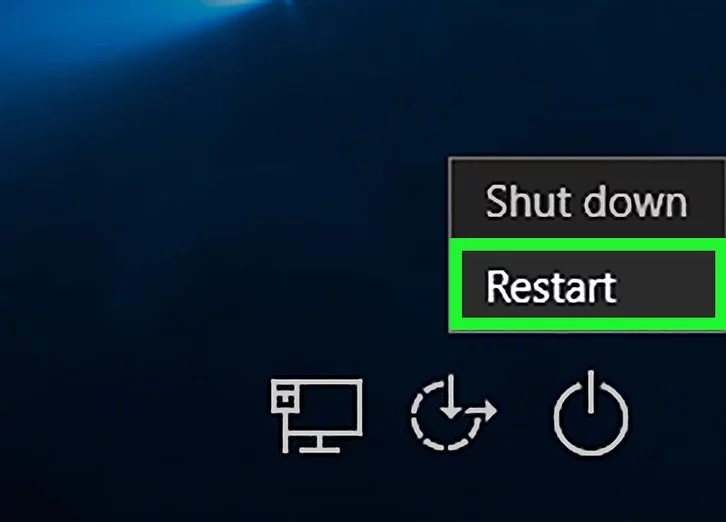
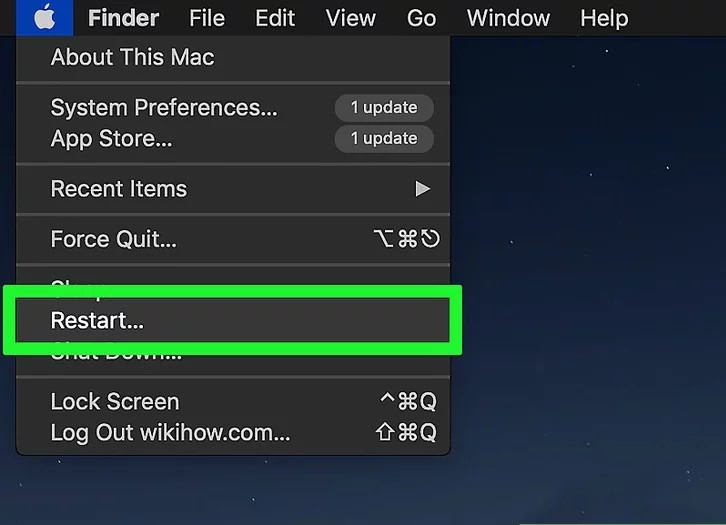
Reporniți Mac-ul. Faceți clic pe Restart în partea de jos a ecranului de conectare. Dacă sunteți conectat la Mac, faceți clic pe meniul Apple, faceți clic pe Restart … și faceți clic pe Restart când vi se solicită.

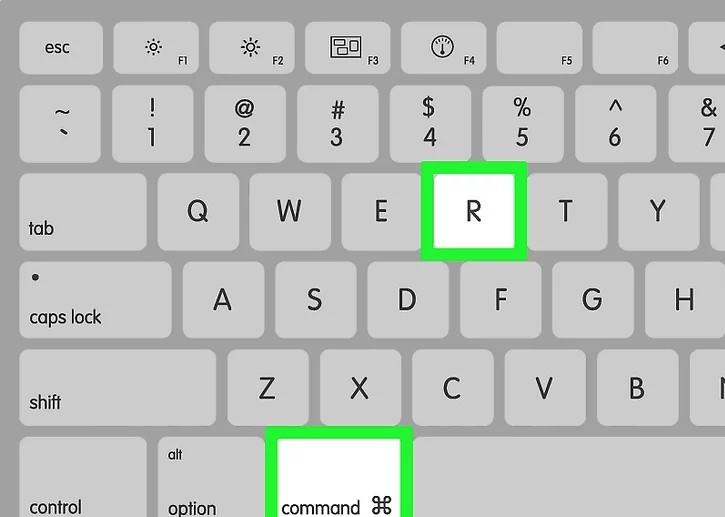
Apăsați și mențineți apăsat tastele ⌘ Command și R. Va trebui să faceți acest lucru imediat după ce faceți clic pe Restart.

Eliberați tastele când vedeți sigla Apple. Acest lucru va determina Mac-ul dvs. să înceapă în meniul de recuperare.

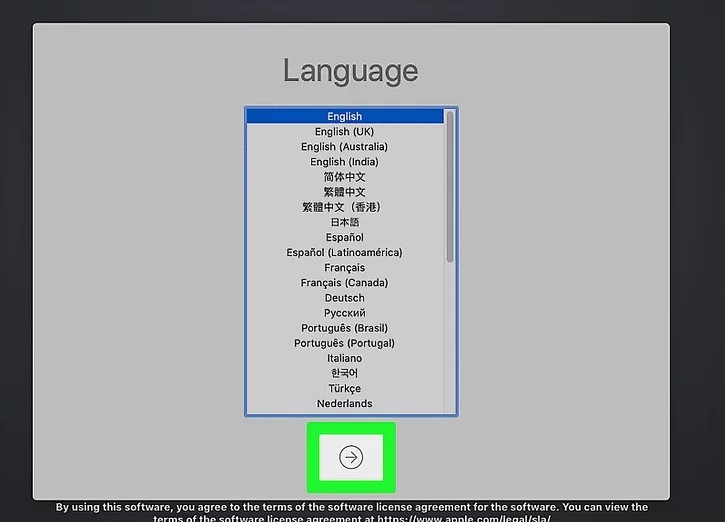
Faceți clic pe →. Este în partea de jos a ecranului.

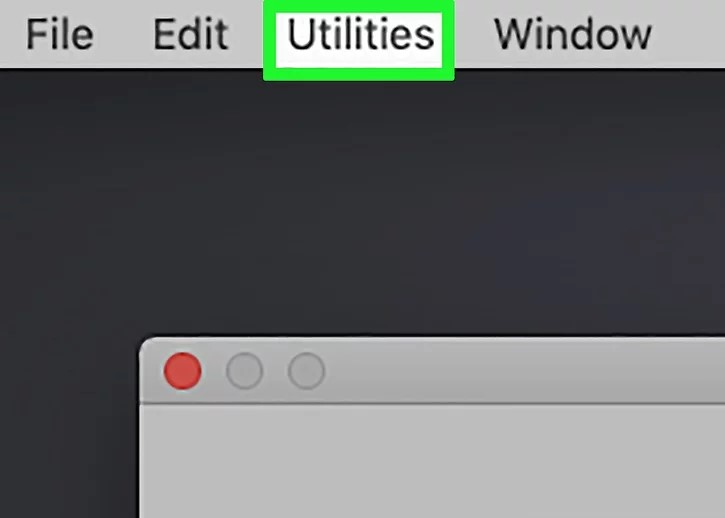
Faceți clic pe Utilitare. Acest element de meniu se află în partea de sus a ecranului. Dacă faceți clic pe aceasta, vă solicită un meniu derulant.

Faceți clic pe →. Este în partea de jos a ecranului.

Faceți clic pe Terminal. Este în meniul derulant. În acest fel, se deschide o
fereastră Terminal.

Introduceți comanda de resetare a parolei. Introduceți: resetpassword
apoi apăsați ⏎ Înapoi pentru a face acest lucru. Se vor rula câteva comenzi
Terminal, iar pagina de resetare a parolei se va deschide în fundal.

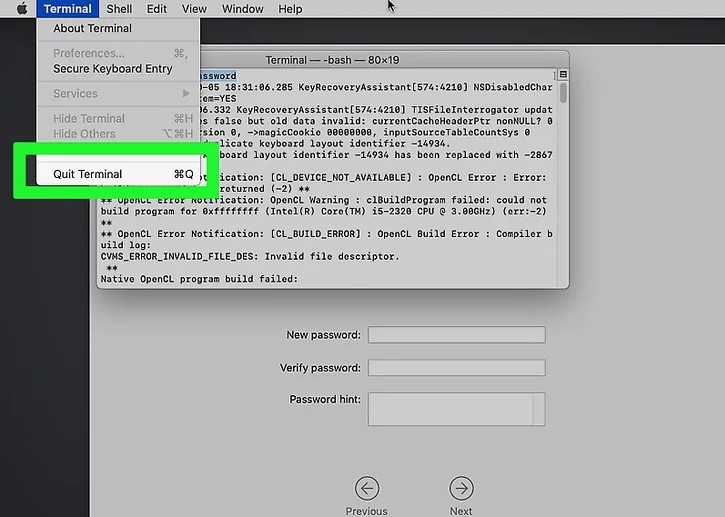
Închideți terminalul. După ce vedeți deschiderea paginii de resetare a parolei în fundal, faceți clic pe cercul roșu din colțul din stânga sus al ferestrei Terminal.

Selectați un utilizator. Faceți clic pe numele contului de utilizator pe care doriți să îl piratați, apoi faceți clic pe Următorul din partea de jos a ferestrei.

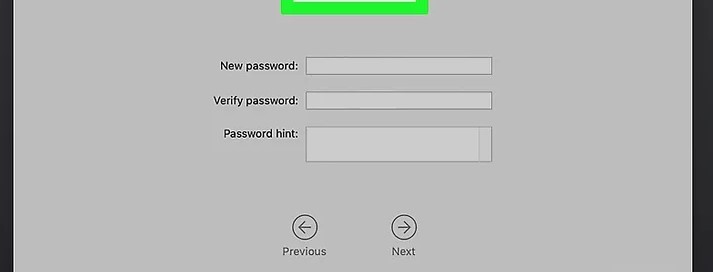
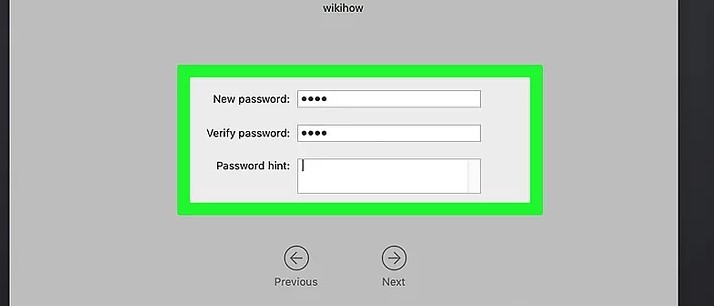
Creaza o noua parola. Completați următoarele câmpuri: Parolă nouă – Introduceți noua parolă. Verificați parola – Re-introduceți parola. Sugestie de parolă – Adăugați un indiciu pentru parolă.

Faceți clic pe Următorul. Este în partea de jos a ecranului.

Faceți clic pe Restart. Această opțiune veți găsi în partea de jos a ecranului. Făcând clic pe aceasta, vă solicită Mac-ul să înceapă repornirea; când se finalizează, veți reveni la ecranul de conectare.

Conectați-vă cu noua dvs. parolă. În caseta de parolă de sub utilizatorul selectat, tastați noua parolă, apoi apăsați ⏎ Returnare.

Faceți clic pe Continuați conectarea dacă vi se solicită. Acest lucru vă va permite să continuați logarea fără a configura un nou breloc.

Răsfoiți Mac-ul după cum este necesar. Din moment ce sunteți în contul utilizatorului, nu ar trebui să aveți nicio limitare atât timp cât au privilegii de administrator. Notă: Rețineți că parola va fi diferită de ultima parolă a utilizatorului, astfel încât nu vor putea să se autentifice cu vechile lor credențiale.

[mai mult...]