
Soluții

Parcurgerea diagonalei secundare

Conform definitiei, o matrice este reprezentata de un tablou (vector) cu m linii si n coloane, ale carui elemente pot fi reprezentate de numere complexe.
Un vector poate avea mai mult de o dimensiune. De exemplu, declararea unui vector int[,] m = new int[m,n] inseamna crearea unui vector cu m linii si n coloane.
O matrice se numeste patratica daca numarul de linii este egal cu numarul de coloane ale matricei. O matrice patratica are doua diagonale: diagonala principala (care uneste primul element al matricei, m[0][0], cu ultimul element, m[n-1][n-1]) si diagonala secundara (care uneste ultimul element de pe prima linie, m[0][n-1], cu primul element de pe ultima linie, m[0][n-1]).
Elementele de pe diagonala secundara sunt:m[0][n-1]m[1][n-2]m[2][n-3], …, m[n-1][0]. Observam ca pe diagonala secundara cand indicele liniei creste cu 1, indicele coloanei scade cu 1.
[mai mult...]

Parcurgerea elementelor aflate deasupra diagonalei secundare

Conform definitiei, o matrice este reprezentata de un tablou (vector) cu m linii si n coloane, ale carui elemente pot fi reprezentate de numere complexe.
Un vector poate avea mai mult de o dimensiune. De exemplu, declararea unui vector int[,] m = new int[m,n] inseamna crearea unui vector cu m linii si n coloane.
O matrice se numeste patratica daca numarul de linii este egal cu numarul de coloane ale matricei. O matrice patratica are doua diagonale: diagonala principala (care uneste primul element al matricei, m[0][0], cu ultimul element, m[n-1][n-1]) si diagonala secundara (care uneste ultimul element de pe prima linie, m[0][n-1], cu primul element de pe ultima linie, m[0][n-1]).

[mai mult...]

Produsul dintre o matrice si un vector

Conform definitiei, o matrice este reprezentata de un tablou (vector) cu m linii si n coloane, ale carui elemente pot fi reprezentate de numere complexe.
Un vector poate avea mai mult de o dimensiune. De exemplu, declararea unui vector int[,] m = new int[m,n] inseamna crearea unui vector cu m linii si n coloane.

[mai mult...]

Hyper-V avhdx disks order broken

Pe versiunile noi de Hyper-V disk-urile virtuale folosite pentru masini sunt de tipul VHDX. Pe variantele vechi de Hyper-V disk-urile sunt de tip VHD. Extensiile respectivelor variante sunt .vhdx & .vhd.

In cazul in care dorim sa testam modificari asupra masinilor fara a afecta datele originale si pentru a avea o varianta rapida de a readuce masina la o varianta precendenta, folosim functia de Checkpoint. Aceasta functie face acelasi lucru ca si echivalentul Snapshot din alte soft-uri de virtualizare.

In momentul in care se creaza un astfel de checkpoint pentru o masina virtuala, starea actuala se salveaza si Hyper-V-ul creaza un fisier ajutator pentru disk-ul virtual cu extensie .avhdx sau .avhd (in functie de versiune) in care vor fi trecute diferentele fata de disk-ul original. Orice date se scriu din acest moment vor fi stocate in disk-ul de diferentiere. Masina virtuala va fi modificata automat de catre soft-ul de virtualizare (Hyper-V) si disk-ul folosit va fi cel de diferentiere. Ca si legatura intre cele 2 fisiere, disk-ul original este numit din acest punct disk-ul parinte pentru disk-ul de diferentiere.

La sfarsitul utilizarii checkpoint-ului, acesta se sterge. Stergerea checkpoint-ului NU INSEAMNA stergerea datelor. Inseamna, in schimb, combinarea celor 2 fisere ce contin date in unul singur si pastrarea masinii la starea actuala. Exista si varianta de a reveni la starea din momentul creeri checkpoint-ului daca modificarile incercate au dat esec.

Astfel de checkpoint-uri pot fi create manual de catre Administratori in cazul in care urmeaza sa faca actiuni cu potential distructiv asupra masinilor virtuale. Nu ne referim aici la stergere de date. Ne referim la upgrade-uri de aplicatii, update-uri de sistem de operare, Instalari de aplicatii, etc.

[mai mult...]

How to automatically logoff disconnected users after a certain period of time

Remote desktop service allows users to disconnect from the RDP session without logging them off which will continue to consume systems resources until it will be signed out.The proper way to end a session is by going to Start and choosing Sign Out/ Logoff depending on  your operating system, not closing the window via the X button.

In order to prevent issue, you can use Group Policy to specify a certain time limit after which the disconnected sessions will be terminated.

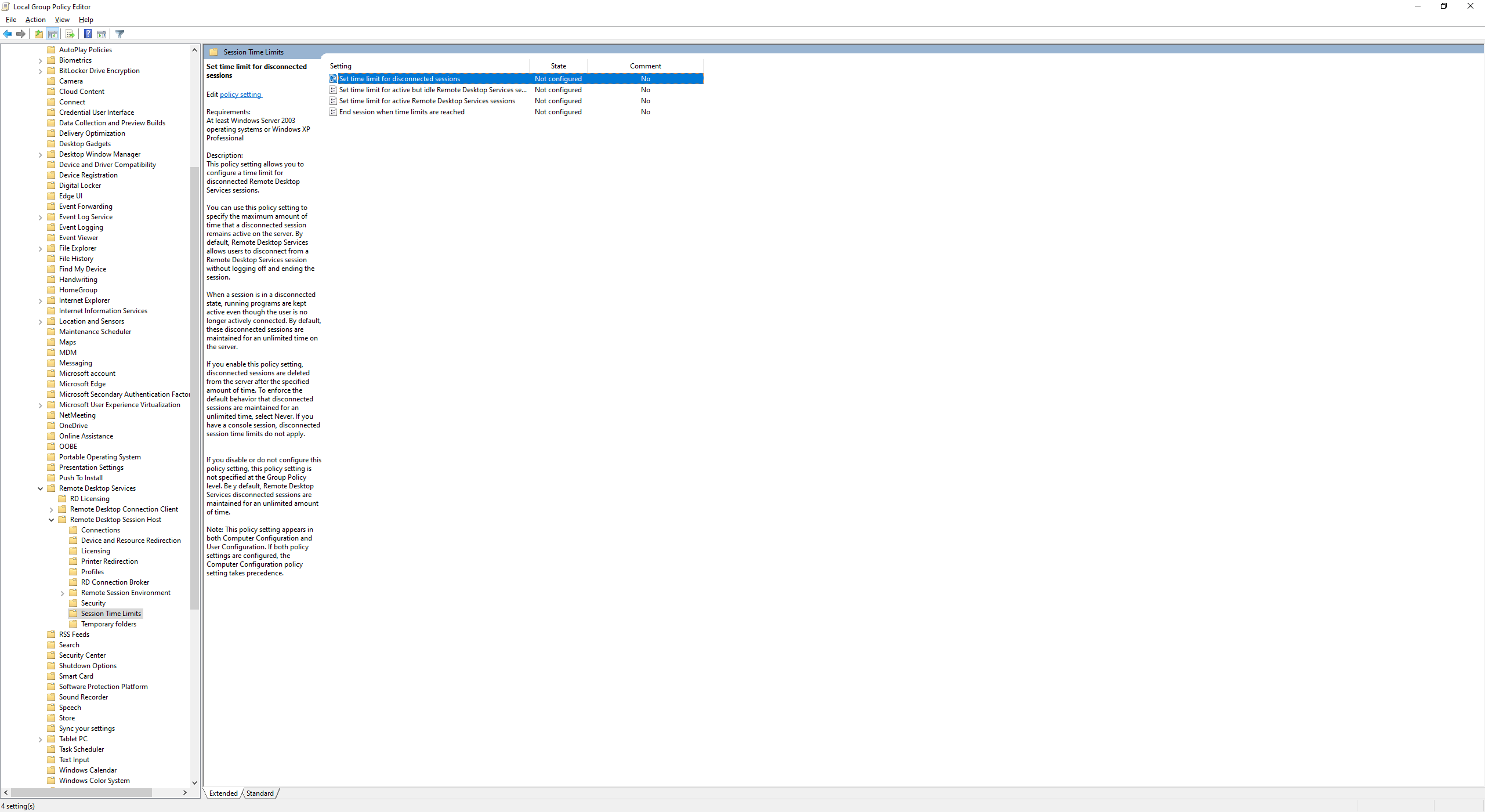
Open either Local Group Policy Editor(Windows Key+R and type gpedit.msc) if you want to set this locally, or Group Policy Management Console(Windows Key+R and type gpmc.msc) if you want to deploy it via AD policy on multiple machines at once.

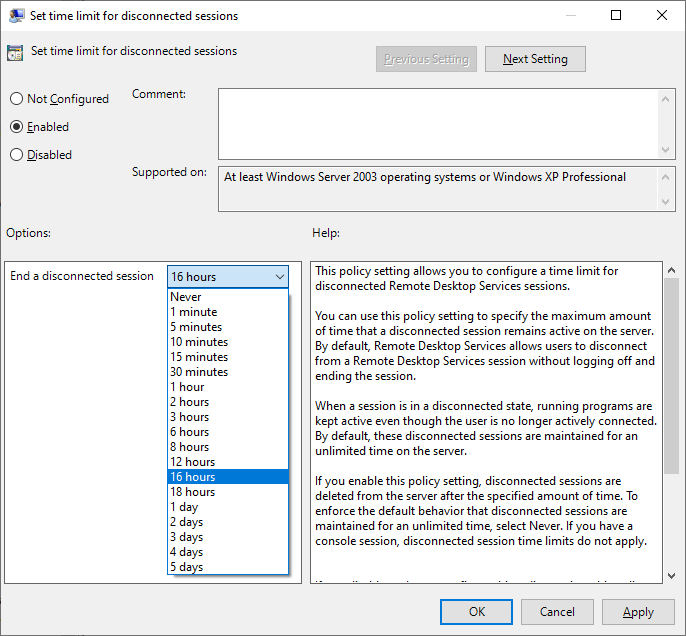
Now, go to Computer Configuration->Administrative Template->Windows Components->Remote Desktop Services->Session Time Limits and double click on Set time limit for disconnected sessions. In the new window, just click on Enabled and choose the duration that you want followed by clicking Apply.

You can force this policy afterwards by opening a CMD and typing gpupdate /force .


[mai mult...]