

Soluții
Cum accesați fișierele Linux (WSL) în Windows 10 și Windows 11
Spre deosebire de metodele anterioare, aceasta este o modalitate sigură de a lucra cu fișierele Linux! Windows face o magie în fundal, făcând posibilă editarea fișierelor Linux din aplicațiile Windows fără a cauza probleme de permisiune a fișierelor. Cu toate acestea, nu trebuie să modificați fișierele de bază în locația lor reală de pe sistem.
Deschiderea fișierelor WSL din terminal
Există două modalități de a accesa fișierele Linux. În primul rând, cea mai ușoară. Din cadrul mediului Windows Subsystem for Linux pe care doriți să îl parcurgeți, executați următoarea comandă:
explorer.exe .
Acest lucru va lansa File Explorer, care va afișa directorul Linux curent – de aici puteți parcurge sistemul de fișiere al mediului Linux.

Deschideți direct directorul WSL în exploratorul de fișiere
De asemenea, le puteți accesa direct la calea \\wsl$. În File Explorer sau în orice altă aplicație Windows care poate răsfoi fișiere, navigați la următoarea cale:
\\wsl$
Veți vedea folderele pentru toate distribuțiile Linux instalate, care sunt expuse ca și cum ar fi partaje de rețea. De exemplu, Ubuntu 22.04 este de obicei disponibil la \\wsl$\Ubuntu-22.04.
Nu ezitați să creați o scurtătură către acest dosar – de exemplu, îl puteți glisa în secțiunea Acces rapid din bara laterală a Explorer-ului de fișiere.
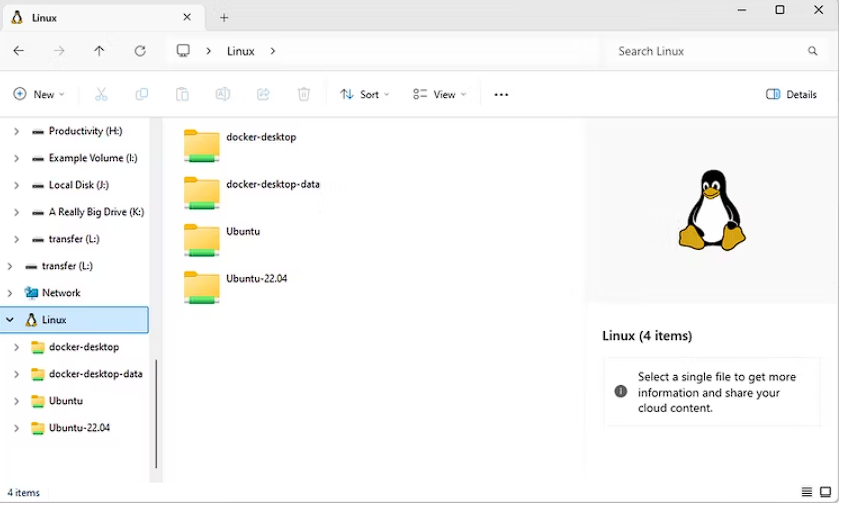
Din nou, puteți modifica aceste fișiere în mod normal, ca și cum ar fi orice alt tip de fișier de pe sistemul dvs. Modificați fișierele cu instrumentele Windows (Notepad acceptă chiar și terminațiile de linie Unix!), creați fișiere noi în folderele Linux, ștergeți fișiere sau faceți orice altceva doriți. Windows se va asigura că nimic nu merge prost și că permisiunile fișierului sunt actualizate corespunzător.
[mai mult...]Linux Mint 22 a devenit disponibil
Linux Mint 22 este o versiune de suport pe termen lung care va primi actualizări de securitate până în 2029. Se bazează pe Ubuntu 24.04 și utilizează versiunea 6.8 a kernelului Linux pentru o compatibilitate îmbunătățită cu hardware, aplicații și pachete moderne (actualizările kernelului vor veni la fiecare 6 luni). În plus, temele sunt acum actualizate la GTK4, care oferă accelerare GPU și alte îmbunătățiri ale performanței grafice.
Această versiune aduce mai multe modificări comportamentului Linux Mint sub capotă și proceselor implicite. De exemplu, audio este acum gestionat de PipeWire, iar funcția de sincronizare a Conturilor online din Mint, care era defectă, a fost reparată. Din păcate, mai multe aplicații GNOME au fost retrogradate la GTK3 în scopul compatibilității temei – dacă doriți aplicații GNOME cu bunătate GTK4 completă, Ubuntu sau Fedora sunt încă cele mai bune opțiuni.
Deși majoritatea modificărilor din această versiune sunt „invizibile”, utilizatorii vor observa unele îmbunătățiri la nivel de suprafață. Linux Mint 22 oferă suport extins pentru ecrane cu DPI mare în timpul secvenței de pornire, adaugă un limbaj ușor de utilizat de începători la Managerul de software, dezactivează sesiunile de invitați în mod implicit și îmbunătățește considerabil comutatorul de spațiu de lucru cu noi acțiuni rapide. De asemenea, Linux Mint 22 consumă mai puțin spațiu decât versiunile anterioare, deoarece pachetele de limbi neutilizate nu mai sunt reținute după instalare.
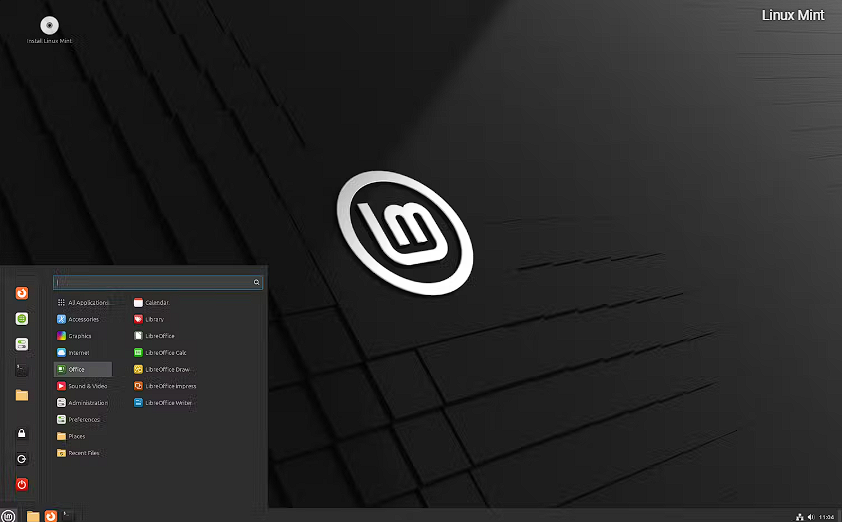
Pentru informații suplimentare și depanare, consultați notele de lansare complete ale Linux Mint 22. Rețineți că tematica GTK4 poate introduce probleme de compatibilitate cu unele aplicații.
Puteți găsi instrucțiuni de instalare pentru Linux Mint 22 pe site-ul Linux Mint.Dacă rulați deja versiunea beta Mint 22, ar trebui să utilizați Managerul de actualizări pentru a fi la curent cu această versiune stabilă. Rețineți că Linux Mint 23 nu va intra în dezvoltare până în 2026.
[mai mult...]Cum optimizezi plăcile Video Navi de la AMD pe Fedora
Dacă ești utilizator de Fedora și ai o placă video Navi de la AMD, știi deja cât de important este să maximizezi performanța hardware-ului tău. Plăcile video Navi, incluzând modele precum RX 5700 și RX 6800, oferă performanțe remarcabile, dar pentru a le valorifica la maximum în Fedora, este esențial să urmezi câțiva pași pentru optimizare.
[mai mult...]Cum optimizezi GRUB pe Fedora pentru performanță și ușurință în utilizare
GRUB (GRand Unified Bootloader) este bootloader-ul folosit de majoritatea distribuțiilor Linux, inclusiv Fedora. Este responsabil pentru încărcarea kernel-ului Linux și pentru inițializarea sistemului tău. Optimizarea GRUB poate îmbunătăți performanța la bootare și poate oferi o experiență mai fluidă și mai personalizabilă.
[mai mult...]Cum instalați și configurați Auto-GPT pe Ubuntu?
Auto-GPT este un proiect open-source care permite oamenilor să creeze asistenți AI care să răspundă nevoilor lor. Acești asistenți AI sunt capabili de gândire și autocritică și își pot genera propriile îndemnuri pentru a atinge un anumit set de obiective și a-și îndeplini rolul. Acesta utilizează același model de limbaj GPT utilizat în deja popularul ChatGPT.
Dacă doriți să valorificați puterea GPT sub forma unui asistent AI, s-ar putea să vă intereseze să încercați Auto-GPT. Iată cum puteți instala și configura Auto-GPT pe Ubuntu.
Condiții prealabile pentru instalarea Auto-GPT
Pentru a instala Auto-GPT, trebuie mai întâi să instalați cele mai recente pachete Python3 și Git pe computerul dvs.
Python este utilizat pe scară largă în Auto-GPT. Pentru a instala cea mai recentă versiune de Python pe Ubuntu, deschideți un terminal și actualizați și actualizați pachetele utilizând:
sudo apt update && sudo apt upgrade
Acum, adăugați PPA deadsnakes cu următoarea comandă:
sudo add-apt-repository ppa:deadsnakes/ppa
Instalați cea mai recentă versiune de Python cu:
sudo apt install python3.11
Înlocuiți „python3.11” în comanda de mai sus cu cea mai recentă versiune Python la momentul respectiv.
După instalare, verificați dacă pip este deja instalat pe mașina dvs:
pip –version
Dacă utilizați Python 3.4 sau superior, pip ar trebui să fie deja instalat. Dar în cazul în care lipsește, instalați pip cu:
sudo apt install python3-pip
Acum că ați instalat cea mai recentă versiune Python și pip pe Ubuntu, instalați Git și clonați depozitul Auto-GPT folosind git clone:
sudo apt install git
sudo git clone https://github.com/Significant-Gravitas/Auto-GPT.git
Schimbați directorul în folderul de cod Auto-GPT nou creat folosind comanda cd:
cd Auto-GPT
[mai mult...]