Soluții
Calculul lățimii de bandă necesare pentru Skype Meetings: asigurând o experiență video/audio fără intreruperi
Banda necesară pentru a susține un Skype Meeting video/audio poate varia în funcție de mai mulți factori, cum ar fi calitatea video/audio, numărul de participanți și alte activități de internet care se desfășoară în același timp în rețeaua ta. În general, Skype oferă recomandări pentru o experiență optimă în funcție de calitatea dorită a videoclipului:
- Pentru calitate standard (SD): Pentru o calitate standard de videoclip (SD), Skype recomandă o viteză de încărcare și descărcare de aproximativ 0.5 Mbps (megabiți pe secundă).
- Pentru calitate HD: Pentru o calitate mai înaltă a videoclipului (HD), recomandarea crește la aproximativ 1.5 Mbps pentru încărcare și descărcare.
- Pentru întâlniri cu mai mulți participanți: Cu cât sunt mai mulți participanți și cu cât este mai mare activitatea video/audio în întâlnire, cu atât va fi nevoie de o bandă mai mare pentru a susține întâlnirea fără probleme de lag sau scădere a calității.
Este important de stiut că aceste valori sunt estimări generale și pot varia în funcție de factori precum calitatea conexiunii, distanța până la serverele Skype, alți factori de încărcare/descărcare ai rețelei și alți factori care pot influența performanța internetului. De asemenea, pentru o experiență mai bună, este recomandat să eviți alte activități care consumă bandă largă în timpul unei întâlniri Skype pentru a asigura o conexiune stabilă și de înaltă calitate.
[mai mult...]Activarea salvării automate în Word 365: cum să-ți protejezi lucrările și să faci backup-uri eficiente
Pentru a activa salvarea automată (backup) în Microsoft Word 365, urmează acești pași:
- Deschide Word 365: Deschide aplicația Word 365 pe computerul sau dispozitivul tău.
- Accesează Setări: În colțul din dreapta sus al ferestrei Word, vei vedea o pictogramă cu trei puncte sau o pictogramă numită “Fișier”. Dă clic pe acea pictogramă pentru a accesa meniul.
- Selectează Opțiuni: În meniul care se deschide, caută și dă clic pe “Opțiuni” sau “Preferințe”, în funcție de versiunea ta de Word.
- Accesează Salvarea: În fereastra “Opțiuni Word”, vei vedea o listă de opțiuni din partea stângă. Caută și selectează “Salvare”, “Salvarea Documentelor” sau o opțiune similară, în funcție de versiunea ta de Word.
- Activează Salvarea Automată: În zona “Salvarea Documentelor”, caută o opțiune pentru “Salvarea Automată” sau “Salvarea Automată a Documentelor”. Bifează caseta pentru a activa salvarea automată.
- Setează Opțiunile de Salvare Automată: Poți să configurezi frecvența de salvare automată și locația în care vor fi salvate automat documentele.
- Salvează Setările: După ce ai configurat opțiunile de salvare automată conform preferințelor tale, dă clic pe “OK” sau pe butonul corespunzător pentru a salva setările.
Activarea salvării automate în Excel 365: cum să-ți protejezi datele și să faci backup-uri eficiente
Pentru a activa salvarea automată (backup) în Excel 365, urmează acești pași:
- Deschide Excel 365: Deschide aplicația Excel 365 pe computerul sau dispozitivul tău.
- Accesează Setări: În colțul din dreapta sus al ferestrei Excel, vei vedea o pictogramă cu trei puncte. Dă clic pe acea pictogramă pentru a deschide meniul.
- Selectează Opțiuni: În meniul care se deschide, caută și dă clic pe “Opțiuni”.
- Accesează Centrul Trust Center: În fereastra “Opțiuni Excel”, vei vedea o listă de opțiuni din partea stângă. Caută și selectează “Centrul Trust Center”, apoi dă clic pe butonul “Setări Trust Center”.
- Activează Salvarea Automată: În fereastra “Centrul Trust Center”, selectează “Salvarea Automată” din lista din partea stângă.
- Setează Opțiunile de Salvare Automată: În zona “Salvarea Automată”, poți alege să activezi salvarea automată și să setezi frecvența de salvare. Poți, de asemenea, să specifici un director în care vor fi salvate automat fișierele.
- Salvează Setările: După ce ai configurat opțiunile de salvare automată după preferințele tale, dă clic pe “OK” sau pe butonul corespunzător pentru a salva setările.
Join tables in Oracle
Oracle JOINS are used to retrieve data from multiple tables. An Oracle JOIN is performed whenever two or more tables are joined in a SQL statement.
There are 4 different types of Oracle joins:
- Oracle INNER JOIN (or sometimes called simple join)
- Oracle LEFT OUTER JOIN (or sometimes called LEFT JOIN)
- Oracle RIGHT OUTER JOIN (or sometimes called RIGHT JOIN)
- Oracle FULL OUTER JOIN (or sometimes called FULL JOIN)
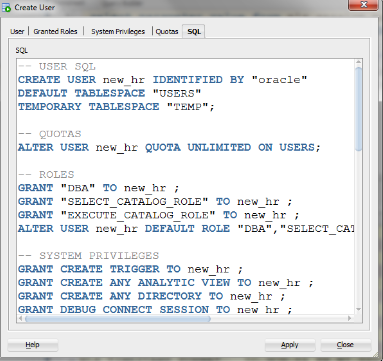
Create a user and grant permissions in Oracle
As always, begin by connecting to your server where Oracle is hosted, then connect to Oracle itself as the SYSTEM account.
The SYSTEM account is one of a handful of predefined administrative accounts generated automatically when Oracle is installed. SYSTEM is capable of most administrative tasks, but the task we’re particularly interested in is account management.