Cum setam custom scale aplicatiilor pe windows 10
Dorim să modificăm valoarea de zoom a aplicațiilor de pe windows 10 la o valoare preferențială, altele decât cele standard de la windows.
[mai mult...]
Soluții pentru problemele tale IT

Dorim să modificăm valoarea de zoom a aplicațiilor de pe windows 10 la o valoare preferențială, altele decât cele standard de la windows.
[mai mult...]rm -rf /etc/yum.repos.d/CentOS-Base.repo
vi /etc/yum.repos.d/CentOS-Base.repo
[C6.10-base]
name=CentOS-6.10 – Base
baseurl=http://linuxsoft.cern.ch/centos-vault/6.10/os/$basearch/
gpgcheck=1
gpgkey=file:///etc/pki/rpm-gpg/RPM-GPG-KEY-CentOS-6
enabled=1
metadata_expire=never
[C6.10-updates]
name=CentOS-6.10 – Updates
baseurl=http://linuxsoft.cern.ch/centos-vault/6.10/updates/$basearch/
gpgcheck=1
gpgkey=file:///etc/pki/rpm-gpg/RPM-GPG-KEY-CentOS-6
enabled=1
metadata_expire=never
[C6.10-extras]
name=CentOS-6.10 – Extras
baseurl=http://linuxsoft.cern.ch/centos-vault/6.10/extras/$basearch/
gpgcheck=1
gpgkey=file:///etc/pki/rpm-gpg/RPM-GPG-KEY-CentOS-6
enabled=1
metadata_expire=never
[C6.10-contrib]
name=CentOS-6.10 – Contrib
baseurl=http://linuxsoft.cern.ch/centos-vault/6.10/contrib/$basearch/
gpgcheck=1
gpgkey=file:///etc/pki/rpm-gpg/RPM-GPG-KEY-CentOS-6
enabled=0
metadata_expire=never
[C6.10-centosplus]
name=CentOS-6.10 – CentOSPlus
baseurl=http://linuxsoft.cern.ch/centos-vault/6.10/centosplus/$basearch/
gpgcheck=1
gpgkey=file:///etc/pki/rpm-gpg/RPM-GPG-KEY-CentOS-6
enabled=0
metadata_expire=never
vi /etc/selinux/config (se trece din modul permisive in modul disable)
yum update
reboot
vi /etc/yum.repos.d/upgrade.repo
[upgrade]
name=upgrade
baseurl=http://buildlogs.centos.org/centos/6/upg/x86_64/
enabled=1
gpgcheck=0
yum install https://buildlogs.centos.org/centos/6/upg/x86_64/Packages/openscap-1.0.8-1.0.1.el6.centos.x86_64.rpm -y
yum install redhat-upgrade-tool preupgrade-assistant-contentsyum install redhat-upgrade-tool preupgrade-assistant-contents -y
preupg
centos-upgrade-tool-cli –network 7 –cleanup-post –instrepo=http://vault.centos.org/centos/7.2.1511/os/x86_64/ –addrepo=CentOS7=http://mirror.centos.org/centos/7.2.1511/os/x86_64/
reboot
ln -s /lib64/libpcre.so.1 /lib64/libpcre.so.0
ln -s /usr/lib64/libsasl2.so.3.0.0 /usr/lib64/libsasl2.so.2
systemctl enable sshd
reboot
rm -rf /etc/yum.repos.d/redhat-upgrade-*
rm -rf /etc/yum.repos.d/CentOS-Base.repo
vi /etc/yum.repos.d/CentOS-Base.repo
[base]
name=CentOS-7 – Base
mirrorlist=http://mirrorlist.centos.org/?release=7&arch=$basearch&repo=os&infra=$infra
#baseurl=http://mirror.centos.org/centos/7/os/$basearch/
gpgcheck=1
gpgkey=file:///etc/pki/rpm-gpg/RPM-GPG-KEY-CentOS-7
#released updates
[updates]
name=CentOS-7 – Updates
mirrorlist=http://mirrorlist.centos.org/?release=7&arch=$basearch&repo=updates&infra=$infra
#baseurl=http://mirror.centos.org/centos/7/updates/$basearch/
gpgcheck=1
gpgkey=file:///etc/pki/rpm-gpg/RPM-GPG-KEY-CentOS-7
#additional packages that may be useful
[extras]
name=CentOS-7 – Extras
mirrorlist=http://mirrorlist.centos.org/?release=7&arch=$basearch&repo=extras&infra=$infra
#baseurl=http://mirror.centos.org/centos/7/extras/$basearch/
gpgcheck=1
gpgkey=file:///etc/pki/rpm-gpg/RPM-GPG-KEY-CentOS-7
#additional packages that extend functionality of existing packages
[centosplus]
name=CentOS-7 – Plus
mirrorlist=http://mirrorlist.centos.org/?release=7&arch=$basearch&repo=centosplus&infra=$infra
#baseurl=http://mirror.centos.org/centos/7/centosplus/$basearch/
gpgcheck=1
enabled=0
gpgkey=file:///etc/pki/rpm-gpg/RPM-GPG-KEY-CentOS-7
rpm -ev python-argparse-1.2.1-2.1.el6.noarch (posibil sa nu fie instalata)
yum update
reboot
[mai mult...]Does your Windows computer shut down without warning? Here’s how you can fix Kernel-Power Event ID 41 and stop Windows from crashing.
Does your Windows computer shut down without warning? Or does it crash every time you attempt to wake it from Sleep? Your computer might have a power supply fault, causing it to crash without warning. The issue, known as a Kernel-Power error, seemingly appears for no reason, yet is a critical system issue. Here’s how to fix Kernel-Power Event ID 41 and stop your computer from crashing.
What Is a Kernel-Power Critical Error?
The Kernel-Power critical error is a system error that causes your system to crash. The error can trigger under a range of circumstances, though all relate to power issues or system reboots without a clean shutdown. However, the Kernel-Power 41 issue doesn’t always indicate a power supply issue but can also indicate an issue with your system hardware, causing a power fault and, in turn, your system to crash.
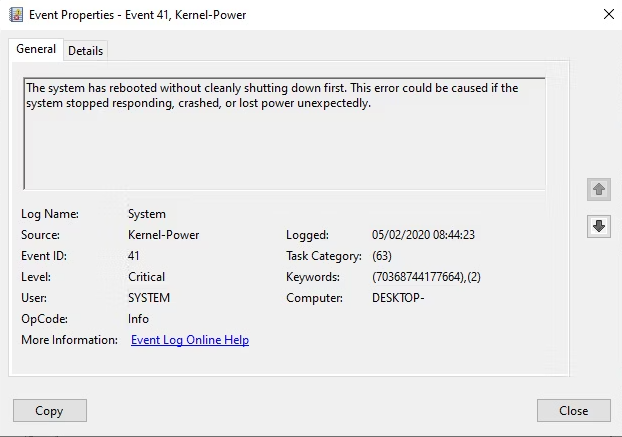
The Kernel-Power critical error is typically associated with Event ID 41. Furthermore, Kernel-Power Event ID 41 is accompanied by the keywords (70368744177664),(2), which you can use to pinpoint your bug troubleshooting.
So, what causes Kernel-Power error 41? While it is a common shutdown error code, there are several common causes with easy fixes:
Let’s take these fixes step by step and solve the Windows Kernel-Power error. Please note that this article deals exclusively with the Kernel-Power 41 error. However, we’ve also covered fixes for the unexpected kernel mode trap error, some of which differ from the fixes for the Kernel-Power error.
[mai mult...]Here’s what to do when you’re installing drivers via a Windows Update and see the error code 0x80070103 appear. The Windows driver error 0x80070103 is displayed when you try to install a different version (including a lower-compatibility option) of a driver already on your system.
[mai mult...]Timeshift Snapshots sunt fișiere mari și pot consuma o mare parte din spațiul de stocare al sistemului. Iată cum să eliminați TimeShift Snapshots pe Linux.
Timeshift este unul dintre cele mai bune programe pe care le puteți utiliza pentru a crea automat copii de siguranță pentru sistemul dvs. Linux. Din păcate, aceste copii de siguranță – sau snapshot-uri – sunt fișiere mari și vă pot umple cu ușurință hard diskul în doar câteva luni de la activarea backupurilor automate. Ștergerea snapshot-uri vechi prin Timeshift este o modalitate excelentă de a vă păstra hard disk-ul spațios, protejând în același timp datele.
Dacă cercetați cum să ștergeți Timeshift Snapshots, probabil ați observat că nu este posibil să le ștergeți prin managerul de fișiere. Acest lucru se datorează faptului că nu aveți permisiunile root necesare pentru a le șterge atunci când rulați un manager de fișiere precum Files sau Thunar. Din fericire, este posibil să scăpați de snapshot-urile vechi Timeshift plictisitoare prin linia de comandă sau prin Timeshift în sine.
[mai mult...]Trebuie să fiți conectat ca rădăcină sau ca utilizator cu privilegii sudo pentru a efectua procedura de upgrade. Puteți face upgrade la Debian 12 doar de la Debian 11. Dacă aveți o versiune Debian mai veche, mai întâi actualizați-o la următoarea versiune.