Cum deschideți direct directorul WSL în File Explorer
Iată cum să ajungeți la fișierele subsistemului Windows pentru Linux (WSL).
[mai mult...]
Soluții pentru problemele tale IT

Iată cum să ajungeți la fișierele subsistemului Windows pentru Linux (WSL).
[mai mult...]Spre deosebire de metodele anterioare, aceasta este o modalitate sigură de a lucra cu fișiere Linux! Windows face ceva magie în fundal, făcând posibilă editarea fișierelor Linux din aplicațiile Windows fără a cauza probleme cu permisiunea fișierelor. Tot nu ar trebui să modificați fișierele de bază în locația lor reală pe sistemul dvs.
Deschideți fișierele WSL din terminal
Există două moduri de a accesa fișierele Linux. În primul rând, cel ușor. Din subsistemul Windows pentru mediul Linux pe care doriți să îl căutați, executați următoarea comandă: explorer.exe
Aceasta va lansa File Explorer arătând directorul Linux curent – puteți naviga prin sistemul de fișiere al mediului Linux.
[mai mult...]Windows 10, în mod implicit, trimite tot ce căutați în meniul Start către serverele lor pentru a vă oferi rezultate din căutarea Bing — motiv pentru care e recomandat sa vă asigurați că nu introduceți nimic privat în meniul Start al propriului computer. Sau puteți dezactiva integrarea Bing în meniul Start.
[mai mult...]1.Deschideți Active Directory >> Căutați entitatea utilizatorului >> Selectați folderul Utilizatori >> Selectați Creați un nou utilizator

2. Completați: Prenume, Nume, UPN, ID scurt >> faceți click pe Următorul

3. După finalizare, generați o parolă cu un generator>> faceți click pe Următorul
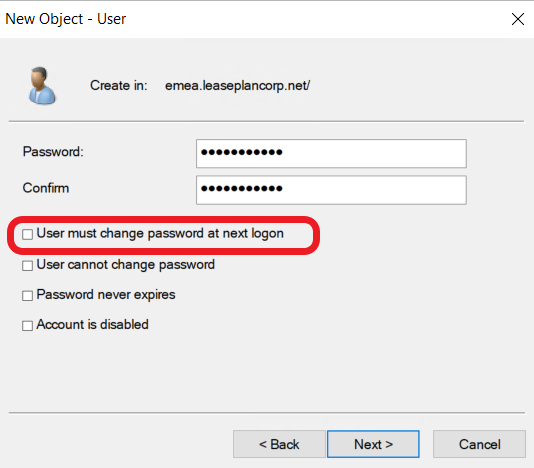
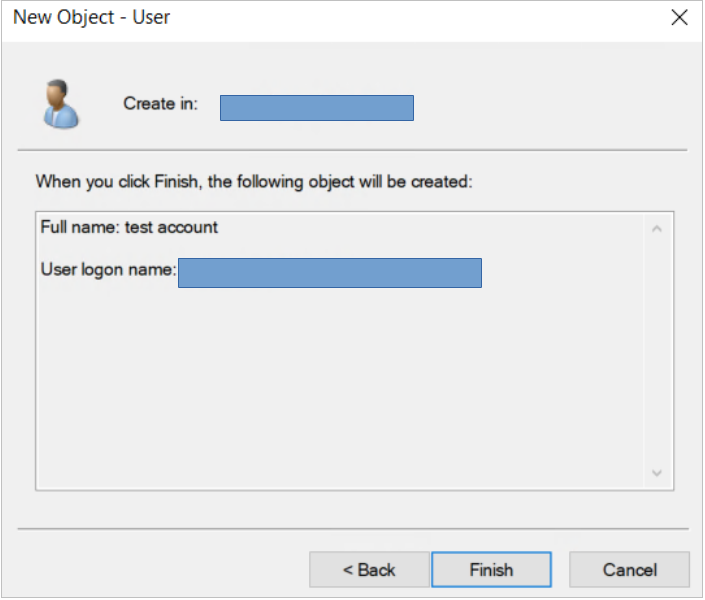
4. Faceți click pe Terminare.
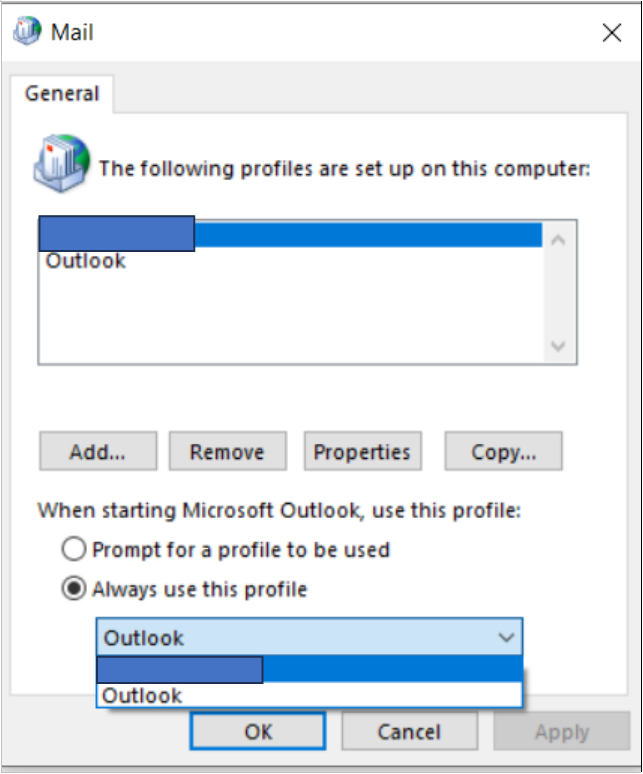
1.Deschide Panoul de control >> Selectează Mail

2. Selectați „Afișați profiluri…”
Aici vezi toate profilurile pe care le are utilizatorul și care profil este utilizat implicit.

3. Selectați Adăugare pentru a crea un profil nou

4. Dați profilului un nume convenabil >> Faceţi click pe Următorul
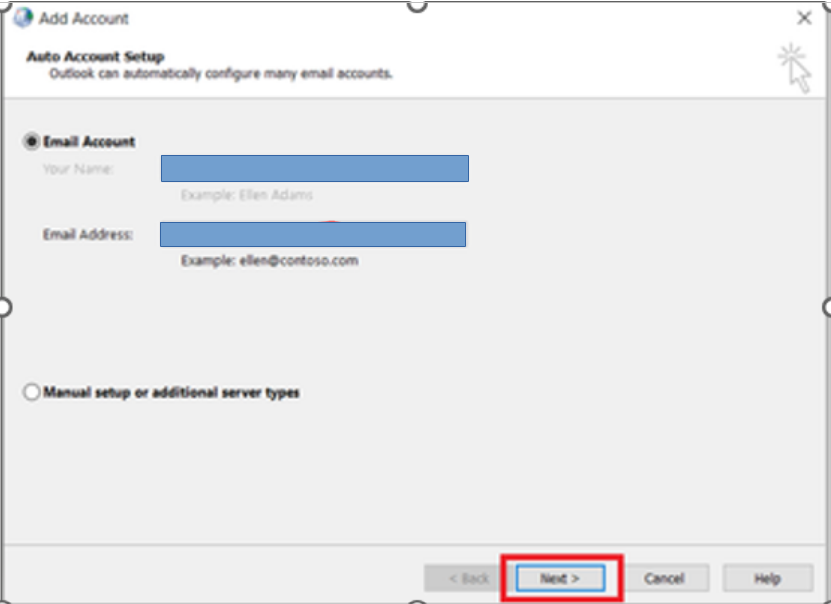
5. Faceți click pe Terminare

6. Treceți prin Mail >> Selectați profilul nou creat și apăsați OK.
An AirTag can be associated with one Apple ID. If you want to use an AirTag that someone else has used, they need to remove the AirTag from their Apple ID first. If the previous user removed the AirTag from their Apple ID but they were out of Bluetooth range of the AirTag, then you need to reset it before you can use it with your devices.
[mai mult...]