Soluții

Eroare de înscriere 8018000a : Cele mai bune modalități de a o remedia

Următorii sunt câțiva dintre factorii noti care pot cauza eroarea:

  • Un alt utilizator a înregistrat dispozitivul în Intune – Pentru a înregistra un dispozitiv, acesta trebuie să fie înregistrat pentru prima dată. Dacă un alt utilizator a înregistrat deja dispozitivul în Intune sau s-a alăturat dispozitivului la Azure AD, acesta poate afișa mesajul de eroare 8018000a Dispozitivul este deja înscris.
  • Probleme de permisiuni  – Puteți întâlni eroarea din cauza configurațiilor de permisiuni care împiedică înregistrarea dispozitivului în Intune. Poate face ca Enterprise să nu acceseze serverul Intune Admin.
  • Licență Intune nevalidă – Înainte de a solicita și de a accesa serviciile Intune, aveți nevoie de o licență curentă și în funcțiune pentru a o valida. Deci, a avea un certificat de licență Intune nevalid va cauza probleme cu înregistrarea dispozitivului.
Cum pot remedia eroarea de înregistrare 8018000a?

Înainte de a încerca orice pași avansati de depanare, parcurgeți următoarele verificări preliminare:

  • Verificați că dispozitivul nu se află în portalul dvs. Intune .
  • Verificați dacă computerul nu este conectat, rulând acest lucru în comanda elevată: dsregcmd /status.

Dacă nu puteți rezolva eroarea, continuați cu soluțiile de mai jos:

1. Ștergeți toate GUID-urile din Registrul de înscriere
    1. Apăsați tastele WindowsR pentru a deschide fereastra Run , introduceți regedit și apăsați Enter pentru a deschide Editorul de registry.
    2. Copiați și inserați următoarea cale și apăsați Enter:
    3. Ștergeți toate GUID-urile din această secțiune, cu excepția Context, Ownership, Status și ValidNodePaths.

Acest proces vă va asigura că eliminați toate urmele Azure ADjoin în curs și, ca atare, vă asigurați că eroarea este remediată.

Modificarea registrului vă permite să rezolvați problemele de configurare care provoacă eroarea 8018000a în Microsoft Intune/Endpoint Windows Enrollments.

  2. Eliminați celălalt cont de serviciu sau școală

  1. Faceți click stânga pe butonul Start, faceți click pe Profilul de utilizator și deconectați-vă de la contul dvs.
  2. Apoi, conectați-vă utilizând celălalt cont de administrator care s-a înscris sau s-a alăturat dispozitivului
  3. Faceți click stânga pe butonul Start, faceți click pe Setări și alegeți Conturi
  4. Acum, faceți click pe Acces la serviciu și faceți click pe Deconectare pentru contul înscris
  5. Repetați pașii 1 și 2 pentru a vă reconecta la contul dvs. pe Windows și navigați la Work Access
  6. Apoi, faceți click pe Alăturați-vă pentru a vă înscrie dispozitivul
  7. Așteptați confirmarea și faceți click pe Terminare.
[mai mult...]

Add a User to a Group (or Second Group) on Linux

To add a user to a group, open the Terminal, then type “sudo usermod -a -G examplegroup exampleusername” into the window. Replace “examplegroup” and “exampleusername” with the group and username you want to modify.

Changing the group a user is associated to is a fairly easy task, but not everybody knows the commands, especially to add a user to a secondary group. We’ll walk through all the scenarios for you. User accounts can be assigned to one or more groups on Linux. You can configure file permissions and other privileges by group. For example, on Ubuntu, only users in the sudo group can use the sudo command to gain elevated permissions.

If you’re using a new Linux laptop, you might have some type of GUI interface to configure these settings (depending on the distribution that you’re running, at least) but realistically it’s almost always easier to just drop down to the terminal and type out a few commands, so that’s what we’re showing you today.

[mai mult...]

How to determine the current User Account in Linux

Linux distributions normally display the username of the current user in the Terminal as (Username)@ComputerName. If your Linux distribution doesn’t, run “who” or “whoami” in the Terminal to get the username instead. You can use the “w” command to get even more detailed information.

If Linux means anything, it means choice. You can achieve even a simple task like identifying the current user in many ways. This tutorial will show you how to use some of the quickest and easiest methods.

Why would you need to find the identity of the current user? In many cases the owner of the computer is the only user and, without getting too existential, they probably know themselves. Perhaps, but it is also common for people to create additional user accounts to allow family members to have access to the computer. And, if you’re connected to a remote shell on a server somewhere, you may need a quick reminder of the username you’re logged in with. If you see a logged in session with no one in attendance, how do you identify the current user from the command line?

[mai mult...]

Desktop shortcut to LibreOffice Components in Windows 10

Locatia implicita in care se gasim aplicatiile din suita LibreOffice este C:\Program Files\LibreOffice\program.

Odata ajunsi in aceasta locatie, trebuie sa gasim fisierele executabile (.exe) -> click dreapta -> Send to -> Desktop (create shortcut).

  • LibreOffice = soffice.exe
  • Writer = swriter.exe
  • Calc = scalc.exe
  • Impress = simpress.exe
  • Draw = sdraw.exe
  • Math = smath.exe
  • Base = sbase.exe

Pentru exemplul prezentat vom face aplicatiei Calc un shortcut pe Desktop.

P.S. Daca aveti dificultati in gasirea fisierelor.exe faceti click dreapta oriunde in folder -> Sort by -> Type.
[mai mult...]

Cum descărcați și instalați Ubuntu 22.04

Ubuntu 22.04 , cea mai recentă versiune LTS, oferă o gamă de caracteristici noi și îmbunătățiri legate de stabilitate și securitate care îl fac să iasă în evidență față de predecesorii săi. Caracterul său ușor de utilizat joacă, de asemenea, un rol esențial în popularitatea sa. Cu toate acestea, instalarea acestuia poate părea dificilă pentru acei utilizatori care doresc să treacă de la Windows la un sistem bazat pe Linux, cum ar fi Ubuntu 22.04.

  • Această versiune de Ubuntu oferă setări de afișare pentru afișajele externe conectate.
  • Utilizatorii pot personaliza dock-ul modificându-i comportamentul, dimensiunea pictogramelor și poziția.
  • Tema de desktop poate fi acum schimbată prin paleta de culori care include o varietate de culori.
  • Noul instrument de captură de ecran permite utilizatorului să înregistreze și ecranul.
  • Opțiunea de a activa și dezactiva animațiile a fost adăugată pentru utilizatori.
  • „Software și actualizări” prezintă o pictogramă nouă.
  • Această actualizare include două moduri de alimentare noi: Echilibrat și Economizor de energie.
  • Wayland a fost setat ca server implicit pentru comunicarea dintre serverul de afișare și aplicație.
  • Nucleul este actualizat la versiunea 5.15 în actualizare.
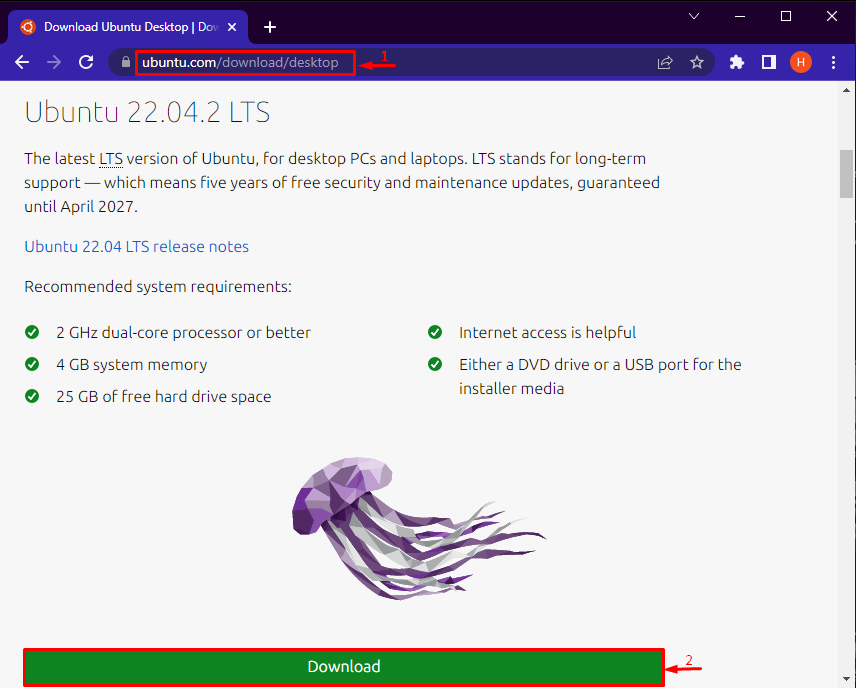
Pasul 1: Descărcați fișierul ISO

Descărcați fișierul ISO Ubuntu 22.04.2 LTS de pe site-ul oficial:

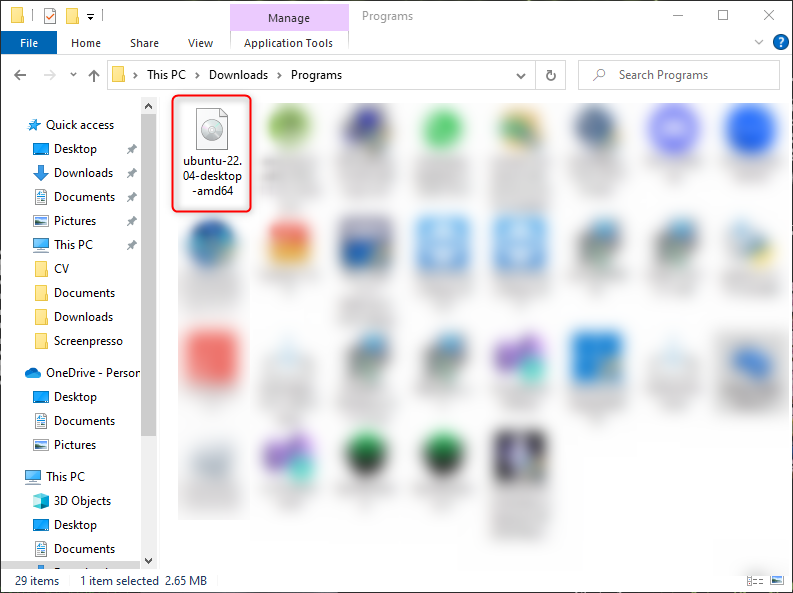
Pasul 2: Rulați fișierul ISO

Deschideți directorul de unde este descărcat fișierul ISO și treceți la USB-ul de pornire:

Pasul 3: Instalați Ubuntu 22.04

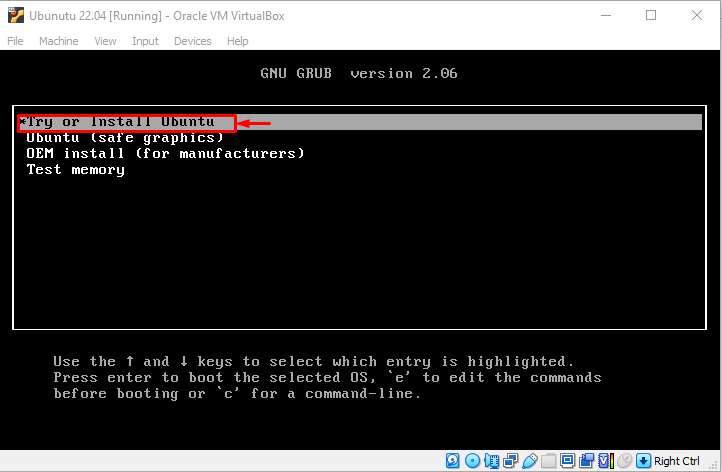
Atașați mediul de instalare la sistemul în care doriți să instalați Ubuntu 22.04 și reporniți-l. Apoi, selectați opțiunea „ Încercați sau instalați Ubuntu ” din manualul de pe ecran și apăsați Enter:

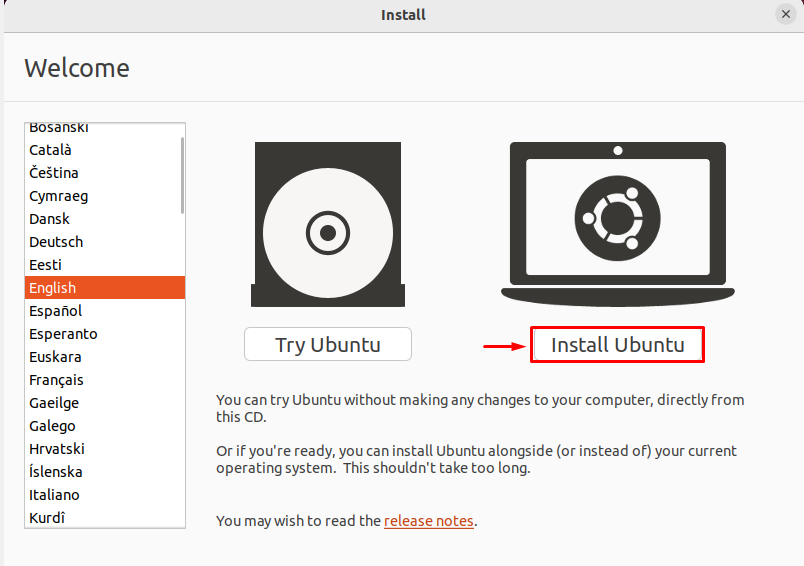
Apoi faceți click pe butonul „ Instalare Ubuntu ”:

Selectați o limbă preferată și apăsați butonul „ Continuare ”:

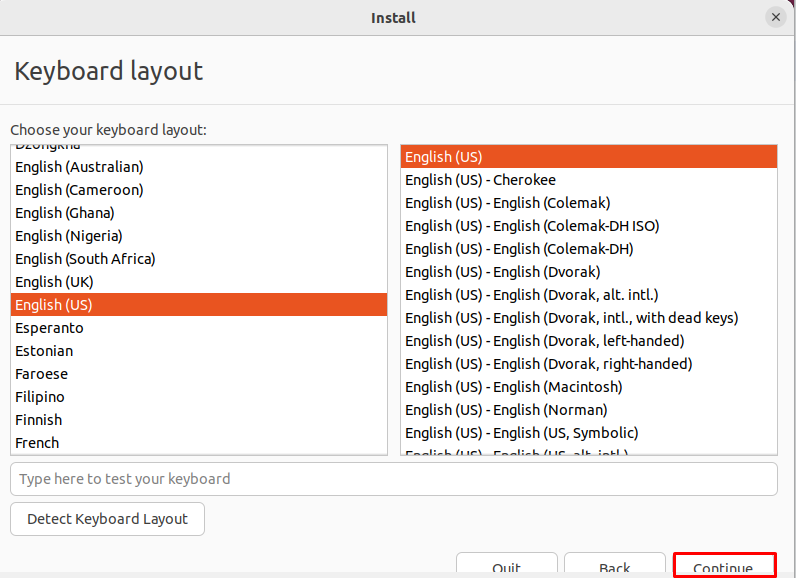
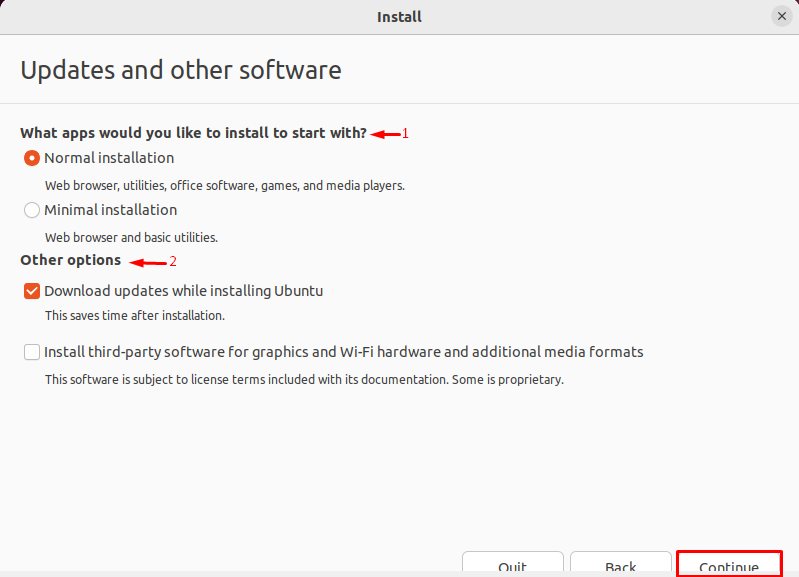
Păstrați setările implicite și apăsați „ Continuare :

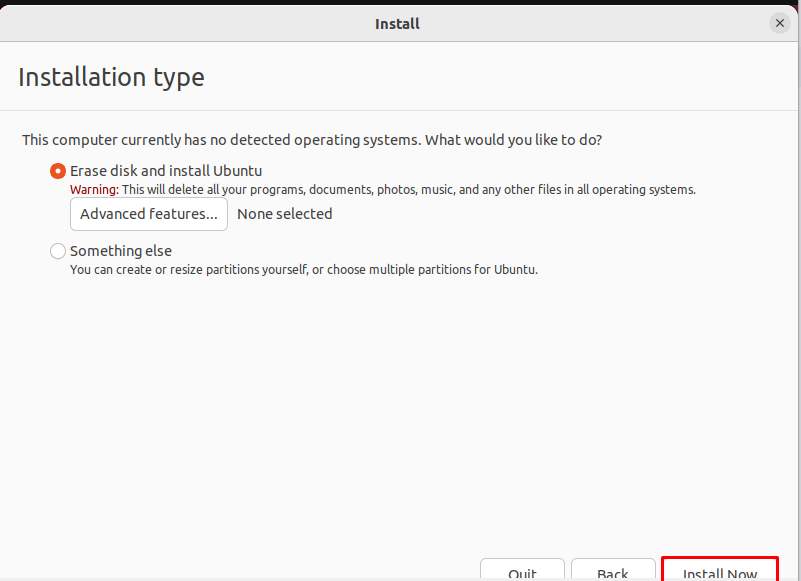
Selectați tipul de instalare conform cerințelor dvs. Apoi, apăsați „ Instalare acum ”. În cazul nostru, am selectat opțiunea implicită:

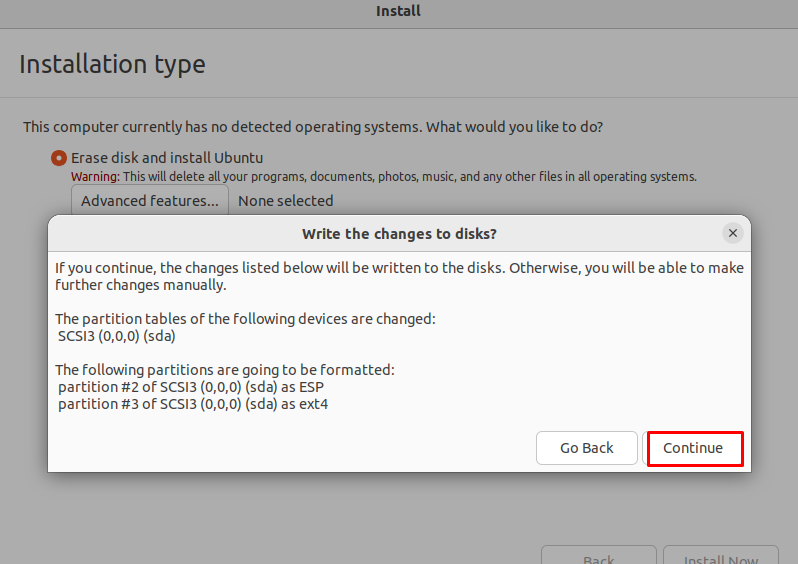
După aceea, faceți clic pe „ Continuați ” pentru confirmarea tipului de instalare selectat:

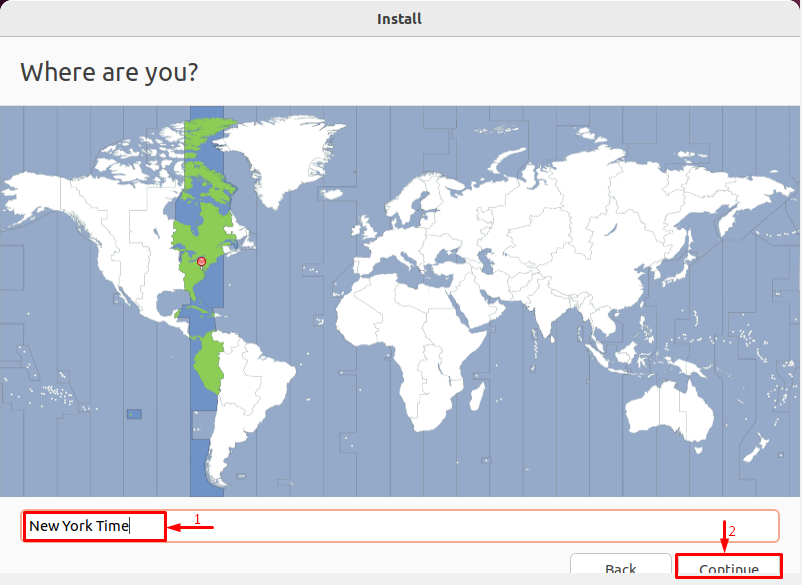
Alegeți locația dvs. geografică și apăsați „ Continuați ”:

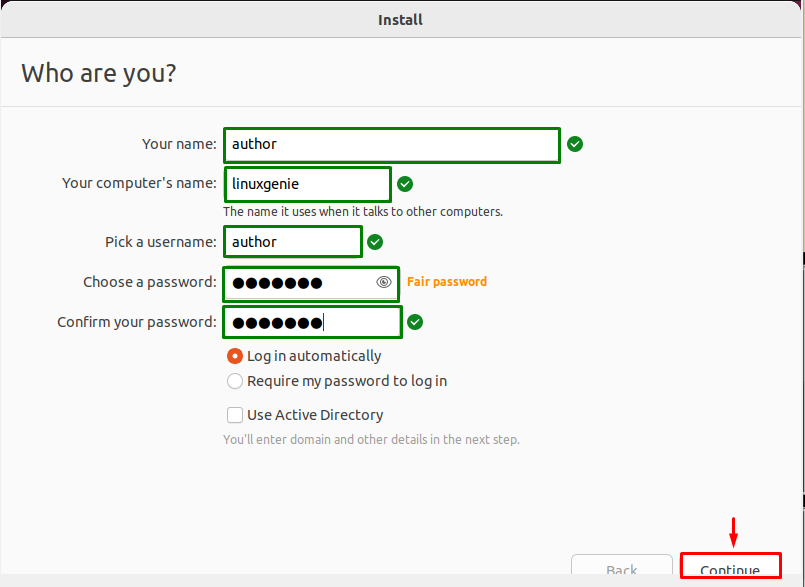
Introduceți informațiile necesare, cum ar fi numele, numele computerului, numele de utilizator și parola și apăsați „ Continuați ”:

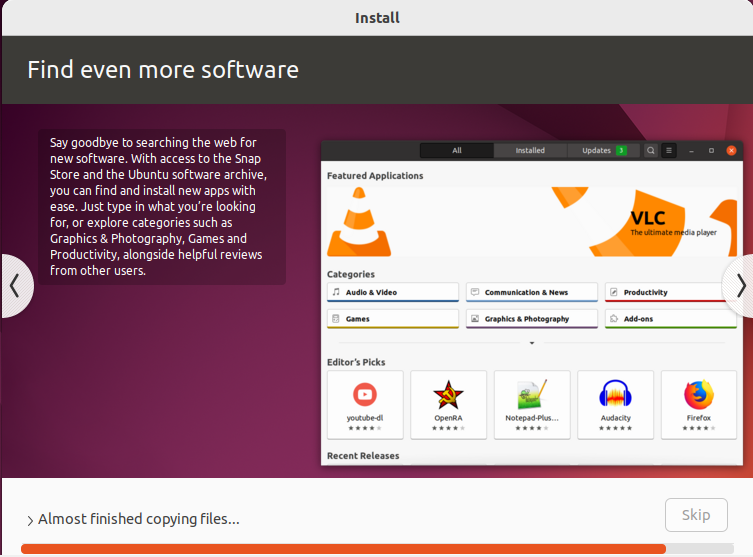
Așteptați, până când procesul de instalare se încheie:

Pasul 4: Reporniți Ubuntu 22.04

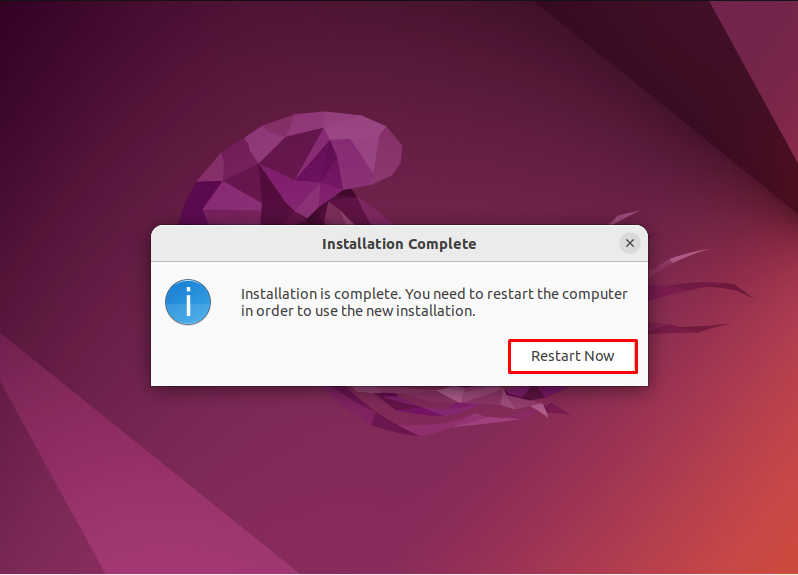
Din promptul de confirmare, apăsați butonul „ Reporniți acum ” pentru a reporni sistemul:

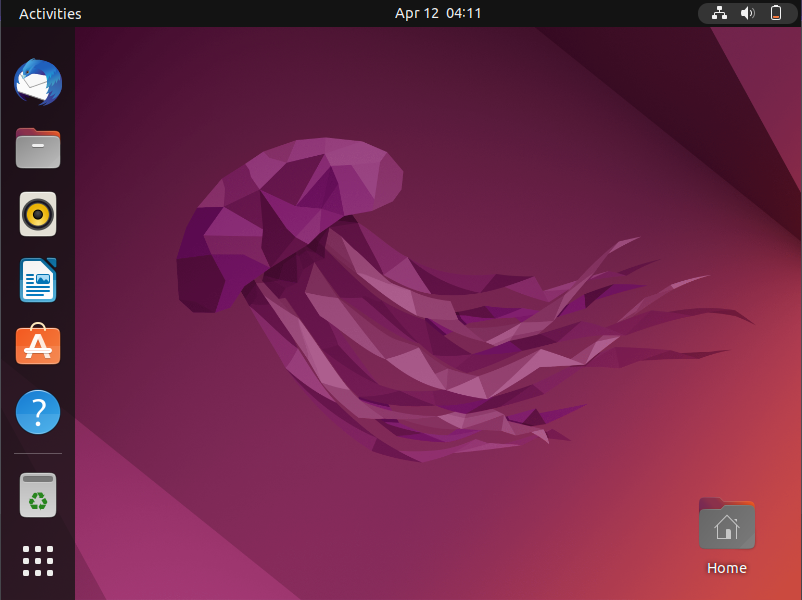
Se poate observa că Ubuntu 22.04 a fost instalat cu succes pe sistem:

[mai mult...]