
Soluții

How to choose a motherboard

Choosing the right motherboard is crucial when building or upgrading a computer because it determines which CPU and RAM you can use, as well as what expansion cards and peripherals you can connect.

The “best” motherboard for you will depend on your specific needs and budget, as well as the type of CPU and other components you plan to use. Additionally, the concept of “best” can change over time as new models are released. Here are some reputable motherboard manufacturers and some of their popular motherboard series that were known for quality and performance:

  1. ASUS:
    • ASUS ROG (Republic of Gamers): High-end motherboards with advanced features and excellent overclocking capabilities.
    • ASUS TUF Gaming: Durable and reliable motherboards with a focus on stability.
    • ASUS Prime: Mid-range motherboards with a balance of features and affordability.
  2. MSI:
    • MSI MPG (MSI Performance Gaming): Motherboards offering a good blend of performance and features.
    • MSI MEG (MSI Enthusiast Gaming): Premium motherboards with top-notch components and advanced features.
    • MSI MAG (MSI Arsenal Gaming): Affordable gaming motherboards with essential features.
  3. GIGABYTE:
    • GIGABYTE AORUS: High-end motherboards with excellent build quality, overclocking support, and advanced features.
    • GIGABYTE Gaming Series: Mid-range motherboards for gaming with a focus on performance and affordability.
    • GIGABYTE UD Series: Budget-friendly motherboards with basic features.
  4. ASRock:
    • ASRock Phantom Gaming: Gaming-oriented motherboards with a range of features.
    • ASRock Taichi: High-end motherboards known for overclocking potential and quality components.
    • ASRock Pro Series: Affordable motherboards for mainstream users.
  5. EVGA:
    • EVGA Z-Series: Known for their durability and reliability, EVGA motherboards are popular among enthusiasts.
  6. Biostar:
    • Biostar Racing: Budget-friendly motherboards with a focus on gaming.
[mai mult...]

How to enter BIOS on a Mac

As we mentioned earlier, users can’t enter UEFI on Mac. On PowerPC Macs, you used to be able to press a key combination at startup to enter Open Firmware and view a diagram of connected devices, RAM configurations, and CPU information. You can’t do that on Macs, however. The closest thing you can do is boot in single-user mode and use the command-line interface to interrogate your Mac using Unix commands. However, it is only available for Intel-based Macs, meaning that the following steps will not work for Macs with Apple silicon.

  1. Shut down your Mac.
  2. Press the power button and hold down Command and Option keys and the letters O and F as your Mac starts up.
  3. Release the keys when you see a black screen with white text on it.

Instead of Macintosh BIOS, there is UEFI — unified extensible firmware interface — that carries out the same functions as those performed by the BIOS on older Windows PCs. These include initializing the hardware and loading the operating system. Sadly, you can’t boot into UEFI mode to take control of the process using a command line. However, a single-user mode allows you to do something similar for Intel-based Macs.

[mai mult...]

How to update your apple watch

First, make sure that your Apple Watch works with the latest software. watchOS 9 is compatible with these Apple Watch models:

  • Apple Watch Series 4 and later
  • Apple Watch SE (1st generation) and later
  • Apple Watch Ultra

Updating to watchOS 9 also requires one of these iPhone models:

  • iPhone 8 or later with iOS 16
  • iPhone SE (2nd generation) or later with iOS 16

If your Apple Watch isn’t compatible with the latest version of watchOS, Software Update will show you the newest version that your watch can use. If your Apple Watch has watchOS 6 or later, you can install updates without your iPhone:

  1. Make sure that your watch is conected to Wi-fi
  2. On your watch, open the Settings app
  3. Tap General > Software Update
  4. Tap Install if a software update is available, then follow the onscreen instructions.
[mai mult...]

Depanarea problemelor cu Modul Sleep- nu funcționează în Windows 10 / 8.1 / 7

De multe ori trebuie să punem computerul nostru Windows în Modul de Repaus, astfel încât să putem să îl trezim imediat și să îl folosim atunci când avem nevoie de el, fără a pierde timpul necesar pentru încărcare. Dar cateodata, Windows nu va intra in sleep. Dacă Windows refuză să intre in sleep sau nu va intra în modul de repaus, aici sunt pasii pentru a remedia aceste probleme.

Windows Sleep Mode nu funcționează

Pentru a rezolva această problemă, trebuie să configurați corect setările pentru planul de alimentare Windows. Trebuie să deschideți opțiunile de alimentare și să verificați setările de repaus când este conectat la baterie și când este conectat. De asemenea, deschideți opțiunile avansate de alimentare și verificați setările de repaus.

Puteți să actualizați driverele la cele mai recente versiuni. Din Panoul de control sau din Setări, trebuie să deschideți Power Troubleshooter.
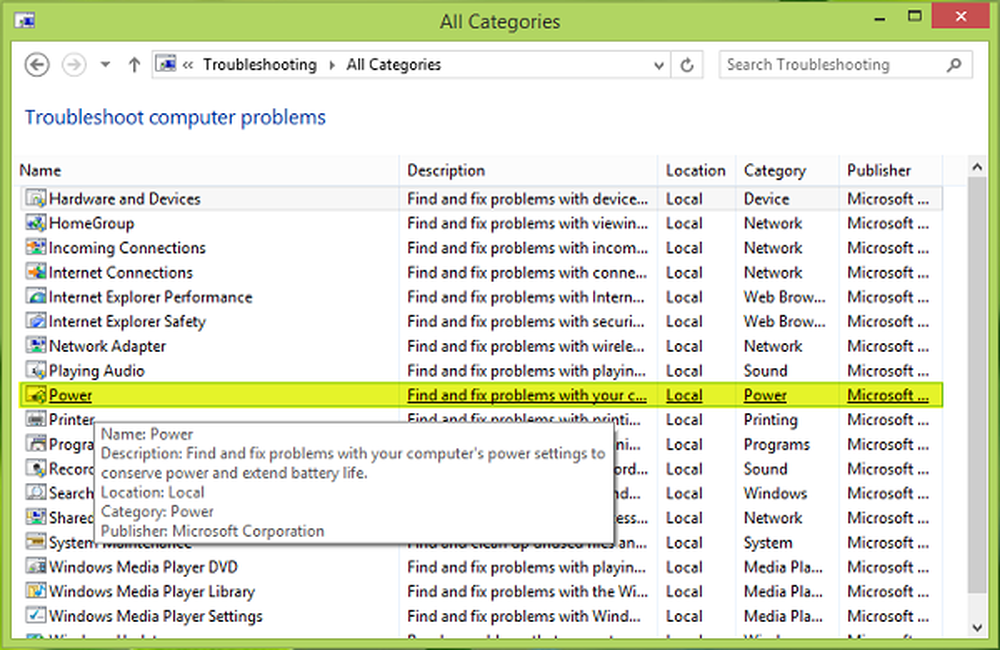
Odata ce Power Troubleshooter, trebuie să faceți clic pe Următor → opțiune:
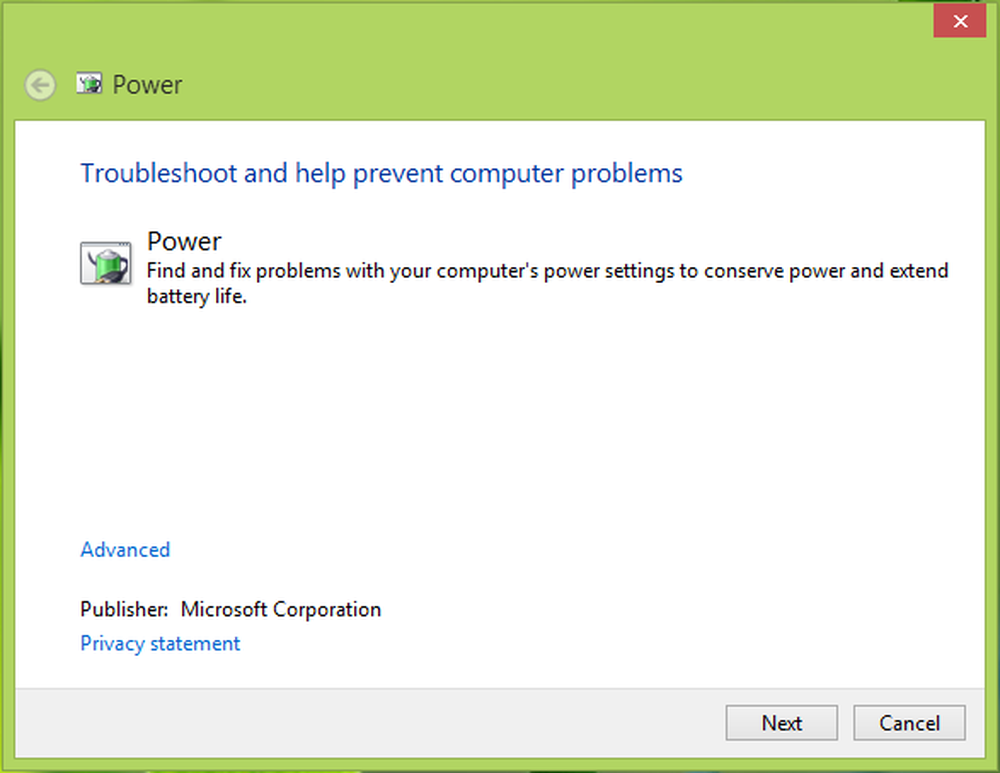
Aceasta va începe detectarea automată și remedierea problemelor

După ce ați rezolvat problema, faceți click pe Închide
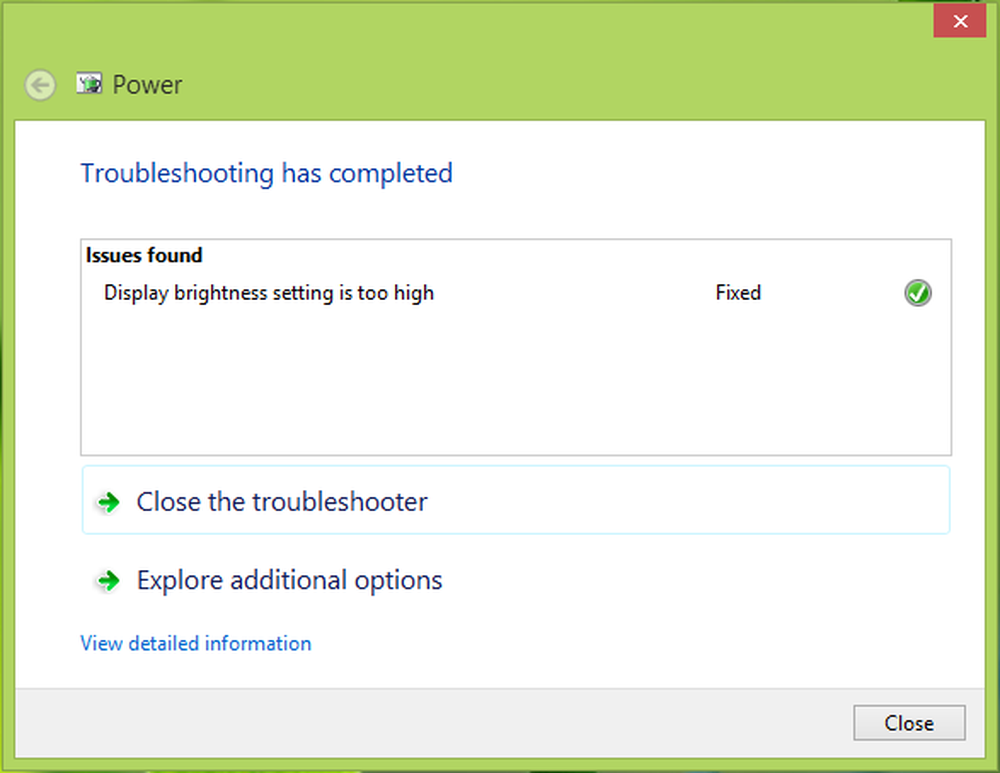
Acum puteți reporni sistemul, după o repornire, veți găsi că problema a fost deja rezolvată. În Windows 10, utilizați pagina Setări de depanare Windows pentru a accesa Power Troubleshooter.

[mai mult...]

Ce este VPN-ul?

rețea privată virtuală prescurtat VPN extinde o rețea privată peste o rețea publică, precum internetul. Permite unui calculator sau unui dispozitiv ce poate fi conectat la rețea să trimită și să primească date peste rețele publice sau comune ca și cum ar fi conectat la rețeaua privată, beneficiind în același timp de funcționalitatea, securitatea și politicile rețelei publice.

Mesajele din traficul de tip VPN pot fi transmise prin intermediul infrastructurii unei rețele publice de date folosind protocoalele standard, sau prin intermediul unei rețele private a furnizorului de servicii Internet (ISP), pusă la dispoziție publicului.

Aceste tipuri de conexiuni oferă o alternativă cu cost redus, în comparație cu rețelele dedicate de tip WAN private, oferind posibilitatea de conectare a comutatoarelor de telecomunicații la rețeaua internă a unei companii prin cablu, xDSL, sau dial-up. Conexiunile VPN sunt ușor de implementat peste infrastructurile publice existente, și oferă o alternativă în comparație cu rețelele dedicate private cum ar fi cele de tip Frame Relay sau ATM, care în general sunt mai scumpe.

Rețelele VPN oferă mai multe avantaje: prețuri redus pentru implementare / funcționare / administrare / întreținere, securitate informațională sporită (aproape ca la rețelele private propriu-zise, tradiționale), scalabilitate, acces simplificat și, în sfârșit, compatibilitate cu rețelele publice de mare viteză.

[mai mult...]

Activare Jurnalizare PowerShell in windows server

Am învățat că nu poți avea prea multe fișiere de jurnal. Dacă doriți să aveți vizibilitate asupra a ceea ce rulează comenzi pe serverul dvs., cine rulează comenzi sau ce se execută, trebuie să activați jurnalizarea PowerShell.

Există malware foarte sofisticat care se poate încorpora în Windows. Unul dintre modurile de a obține o idee despre ce se întâmplă este să examinați jurnalele PowerShell din Event Viewer. Acest lucru vă va arăta comenzile care au fost executate, precum și adresa IP de unde malware-ul face apel acasă.

[mai mult...]