
Soluții

How to Safely Overclock Your CPU for PCs & Laptops

Pasul 1: Determinați temperatura de bază a procesorului
Înainte de a începe, trebuie să verificați temperatura procesorului, deoarece overclocking-ul o va crește – și veți dori să măsurați schimbarea temperaturii. Puteți verifica temperaturile CPU în BIOS sau cu o terță parte. Dacă aparatul este deja fierbinte, remediați problema de supraîncălzire înainte de a continua.

Pasul 2: Efectuați un test de stres al sistemului
Dacă doriți să efectuați un overclock serios al procesorului, ar trebui să vă uitați la testarea procesorului timp de câteva ore. Vrei să știi că sistemul tău actual este stabil sub viteza de ceas implicită curentă. Și dacă întâmpinați probleme mai târziu, veți dori să știți de ce.

Un instrument util pentru această utilizare este Prime95, care pune o sarcină constantă de 100% pe toate nucleele CPU. Lăsați-l să funcționeze timp de una sau două ore și vedeți ce se întâmplă, urmărind în același timp temperaturile (vezi pasul de mai sus).

Pasul 3: Verificați performanța procesorului
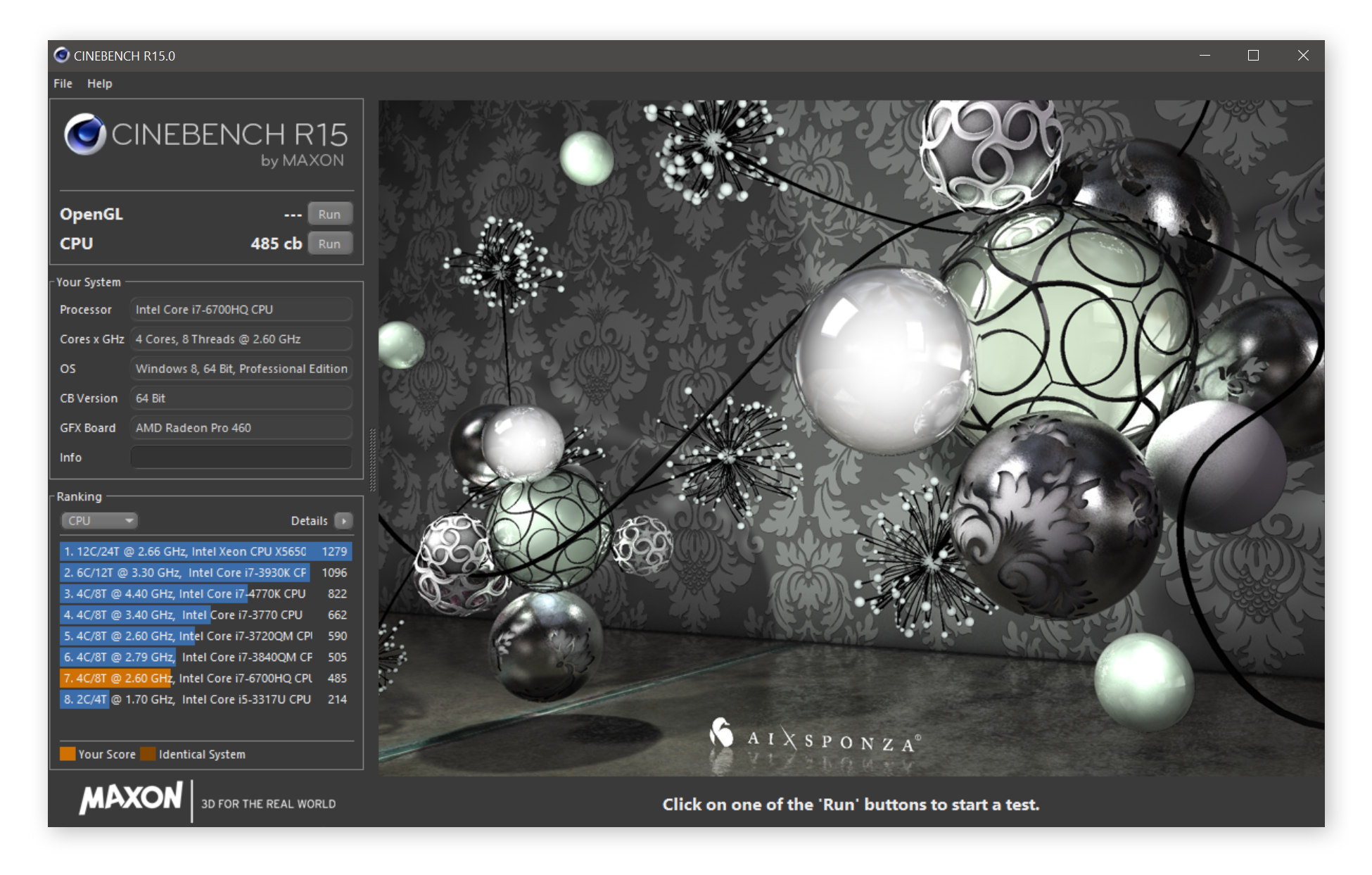
Pentru a măsura îmbunătățirile, trebuie să știți de unde porniți. Începeți prin a evalua performanța curentă a procesorului, folosind un instrument precum Cinebench, care simulează o sarcină de lucru de randare. Extrageți arhiva și porniți Cinebench Windows 64 Bit.

După lansarea Cinebench, faceți clic pe butonul Run de lângă lista procesorului din panoul din stânga. După ce randarea este completă, veți vedea scorul curent. Notați acel număr, astfel încât să vă puteți referi la el mai târziu dacă doriți să comparați scorurile.
Pasul 4: Accesați BIOS-ul dvs
Singura modalitate fiabilă de a vă overclocka sistemul este să modificați setările din BIOS-ul computerului. BIOS-ul (uneori denumit UEFI) conține setările cheie ale computerului dvs. Sunteți gata să începeți? Pentru a accesa BIOS-ul, trebuie să opriți computerul și să-l reporniți. Pe măsură ce computerul repornește, apăsați în mod repetat tasta DELETE, F2 sau F10.

Acest lucru vă permite să introduceți comenzile BIOS ale computerului. Combinația exactă de taste variază în funcție de marca și modelul producătorului. De obicei, este afișat un mesaj – de exemplu, „Apăsați F2 pentru a intra în Configurare”.

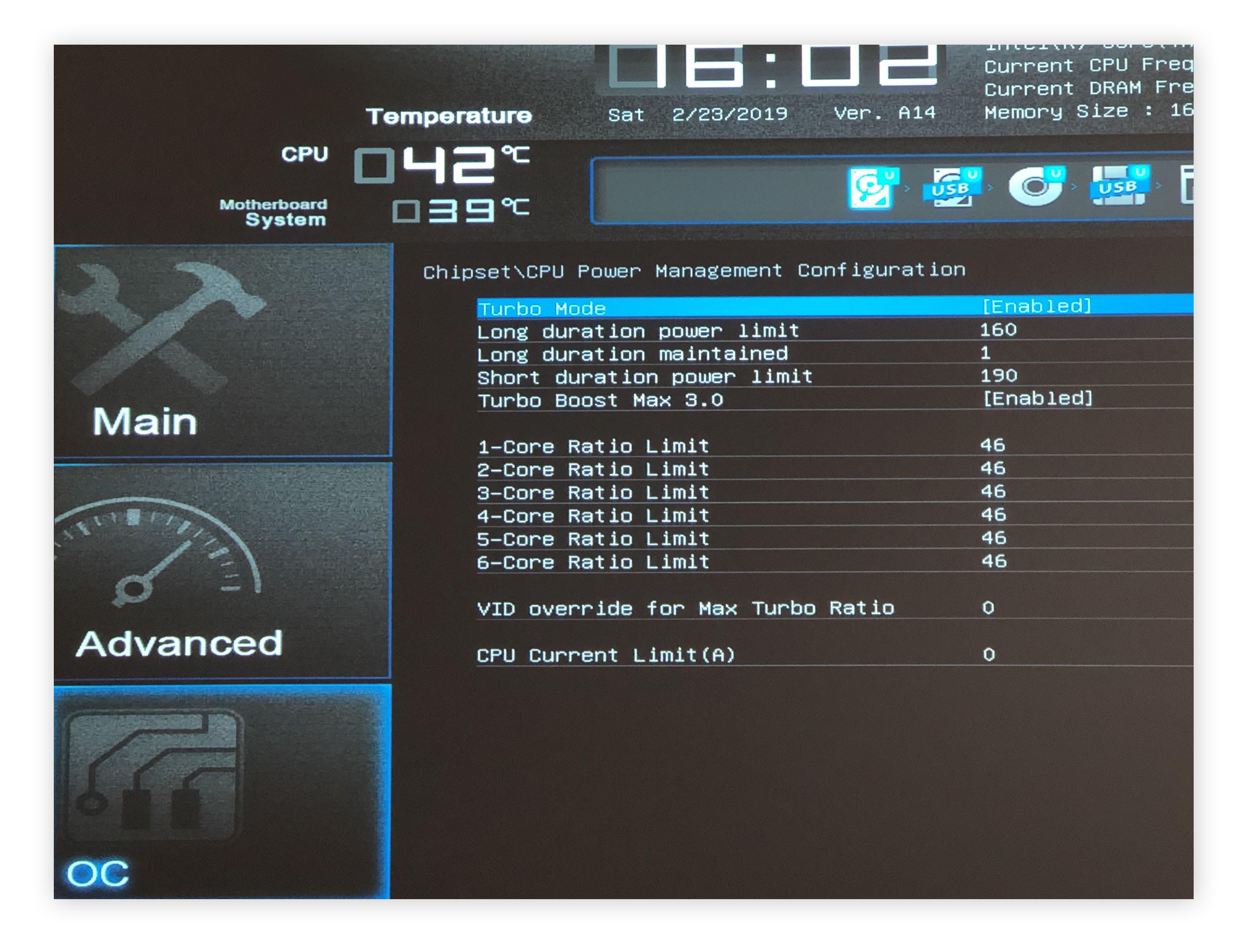
BIOS-ul dvs. arată probabil diferit de cele din aceste capturi de ecran, dar ar trebui să vedeți ceva text, cum ar fi Setări avansate de bază ale procesorului sau OC/Overclocking. Aici veți găsi setările pentru overclockarea procesorului.
Pasul 5: Alegeți între overclocking automat și manual
În funcție de producătorul plăcii de bază, BIOS-ul poate oferi o funcție Automatic Overclocking sau OC Level. Aceste opțiuni vă oferă un pic de overclocking la niveluri sigure, dar rezultatele nu sunt de obicei nimic speciale. De aceea, vă recomandăm să urmați abordarea manuală prezentată în pasul următor.

Pasul 6: Ajustați multiplicatorul CPU
Primul pas pentru a crește viteza ceasului ar trebui să fie creșterea multiplicatorului. Aceasta folosește ceasul de bază încorporat în placa de bază (de obicei 100 MHz) – înmulțirea acestui număr duce la viteza ceasului. De exemplu, un multiplicator de 36 (x100 MHz) vă oferă 3,6 GHz.

Ridicați treptat multiplicatorul, câte un pas. De obicei, puteți face acest lucru tastând numărul sau folosind tasta + de pe tastatură. Procedați încet și tratați acest lucru ca pe un proces iterativ. Accelerează puțin computerul. Dacă totul merge bine, întoarceți-vă și mai susține.

Începeți prin a crește multiplicatorul pentru un nucleu și mergeți încet pentru celelalte. Cu cât overclockați mai multe nuclee, cu atât sistemul dumneavoastră va deveni mai fierbinte (și mai instabil).

Salvați setările și reporniți sistemul. Apoi, testul de stres și benchmark pentru a măsura stabilitatea și performanța procesorului.

Este important să rețineți că overclockarea multiplicatorului vă duce doar atât de departe (în cazul nostru de la 36 la 39) înainte ca computerul să devină instabil. Acest lucru se datorează faptului că procesorul tău necesită puțin mai mult suc pentru a merge.

Pentru a oferi procesorului dumneavoastră mai multă putere, găsiți setarea de tensiune a procesorului. În comenzile BIOS, acesta poate fi numit CPU VCCIN, CPU Vcore, Dynamic Vcore sau pur și simplu CPU Voltage. De obicei, este setat la 1.25 sau Auto în mod implicit. Creșteți această valoare încet, de exemplu la 1,4 sau 1,5. Acest lucru vă oferă puțin mai mult spațiu pentru overclocking, ceea ce înseamnă că puteți încerca să creșteți puțin mai mult multiplicatorii.

Prin creșterea tensiunii și a multiplicatorilor unul câte unul, veți găsi în cele din urmă overclockul maxim pe sistemul dumneavoastră. Dar de fiecare dată când overclockezi un procesor, computerul tău se încălzește mai mult. Așadar, asigurați-vă că aveți o răcire adecvată și că sistemul de ventilație al mașinii dumneavoastră este la îndemână.

În exemplul nostru, am crescut treptat viteza de ceas de la 3,6 GHz pe un Core i7 5820K la 4,6 GHz, crescând treptat multiplicatorul nostru la 46 și tensiunea la 2.1. Procedând astfel, scorul Cinebench a fost îmbunătățit de la 998 la un remarcabil 1.317 — o creștere a performanței cu 30%! Fără overclocking, probabil că ar trebui să plătiți sute de dolari pentru a obține o creștere similară a vitezei.

Rezultatele testului procesorului Cinebench înainte de overclocking:

Rezultatele testului CPU Cinebench după overclockare

[mai mult...]

How to Stay Logged In (Keeper)

Conectați-vă la Keeper Web Vault sau aplicația Desktop și deschideți meniul drop-down Cont (faceți click pe e-mailul contului dvs.). Navigați la Setări > Securitate, apoi activați „Rămâneți conectat”. Dacă „Rămâneți conectat” este dezactivat, veți fi în schimb deconectat dacă browserul dvs. se închide.

O fereastră pop-up vă va recomanda apoi să activați și setarea „Deconectare automată”, pentru a vă proteja contul dacă vă îndepărtați de dispozitiv. Cunoscut și ca temporizator de deconectare, acesta vă deconectează automat din Keeper după o perioadă de inactivitate. Puteți seta acest temporizator la durata pe care o preferați și va continua numărătoarea inversă dacă închideți browserul.

[mai mult...]

“Bootmgr lipsește apăsați Ctrl + Alt + del pentru a reporni” eroare atunci când porniți Windows

Această eroare indică faptul că sectorul de încărcare este deteriorat sau lipsește.
Metoda 1: Run Startup reparare din mediul de recuperare Windows (WinRE)

Pentru a executa Reparare la pornire din mediul de recuperare Windows (WinRE), urmați acești pași:

  1. Introduceți discul de instalare Windows în unitatea de disc, apoi porniți computerul.
  2. Apăsați o tastă atunci când mesajul Apăsați orice tastă pentru a boot de pe CD sau DVD apare. Dacă PC-ul nu detectează automat media
    1. În timpul procesului de repornire, citiți ecranul pentru orice instrucțiuni care explică modul de întrerupere a pornirii normale și introduceți utilitarul de configurare de bază a sistemului de intrare/ieșire (BIOS). Majoritatea PC-urilor utilizează tasta F2, F10, ESC sau DEL pentru a începe configurarea BIOS.
    2. Căutați o filă în utilitarul de configurare BIOS care este etichetat ordine de boot, Opțiuni de bootsau Boot. Urmând instrucțiunile de pe ecran, utilizați tastele săgeată pentru a merge la comanda de Boot, apoi apăsați Enter.
    3. Localizați CD-ul, DVD-ul sau unitatea flash pentru USB (aceasta poate fi denumită dispozitiv amovibil) în lista de încărcare. Urmând instrucțiunile de pe ecran, utilizați tastele săgeată pentru a muta unitatea în sus, astfel încât să apară mai întâi în lista de boot. Apăsați Enter. Secvența comenzii de boot este acum schimbată la boot de pe CD, DVD sau unitate flash USB.
    4. Apăsați F10 pentru a salva modificările și pentru a ieși din utilitarul de configurare BIOS. Selectați Da în fereastra de confirmare. PC-ul va reporni.
  3. Selectați o limbă, o oră și o monedă, o tastatură sau o metodă de intrare, apoi selectați Următorul.
  4. Selectați Reparare computer.
  5. În caseta de dialog Opțiuni recuperare sistem , selectați unitatea de instalare Windows și apoi selectați Următorul.
  6. În caseta de dialog Opțiuni recuperare sistem , selectați Reparare computer.
  7. Selectați sistemul de operare pe care doriți să îl reparați, apoi selectați Următorul.
  8. În caseta de dialog Opțiuni recuperare sistem , selectați Reparare la pornire.
Metoda 2: reconstruirea datelor de configurare de boot (BCD) din mediul de recuperare Windows (WinRE)

Pentru a reconstrui datele de configurare de încărcare (BCD) din mediul de recuperare Windows (WinRE), urmați acești pași:

  1. Puneți discul de instalare Windows în unitatea de disc, apoi porniți computerul.
  2. Apăsați o tastă atunci când mesajul Apăsați orice tastă pentru a boot de pe CD sau DVD apare. Dacă PC-ul nu detectează automat media
    1. În timpul procesului de repornire, citiți ecranul pentru orice instrucțiuni care explică modul de întrerupere a pornirii normale și introduceți utilitarul de configurare de bază a sistemului de intrare/ieșire (BIOS). Majoritatea PC-urilor utilizează tasta F2, F10, ESC sau DEL pentru a începe configurarea BIOS.
    2. Căutați o filă în utilitarul de configurare BIOS care este etichetat ordine de boot, Opțiuni de bootsau Boot. Urmând instrucțiunile de pe ecran, utilizați tastele săgeată pentru a merge la comanda de Boot, apoi apăsați Enter.
    3. Localizați CD-ul, DVD-ul sau unitatea flash pentru USB (aceasta poate fi denumită dispozitiv amovibil) în lista de încărcare. Urmând instrucțiunile de pe ecran, utilizați tastele săgeată pentru a muta unitatea în sus, astfel încât să apară mai întâi în lista de boot. Apăsați Enter. Secvența comenzii de boot este acum schimbată la boot de pe CD, DVD sau unitate flash USB.
    4. Apăsați F10 pentru a salva modificările și pentru a ieși din utilitarul de configurare BIOS. Selectați Da în fereastra de confirmare. PC-ul va reporni. Permiteți PC-ului să repornească normal. Scanarea va dura câteva minute și elimina orice malware care poate fi infectarea computerului.
  3. Selectați o limbă, o oră, o monedă, o tastatură sau o altă metodă de intrare, apoi selectați Următorul.
  4. Selectați Reparare computer.
  5. Selectați sistemul de operare pe care doriți să îl reparați, apoi selectați Următorul.
  6. În caseta de dialog Opțiuni recuperare sistem , selectați Prompt comandă.
  7. Tip Bootrec/RebuildBcd, apoi apăsați Enter.
Metoda 3: Executați Restaurare sistem din mediul de recuperare Windows (WinRE)

Această metodă necesită ca Restaurare sistem este activată pe computer. Pentru a executa Restaurare sistem din mediul de recuperare Windows (WinRE), urmați acești pași:

  1. Introduceți discul de instalare Windows în unitatea de disc, apoi porniți computerul.
  2. Apăsați o tastă atunci când mesajul Apăsați orice tastă pentru a boot de pe CD sau DVD apare. Dacă PC-ul nu detectează automat media
    1. În timpul procesului de repornire, citiți ecranul pentru orice instrucțiuni care explică modul de întrerupere a pornirii normale și introduceți utilitarul de configurare de bază a sistemului de intrare/ieșire (BIOS). Majoritatea PC-urilor utilizează tasta F2, F10, ESC sau DEL pentru a începe configurarea BIOS.
    2. Căutați o filă în utilitarul de configurare BIOS care este etichetat ordine de boot, Opțiuni de bootsau Boot. Urmând instrucțiunile de pe ecran, utilizați tastele săgeată pentru a merge la comanda de Boot, apoi apăsați Enter.
    3. Localizați CD-ul, DVD-ul sau unitatea flash pentru USB (aceasta poate fi denumită dispozitiv amovibil) în lista de încărcare. Urmând instrucțiunile de pe ecran, utilizați tastele săgeată pentru a muta unitatea în sus, astfel încât să apară mai întâi în lista de boot. Apăsați Enter. Secvența comenzii de boot este acum schimbată la boot de pe CD, DVD sau unitate flash USB.
    4. Apăsați F10 pentru a salva modificările și pentru a ieși din utilitarul de configurare BIOS. Selectați Da în fereastra de confirmare.
  3. Selectați o limbă, o oră și o monedă și o tastatură sau o metodă de intrare, apoi selectați Următorul.
  4. Selectați Reparare computer.
  5. În caseta de dialog Opțiuni recuperare sistem , selectați unitatea de instalare Windows și apoi selectați Următorul.
  6. În caseta de dialog Opțiuni recuperare sistem , selectați Restaurare sistem.
  7. Urmați instrucțiunile expertului Restabilire sistem și selectați punctul de restaurare corespunzător.
  8. Selectați Terminare pentru a restabili sistemul.
Metoda 4: Utilizați Reparare la pornire pe un computer care are o opțiune de recuperare preinstalată pe computer

Această metodă este disponibilă numai dacă reparare la pornire este o opțiune de recuperare preinstalată pe computer. Dacă nu aveți un disc de instalare Windows și reparare la pornire este o opțiune de recuperare preinstalată pe computer, urmați acești pași pentru a repara fișierele de pornire:

  1. Eliminați toate dischetele, CD-uri și DVD-urile de pe computer, apoi reporniți computerul utilizând butonul de alimentare al computerului.
    • În cazul în care computerul are instalat un singur sistem de operare, apăsați și mențineți apăsată tasta F8 pe măsură ce computerul repornește. Trebuie să apăsați F8 înainte de logo-ul Windows apare. Dacă apare sigla Windows, trebuie să încercați din nou, așteptând până când apare promptul de Log on Windows, apoi închiderea și repornirea computerului.
    • În cazul în care computerul are mai mult de un sistem de operare, utilizați tastele săgeată pentru a evidenția sistemul de operare pe care doriți să îl reparați, apoi apăsați și mențineți apăsat F8.
  2. Pe ecran de pornire avansată opțiuni , utilizați tastele săgeată pentru a evidenția repararea computerului, și apoi apăsați Enter. (Dacă repararea computerului nu este listat ca o opțiune, atunci computerul nu include opțiunile de recuperare preinstalate sau administratorul de rețea le-a dezactivat.)
  3. Selectați o structură de tastatură, apoi selectați Următorul.
  4. Selectați un nume de utilizator, tastați parola, apoi selectați OK.
  5. În meniul Opțiuni recuperare sistem, selectați Reparare la pornire. Startup Repair vă poate solicita să faceți alegeri, deoarece încearcă să remedieze problema și, dacă este necesar, poate reporni computerul în timp ce face reparații.
[mai mult...]

Configure Smart Software Manager On-Prem for Smart Licensing

Configure an SSM On-Prem server and ensure that Cisco ISE can reach this server. For more information, see Smart Software Manager On-Prem Resources.

You must update to SSM On-Prem release 8-202108 or later to register your license successfully for Cisco ISE 3.0 and later. If you buy more licenses or modify your license purchases, you must connect the SSM On-Prem server to CSSM for the changes to be available in your local server.

[mai mult...]

Manage Smart Licensing in Cisco ISE

After you activate and register your Smart Licensing token, you can manage license entitlements from Cisco ISE by:

  • Enabling, disabling, and refreshing license entitlement certificates.

  • Updating Smart Licensing registration.

  • Identifying compliant and noncompliant licensing issues.

Ensure that you have activated and registered your Smart Licensing token.

[mai mult...]

ISE Register and Activate Smart Licenses

  • If you have traditional Cisco ISE licenses, you must convert them to smart licenses.

  • If you are upgrading to Cisco ISE Release 3.0 and later releases with existing smart licenses, convert the licenses to the new smart license types in CSSM.

  • Register your new smart license types in CSSM to receive a registration token.

[mai mult...]