Soluții
How to Install Kali Linux on Windows 11
[mai mult...]How to fix System Error 6118 has occurred error in Windows 10/11
[mai mult...]Ce se poate face pentru a remedia eroarea FWPKCLNT.SYS?
Dacă eroarea BSOD de pe ecran este legată de Fwpkclnt.sys, atunci acest ghid vă poate ajuta.
1. Actualizați driverele
- Apăsați Windows+ R pentru a deschide caseta de dialog Run
- Tastați devmgmt.msc și faceți click pe OK pentru a deschide Device Manager
- Accesați fiecare componentă hardware, cum ar fi adaptoare de rețea, adaptoare de afișare etc. Aici luăm un exemplu de adaptoare de afișare
- Faceți dublu click pe el pentru a extinde, faceți click dreapta pe driverul listat și selectați Driver Update
- Pe ecranul următor, faceți click pe search automatically for drivers
- Urmați instrucțiunile de pe ecran pentru a finaliza. Acum urmați același lucru pentru toate componentele hardware.
2. Dezactivați serviciul ELAN
- Apăsați Windows+ R pentru a deschide consola Run
- Tastați msconfig și faceți click pe OK pentru a deschide Configurarea sistemului
- Accesați Boot , sub Boot options , bifați Safe Boot și selectați Network
- Reporniți computerul și computerul va fi în modul Safe
- Deschideți din nou fereastra System Configuration. Accesați fila Servicii și eliminați bifa de lângă Serviciu ELAN
- Acum mergeți din nou la Boot și eliminați bifa din Safe Boot
- Faceți click pe Apply și OK
- Reporniți computerul și computerul se va încărca normal. Dacă acest lucru nu a ajutat, urmați același proces pentru a selecta din nou Serviciul ELAN
3. Utilizați linia de comandă
- Apăsați tasta Windows, tastați CMD și faceți click pe Run as Administrator
- Tastați următoarea comandă pentru a repara fișierele de sistem și apăsați Enter:
sfc/scannow - Copiați și inserați următoarea comandă pentru a repara imaginea sistemului de operare Windows și apăsați Enter:
DISM /Online /Cleanup-Image /RestoreHealth - Reporniți computerul pentru a lăsa modificările să intre în vigoare.
4. Utilizați instrumentul DiskCleanup
- Apăsați Windows+ R pentru a deschide caseta de dialog Run
- Tastați cleanmgr și faceți click pe OK pentru a deschide Disk Cleanup
- În fereastra Disk Cleanup: Drive Selection , selectați unitatea C și faceți click pe OK
- Apoi, faceți click pe Clean up system file
- Din nou, în fereastra DiskCleanup: Drive Selection , alegeți unitatea C și faceți click pe OK
- Pe pagina următoare, selectați tot conținutul din secțiunea Files to delete și faceți clic pe OK
- Acum faceti click pe Delete Files.
How to create a local user or administrator – Windows 10
Create a local user account
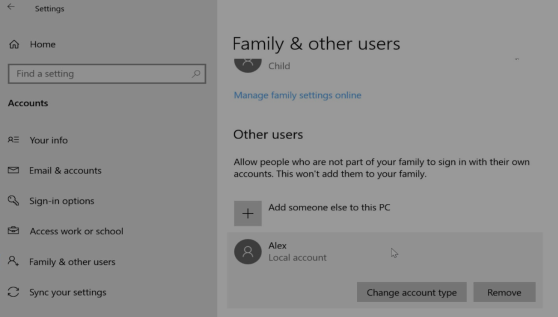
- Select Start > Settings > Accounts and then select Family & other users. (In some versions of Windows you’ll see Other users)
- Select Add someone else to this PC
- Select I don’t have this person’s sign-in information, and on the next page, select Add a user without a Microsoft account
- Enter a user name, password, or password hint—or choose security questions—and then select Next.
Change a local user account to an administrator account
- Select Start > Settings > Accounts
- Under Family & other users, select the account owner name (you should see “Local Account” below the name), then select Change account type
- Under Account type, select Administrator, and then select OK
- Sign in with the new administrator account.
How to Create a Virtual Machine in Windows 10 Using Hyper-V Quick Create
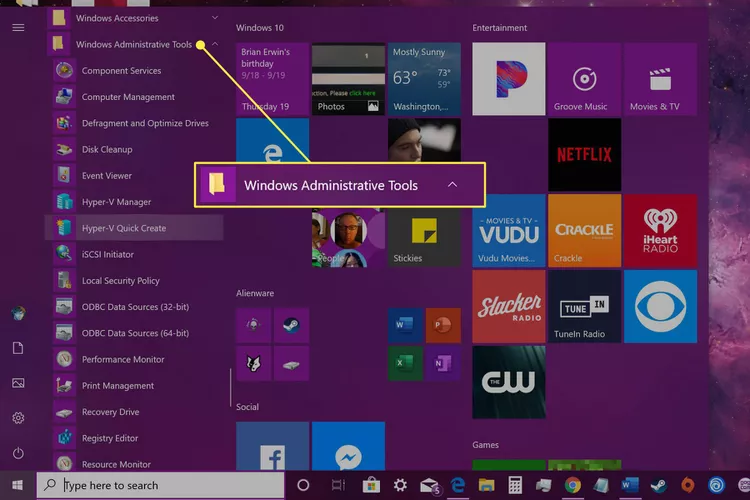
- Select the Start button, scroll down on the Start Menu, then select Windows administrative Tools to expand it.
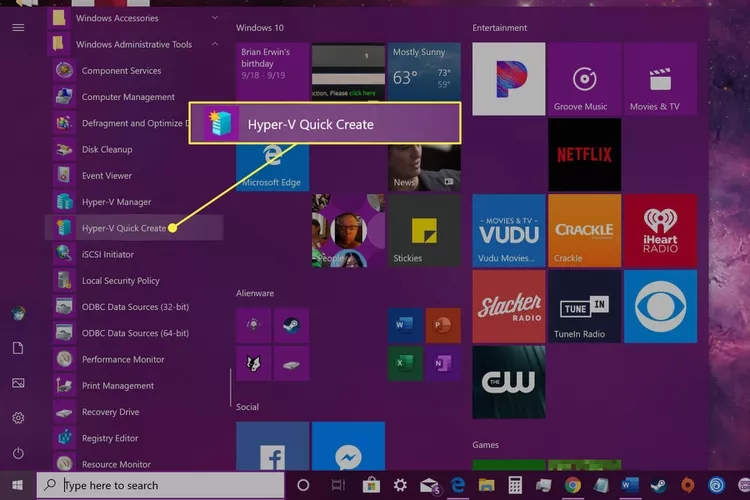
- Select Hyper-V Quick create
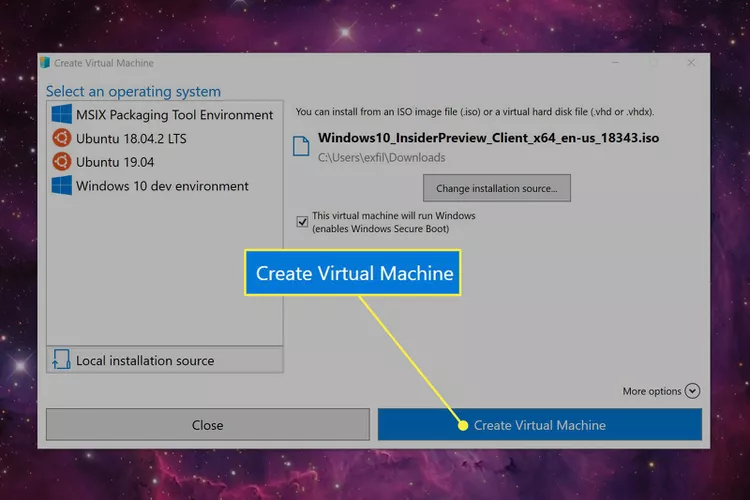
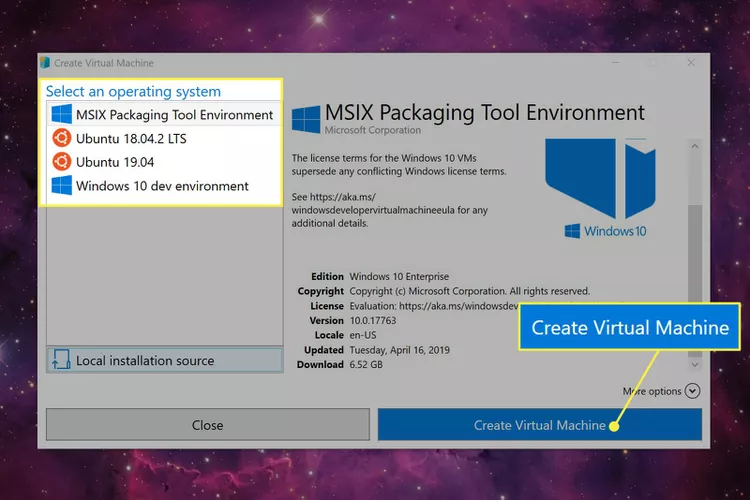
- In the following Create Virtual Machine window, select one of the four listed installers, then select Create Virtual Machine. Do not move on to the next step. However, if you have a different OS you want to use, continue on.
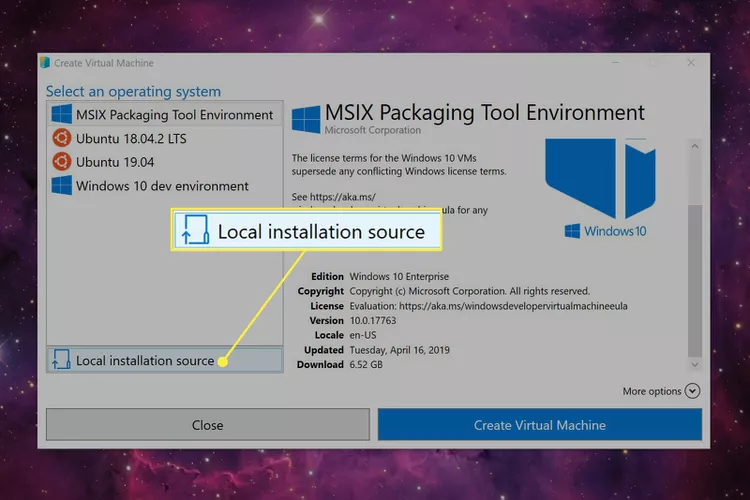
- Select Local installation source to load an ISO file you’ve already downloaded to your PC.
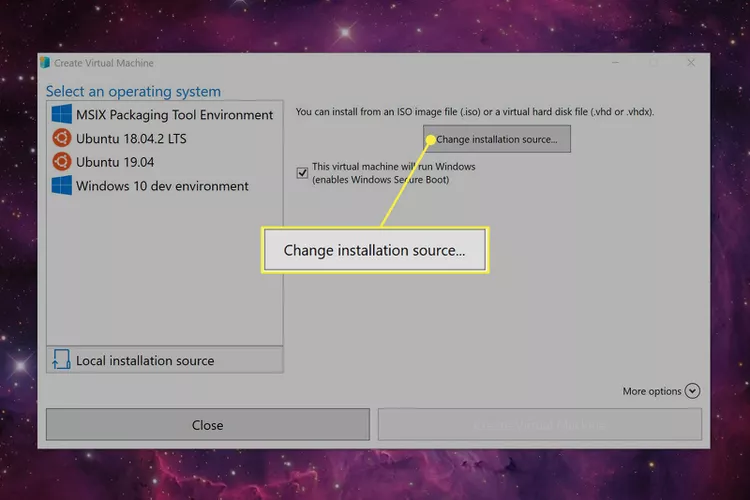
- Select Change installation source.
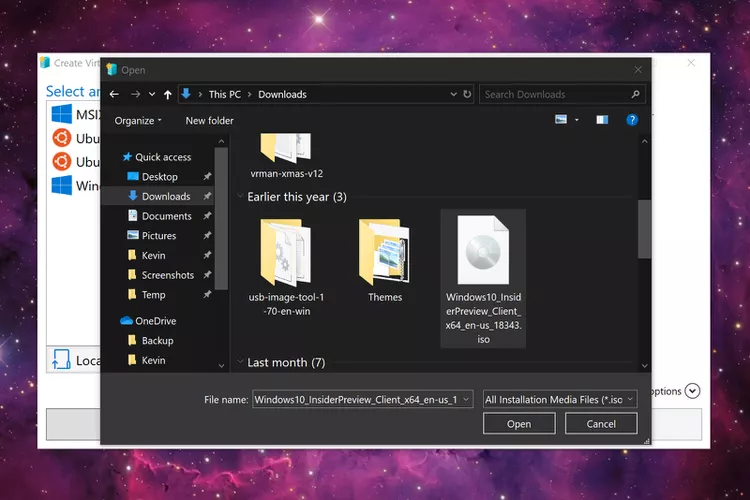
- Locate and select an ISO image on your PC, and then select Open.
- Finally, select Create Virtual Machine.