Soluții

Cybersecurity best practices

Cyberspace is particularly difficult to secure due to a number of factors: the ability of malicious actors to operate from anywhere in the world, the linkages between cyberspace and physical systems, and the difficulty of reducing vulnerabilities and consequences in complex cyber networks. Implementing safe cybersecurity best practices is important for individuals as well as organizations of all sizes.

[mai mult...]
Cum opresti Sticky Keys in Windows 11

Sticky Keys oferă o modalitate convenabilă de a utiliza comenzile rapide de la tastatură pe computerul tău Windows 11, dar nu este pentru toată lumea. Dacă l-ați pornit din greșeală și preferați abordarea standard a comenzilor rapide, este ușor să dezactivați tastele lipite pe computerul Windows. Iată câteva moduri de a face tocmai asta.

Sticky Keys este o caracteristică de accesibilitate Windows care facilitează utilizarea comenzilor rapide de la tastatură. În mod implicit, atunci când apăsați o comandă rapidă de la tastatură, trebuie să apăsați ambele sau toate tastele în același timp.De exemplu, dacă doriți să deschideți un fișier într-o aplicație, în mod normal ați apăsa Windows + O în același timp. Cu toate acestea, când ați activat Tastele lipite, puteți apăsa Windows, eliberați, apoi apăsați tasta O; nu trebuie să țineți apăsată prima tastă până când a doua tastă este apăsată.

Dacă întâmpinați dificultăți la apăsarea mai multor taste simultan, folosirea tastelor lipicioase este o idee bună. Cu această caracteristică, vă puteți face cheile lipicioase, astfel încât să rămână blocate până când următoarea tastă este apăsată.

[mai mult...]

Cum mutați Google Authenticator pe un telefon nou

Autentificarea cu doi factori (2FA) a devenit o măsură de securitate esențială pentru mulți oameni, dar poate fi și o sursă de anxietate. Când schimbați sau faceți upgrade de telefoane, Google Authenticator nu migrează automat codurile – trebuie să faceți acest lucru manual.

Din fericire, nu este dificil să mutați codurile Google Authenticator de la un telefon la altul. În 2020, Google a adăugat o funcție „Transfer conturi”. Acest lucru vă permite să importați sau să exportați coduri de autentificare de la un telefon la altul. Mai recent, în 2023, Google a adăugat capacitatea de a sincroniza codurile pe dispozitive.

[mai mult...]

How to Repair a Damaged PDF

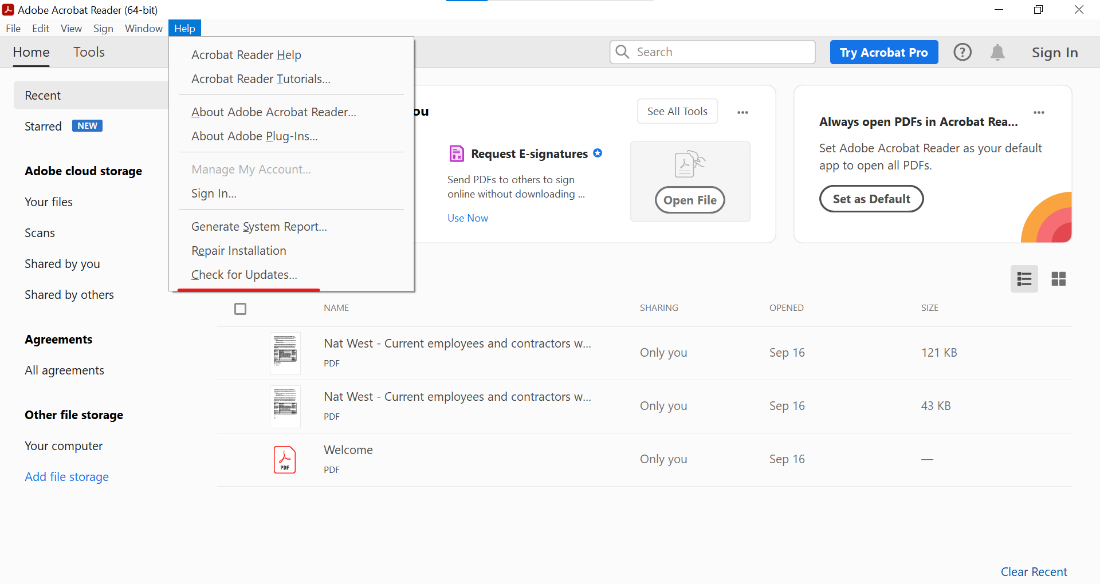
  1. Problema poate fi pur și simplu că software-ul dvs. Adobe Acrobat Reader nu este actualizat. Lansați Adobe Acrobat reader și accesați Ajutor > Verificați actualizările. Dacă sunt disponibile actualizări, instalați-le și apoi încercați să redeschideți PDF-ul în aplicație.
  2. Este posibil ca fișierele de care Adobe are nevoie pentru a rula să fi fost corupte. În acest caz, accesați Ajutor > Reparare instalare. Dacă tot nu aveți noroc când deschideți PDF-ul după ce acest lucru a fost rezolvat, puteți în continuare să reparați un fișier PDF corupt online gratuit, dezinstalând Acrobat, apoi instalați cea mai recentă versiune.
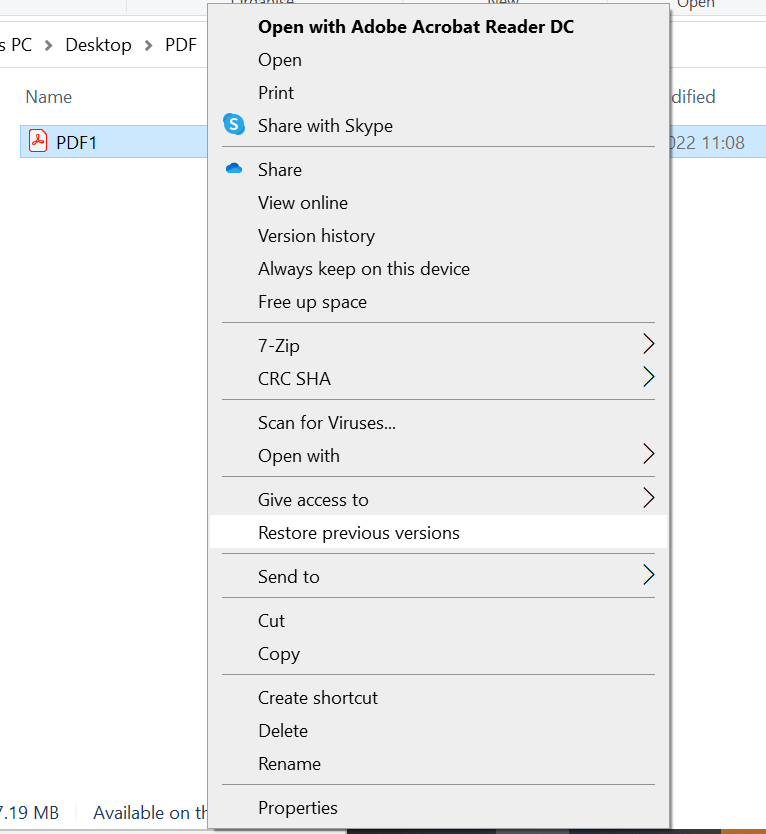
  3. Dacă fișierul a funcționat înainte de a fi corupt, este posibil să puteți restaura o versiune mai veche a documentului pe Adobe. Găsiți PDF-ul în fișierele dvs., faceți click dreapta și selectați Restaurare versiuni anterioare. Aceasta va afișa o listă a versiunilor salvate anterior pentru care se face backup. Puteți selecta un fișier de deschis și de restaurat, care va aduce o versiune anterioară, necoruptă.
  4. Dacă nu aveți o versiune mai veche de utilizat, este posibil să puteți converti PDF-ul într-un alt tip de fișier sau să extrageți informațiile. Puteți converti cu ușurință un PDF într-un document Word. Acesta poate să nu fie cel mai eficient mod de a repara un PDF, dar va asigura că orice informații importante pot fi recuperate.
[mai mult...]

Outlook – Something Went Wrong And Your Search Couldn’t Be Completed Error

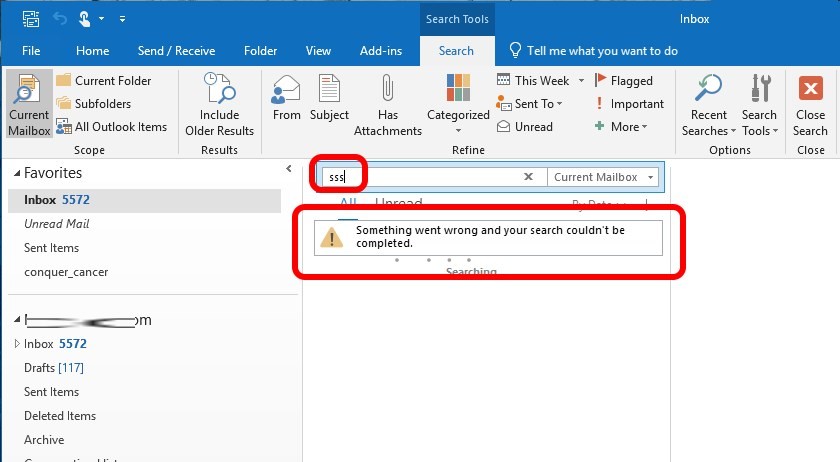
Dacă Outlook returnează o casetă galbenă care spune „Ceva a mers prost și căutarea nu a putut fi finalizată”, problema cea mai probabilă este că Serviciul de căutare Windows este deteriorat.

  1. Faceți click pe butonul START și tastați SERVICES.MSC pentru a porni consola de gestionare a serviciilor
  2. Faceți dublu-click pe CĂUTARE WINDOWS și setați-l la DEZACTIVAT
  3. Reporniți
  4. Ștergeți toate fișierele din ambele:
    C:\ProgramData\Microsoft\Search\Data\Applications\Windows
    C:\ProgramData\Microsoft\Search\Data\Temp
  5. Faceți click pe butonul START și tastați SERVICES.MSC pentru a porni consola de gestionare a serviciilor
  6. Faceți dublu-click pe CĂUTARE WINDOWS și setați-l pe AUTOMAT – PORNIRE ÎNTÂRZIATĂ
  7. Fie reporniți, fie porniți manual serviciul WINDOWS SEARCH

În acest moment, toți indecșii de căutare au fost eliminați și va dura timp pentru a se reconstrui. Outlook, în special, își va reconstrui indexul numai atunci când rulează, așa că asigurați-vă că lăsați Outlook activ pentru câteva ore. Puteți spune că funcționează, deoarece atunci când faceți o căutare în Outlook, va avea un mesaj de tip „indexăm chiar acum, încercați din nou mai târziu” și nu bara galbenă „Ceva a mers greșit…”.

[mai mult...]