Soluții

How to manually register devices with Windows PowerShell

Utilizați următoarele comenzi dintr-un prompt Windows PowerShell:

New-Item -Type Directory -Path “C:\HWID”
Set-Location -Path “C:\HWID”
$env:Path += “;C:\Program Files\WindowsPowerShell\Scripts”
Set-ExecutionPolicy -Scope Process -ExecutionPolicy RemoteSigned
Install-Script -Name Get-WindowsAutopilotInfo
Get-WindowsAutopilotInfo -OutputFile AutopilotHWID.csv

Puteți rula comenzile de la distanță dacă ambele dintre următoarele sunt adevărate:

  • Permisiunile WMI sunt în vigoare.
  • WMI este accesibil prin Windows Firewall de pe computerul de la distanță.

2. În timp ce rulează OOBE, puteți începe să încărcați hash-ul hardware deschizând un prompt de comandă (Shift+F10 la promptul de conectare) și folosind următoarele comenzi:

PowerShell.exe -ExecutionPolicy Bypass
Install-Script -name Get-WindowsAutopilotInfo -Force
Set-ExecutionPolicy -Scope Process -ExecutionPolicy RemoteSigned
Get-WindowsAutopilotInfo -Online

3. Vi se solicită să vă conectați. Un cont cu rolul de administrator Intune este suficient, iar hash-ul dispozitivului va fi apoi încărcat automat.

4. După ce confirmați detaliile hash-ului încărcat al dispozitivului, executați o sincronizare în centrul de administrare Microsoft Intune. Selectați Dispozitive > Windows > Înscriere Windows > Dispozitive (sub Programul de implementare Windows Autopilot) > Sincronizare.

5. După ce dispozitivul apare în lista de dispozitive și este alocat un profil Autopilot, repornirea dispozitivului face ca OOBE să ruleze prin procesul de furnizare Windows Autopilot.

La prima rulare, vi se solicită să aprobați permisiunile necesare pentru înregistrarea aplicației.

[mai mult...]

How to remove a bridge connection from your computer

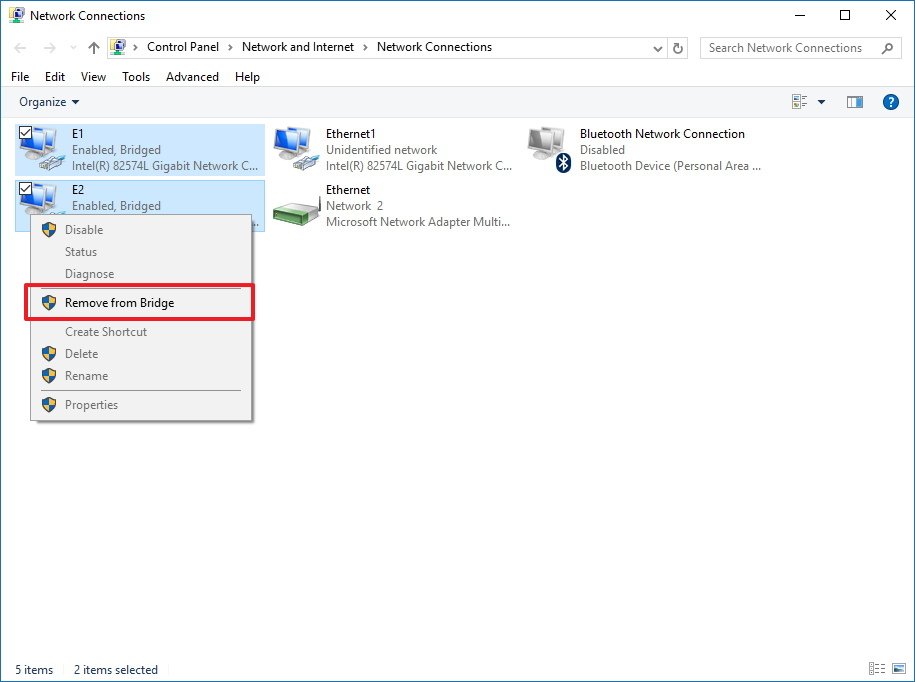
Când nu mai aveți nevoie de o conexiune bridge, selectați unul sau toate adaptoarele de rețea participante și selectați Eliminare din bridge.

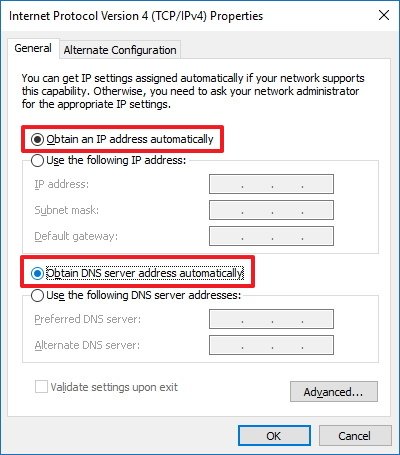
În acest moment, adaptorul bridge ar trebui să dispară din Network Connections, dar dacă nu, pur și simplu reporniți computerul.  Ultimul lucru rămas de făcut este să eliminați setările statice ale adresei IP și să lăsați PC-ul să primească din nou aceste informații automat de la router.

1. Faceți click dreapta pe adaptorul de rețea și selectați Proprietăți.

2. Selectați Internet Protocol Version 4 (TCP/IPv4).

3. Faceți click pe Proprietăți.

4. Selectați opțiunea Obține automat o adresă IP.

5 .Selectați opțiunea Obține automat adresa serverului DNS.

6. Faceți click pe OK. 7. Faceți click pe Închidere pentru a finaliza sarcina.

[mai mult...]

How to Use BitLocker Without a Trusted Platform Module (TPM)

BitLocker’s full-disk encryption normally requires a computer with a Trusted Platform Module (TPM). Try to enable BitLocker on a PC without a TPM, and you’ll be told your administrator must set a system policy option. BitLocker is available only on Professional, Enterprise, and Education editions of Windows. It’s also included with Windows 7 Ultimate, but isn’t available on any Home editions of Windows.

[mai mult...]