Soluții

How to fix Teams microphone by adjusting privacy settings

De obicei, atunci când o aplicație nu poate accesa microfonul este pentru că Windows 10 blochează dispozitivul cu setările de confidențialitate. Pentru a permite Microsoft Teams să acceseze microfonul, urmați acești pași:

  1. Deschide setările.
  2. Faceți click pe Confidențialitate.
  3. Faceți click pe Microfon.
  4. În secțiunea „Permiteți accesul la microfon pe acest dispozitiv”, faceți click pe butonul Schimbați.
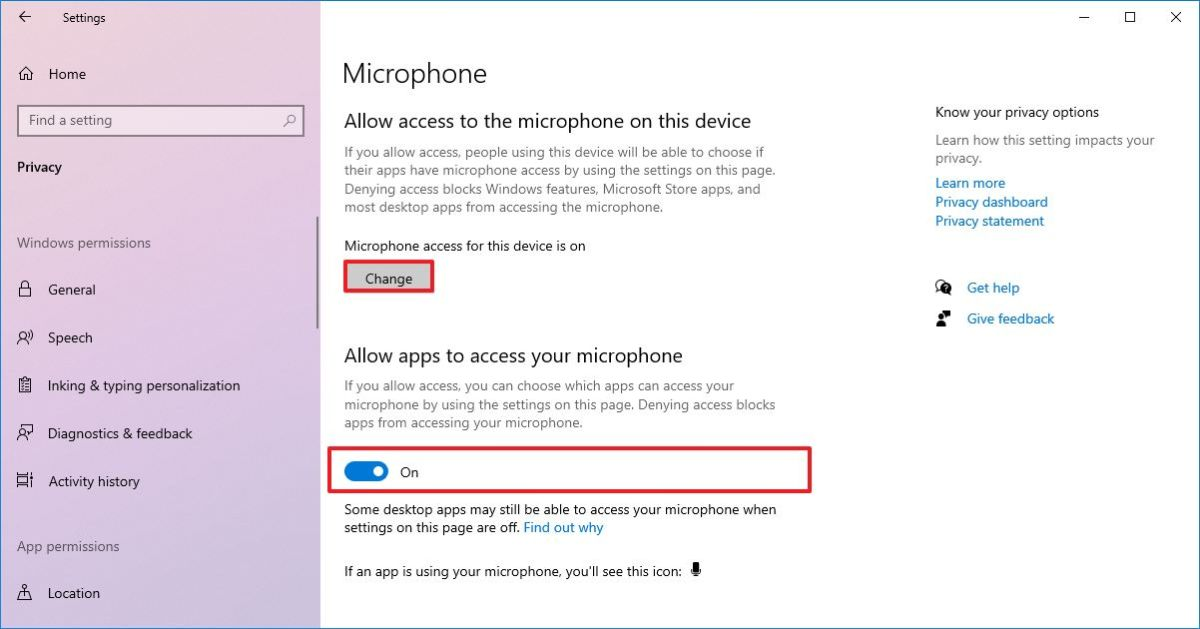
5. Activați comutatorul de comutare a accesului la microfon pentru acest dispozitiv.
6.  Activați comutatorul de comutare al secțiunii Permiteți accesul aplicațiilor pentru microfon.
7. Activați Permiteți aplicațiilor desktop să acceseze comutatorul de comutare a microfonului.
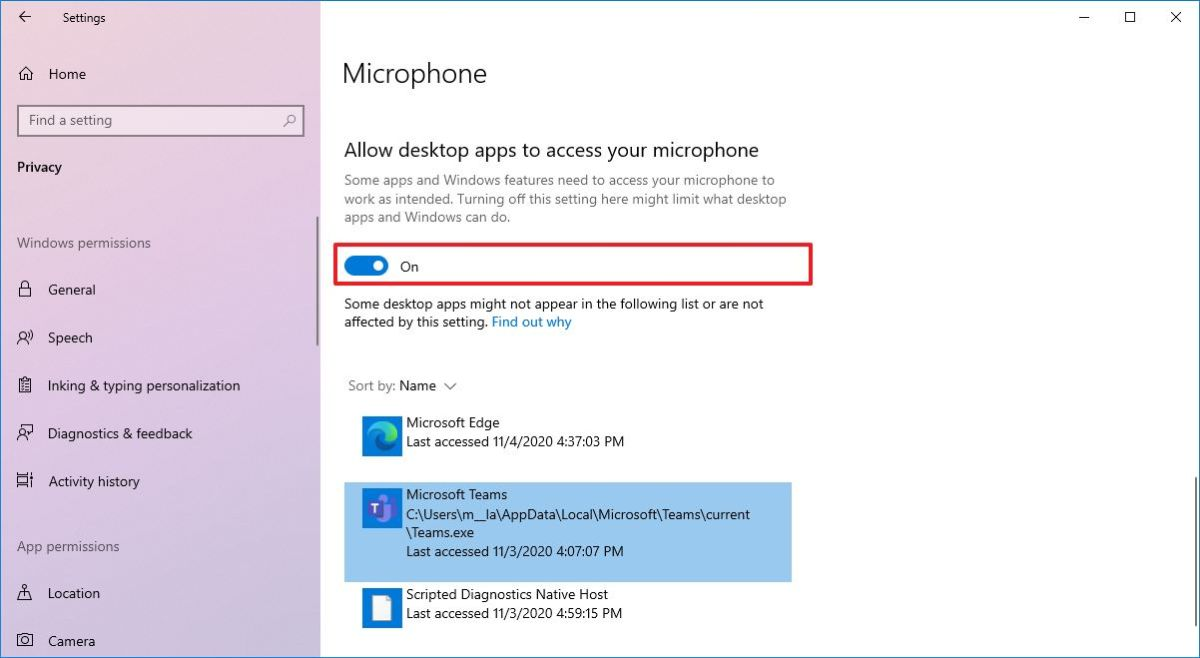
După ce finalizați pașii, aplicația de colaborare ar trebui să poată accesa și utiliza microfonul conectat la computer.

[mai mult...]
Microphone not working in MS Teams

Dacă microfonul nu funcționează pe Microsoft Teams, problema ar putea fi legată de setări. Aceasta înseamnă că doriți să verificați configurația curentă în aplicație pentru a rezolva problema. Pentru a configura microfonul pe Microsoft Teams, urmați acești pași:

  1. Deschideți Microsoft Teams.
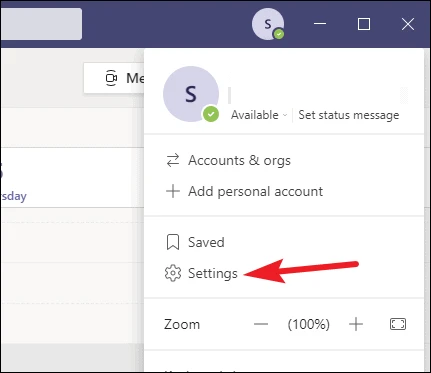
  2.  Faceți click pe meniul Profil din colțul din dreapta sus.
  3. Selectați opțiunea Setări.

4. Faceți click pe Dispozitive din panoul de navigare din stânga.
5. În secțiunea „Dispozitive audio”, utilizați meniul drop-down Microfon și selectați                                 microfonul pe care doriți să îl utilizați.

6. Faceți click pe Efectuați un apel de testare pentru a confirma că microfonul funcționează. După ce ați finalizat pașii, microfonul ar trebui să funcționeze acum fără probleme cu aplicația Teams.

[mai mult...]

What blue screen error mean

Exista multiple cauze care pot declansa un blue screen, cunoscut si sub denumirea de BSOD (Blue Screen Of Death). La baza acestuia stau fie anumite erori deosebit de grave, fie un cumul de erori mai mici ori practici nerecomandate care, daca nu sunt rezolvate in timp util ori sunt repetate, duc la defectiunea permanenta a dispozitivului.

Principalul motiv pentru aparitia acestui Blue Screen, pot fi diferite defecte aparute la nivel Hardware.

  • RAM
  • SSD/HDD
  • Placa de baza

Un alt motiv ar putea fi supraincalzirea procesorului, aceasta ar putea fi remediata prin schimbarea pastei termoconductoare.

[mai mult...]

Start PC in Windows Safe mode

Dacă nu te poți autentifica în Windows 10, dar poți ajunge la ecranul de autentificare, apasă și ține apăsată tasta SHIFT. Cu această tastă încă apăsată, dă click pe butonul Alimentare și apoi pe Repornire.

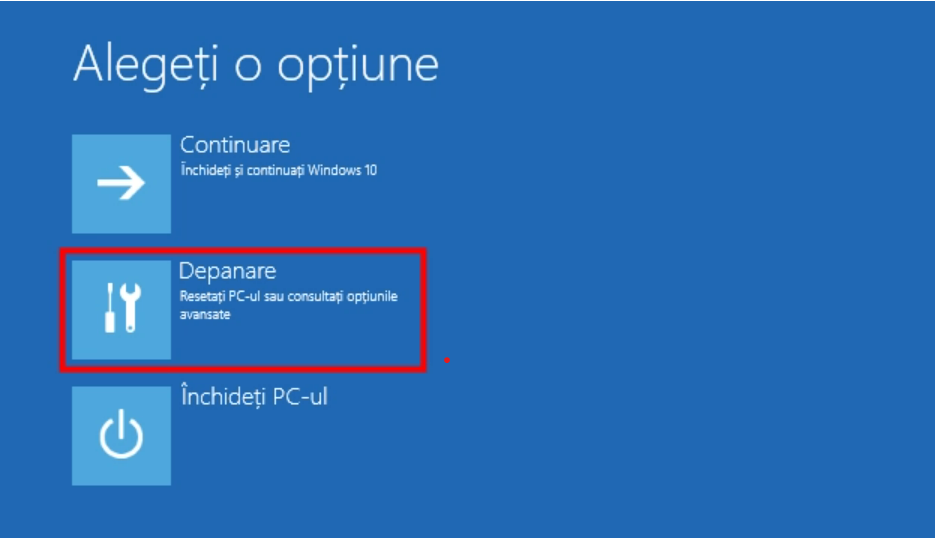
  • Windows 10 repornește și îți cere să alegi o opțiune. Alege Depanare

  • Pe ecranul Depanare, selectează Opțiuni complexe

Pe ecranul Opțiuni complexe, apasă pe Setări pornire. În funcție de calculatorul tău cu Windows 10 este posibil să nu vezi la început această opțiune. Dacă nu apare în listă, apasă pe legătura care spune: “Vedeți mai multe opțiuni de recuperare”.

  • La final, apasă pe Setări pornire.

Windows 10 te informează că poți să îți repornești dispozitivul pentru a modifica opțiunile complexe de pornire, inclusiv activarea Safe Mode (Mod de siguranță). Apasă pe Repornire.

După ce Windows 10 repornește, poți alege ce opțiuni de pornire vrei să activezi. Pentru a intra în Safe Mode (Mod de siguranță), ai la dispoziție trei opțiuni diferite.

[mai mult...]

How to Unlock Your iPhone Using Just Your Voice

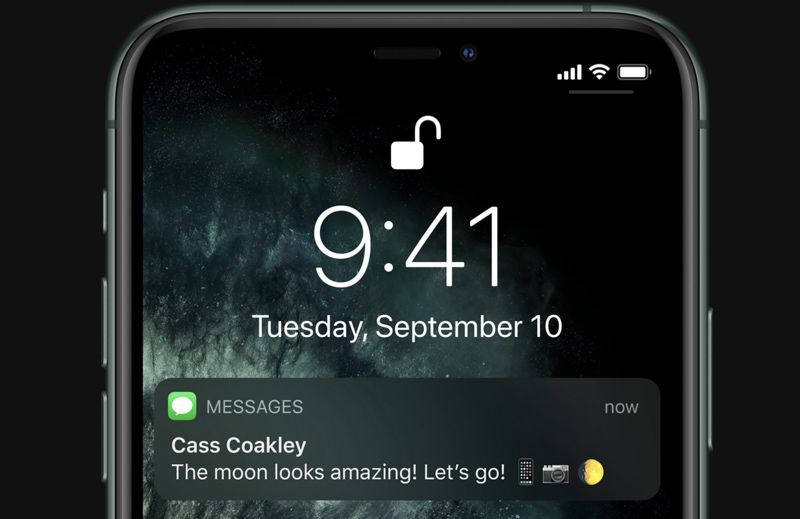
In iOS 14.6 and later, Apple includes an accessibility feature that allows you to unlock your iPhone using just your voice. Keep reading to learn how it works and how to set it up on your ‌iPhone‌.

For several years now, Apple’s iOS mobile operating system has included a voice control feature that enables users to control a variety of system functions on their ‌iPhone‌ using only their voice as the trigger.

Until recently, one of the limitations of Voice Control was that it wouldn’t work if your ‌iPhone‌ was locked. In iOS 14.6 and later, however, Apple includes an enhanced version of the feature so that if your ‌iPhone‌ is on the lock screen, you can now use your voice to enter the passcode and unlock it. The following steps show you how to set up Voice Control to unlock your ‌iPhone‌ using a simple speech command.

[mai mult...]

How to Set a Password for an External Hard Drive

All you need to protect your hard drive is your personal computer or laptop. Windows and Mac have built-in encryption tools that let you set a password on your storage devices. Proceed to the sections below to learn how to set a password on an external hard drive on your computer.

Encrypting an external storage device on a Windows 10 computer requires you to manually choose an encryption method, encryption mode, backup a recovery key, and create a perfect (read: secure) password. It may seem like a lot of work, but it’s very easy. We’ll walk you through the entire process from start to finish. First, you need to enable BitLocker—Windows built-in encryption tool—on your computer. Plug the hard drive into your PC and follow the steps below.

[mai mult...]