Soluții

Cum eliminati fișierele nedorite din Windows 11 utilizând Disk Cleanup

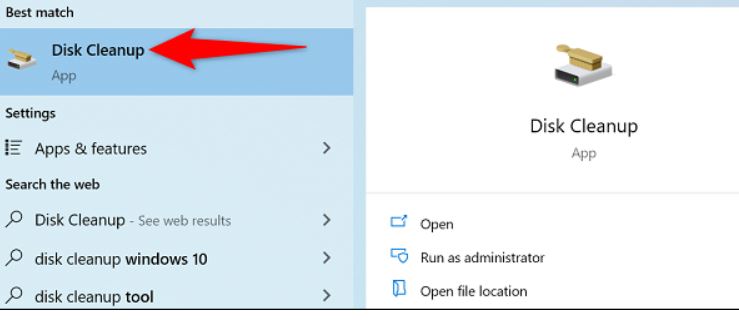
Pentru a începe curățarea PC-ului, lansați instrumentul Disk Cleanup. Puteți face acest lucru deschizând meniul “Start”, căutând “Disk Cleanup” și selectând aplicația din rezultatele căutării.
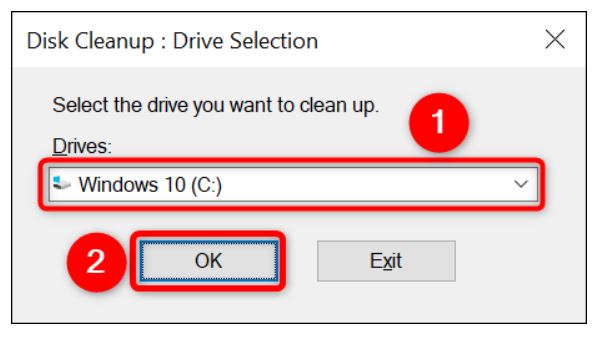
Disk Cleanup vă va solicita să alegeți unitatea de curățat. Aici, deoarece majoritatea fișierelor temporare (nedorite) sunt stocate pe unitatea de instalare Windows, selectați această unitate. Sunteți liber să alegeți o altă unitate dacă doriți. Apoi, selectați “OK”.
Așteptați ca instrumentul să vă scaneze unitatea și să găsească fișierele nedorite. Acest lucru poate dura ceva timp, în funcție de dimensiunea unității dumneavoastră.

După ce scanarea este finalizată, veți vedea tipurile de fișiere pe care le puteți elimina de pe PC. Faceți click pe fiecare tip de fișier și veți vedea mai multe detalii despre acesta.

Alegeți “Delete Files” (Ștergeți fișierele) în prompter și instrumentul va începe să vă elimine fișierele.

[mai mult...]
Cum să activați și să utilizați Screenshot Tool din Google Chrome

Efectuarea de capturi de ecran pe desktop este destul de simplă pe Windows și Mac, dar dacă doriți doar să faceți o captură de ecran a filei curente din Chrome, de ce să nu o faceți cu Chrome? Vă vom arăta cum funcționează:

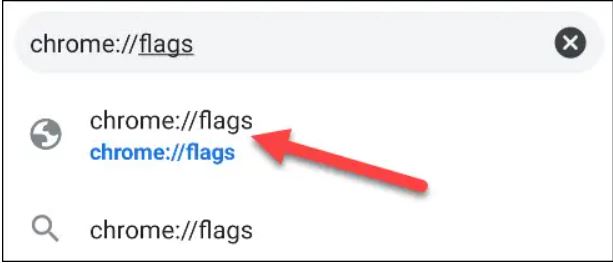
Primul pas este sa deschideti o pagina noua in Chrome si sa tastati:

chrome://flags/

Căutați “screenshot” și activați stegulețele intitulate “Desktop Screenshots” și “Desktop Screenshots Edit Mode”.

  • După activarea stegulețelor, faceți click pe butonul “Relaunch” din partea de jos a ecranului pentru a aplica modificările.
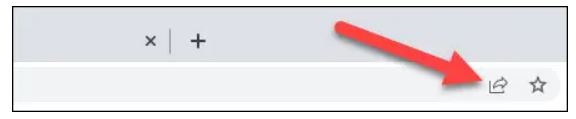
  • După ce browserul s-a redeschis, navigați la o pagină pe care doriți să o capturați pe ecran. Faceți click pe pictograma de partajare din partea dreaptă a barei de adrese.

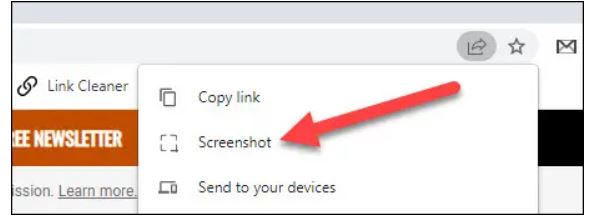
Selectați “Screenshot” din meniul pop-up.

După realizarea capturii de ecran va apărea o fereastră pop-up. Aveți opțiunea de a atinge “Edit” pentru a deschide editorul de capturi de ecran sau “Download” captura de ecran.

De asemenea, captura de ecran este copiată automat în clipboard, astfel încât să o puteți lipi imediat oriunde doriți.

[mai mult...]