How to export your Project from Adobe Premiere Pro
Check the steps below to see how you can export your project from Adobe Premiere Pro.
[mai mult...]
Soluții pentru problemele tale IT

Check the steps below to see how you can export your project from Adobe Premiere Pro.
[mai mult...]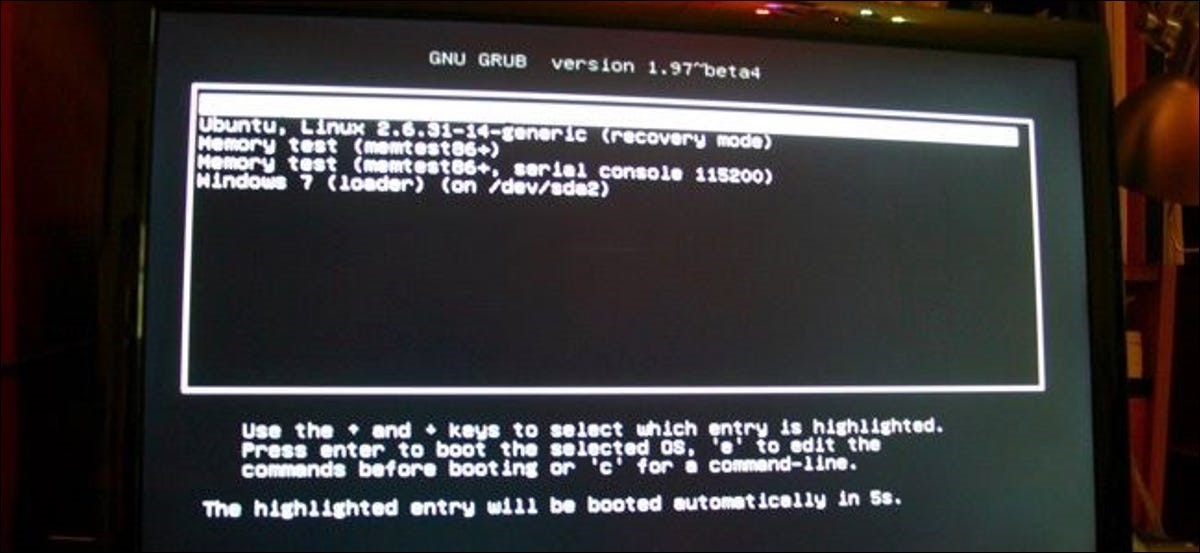
Linux este adesea cel mai bine instalat într-un sistem dual-boot. Acest lucru vă permite să rulați Linux pe hardware-ul dvs. real, dar puteți oricând să reporniți Windows dacă aveți nevoie să rulați software Windows sau să jucați jocuri pentru computer.
Configurarea unui sistem Linux dual-boot este destul de simplă, iar principiile sunt aceleași pentru fiecare distribuție Linux. Pornirea dublă Linux pe un Mac sau un Chromebook este un proces diferit.
Instalați Windows mai întâi: dacă aveți deja instalat Windows, este în regulă. Dacă nu, asigurați-vă că instalați mai întâi Windows, înainte de a instala sistemul Linux. Dacă instalați Linux al doilea, acesta își poate configura corect încărcătorul de pornire pentru a coexista fericit cu Windows. dacă instalați Windows în al doilea rând, acesta va ignora Linux și va trebui să treceți prin unele probleme pentru ca încărcătorul de pornire Linux să funcționeze din nou.
Faceți loc pentru Linux: veți avea nevoie de spațiu liber pe unitatea de sistem Windows pentru a instala Linux sau, eventual, un al doilea hard disk complet diferit dacă aveți un computer desktop. De obicei, va trebui să redimensionați partiția Windows pentru a face loc pentru Linux. Dacă instalați Windows de la zero, asigurați-vă că lăsați puțin spațiu liber pe unitate pentru Linux. Acest lucru vă va economisi ceva timp mai târziu.
Instalați Linux în al doilea rând: alegeți distribuția dvs. Linux și puneți programul de instalare pe o unitate USB sau DVD. Porniți de pe acea unitate și instalați-l pe sistemul dvs., asigurându-vă că selectați opțiunea care îl instalează alături de Windows – nu-i spuneți să vă ștergă hard diskul. Va configura automat un meniu de încărcare Grub2 care vă permite să alegeți sistemul de operare preferat de fiecare dată când porniți computerul.
Deși liniile generale sunt simple, acest lucru poate fi complicat de o serie de probleme, inclusiv cerințele UEFI Secure Boot pe computerele cu Windows 8 și criptarea discului.
[mai mult...]For some reason the automatic update is not working and you want to update Firefox manually.
[mai mult...]Soluția de forță majora pentru toate problemele Windows este reinstalarea sistemului de operare de la zero. Din fericire, puteți reseta Windows 11 fără a pierde totul.
[mai mult...]Acesta este un instrument de depanare de la Windows, dar va trebui să îl descărcați separat de pe site-ul Microsoft. Instrumentul de depanare de securitate Windows scanează computerul și se asigură că toate caracteristicile de securitate sunt activate și funcționează conform intenției. Dacă credeți că setările de securitate ale computerului dvs. sunt incorecte sau nu sunt actualizate, acest instrument le va remedia automat.
[mai mult...]The AWS CLI is an essential tool for developers and sysadmin to automate and interact with AWS cloud services. It is an open-source tool built on the AWS SDL for Python. As a result, you no longer need to use AWS Management Console. Instead, you can use Linux terminal and commands for managing AWS resources.
$ sudo apt install awscli$ sudo dnf install awscli$ sudo dnf install awscli# apk add aws-cli$ sudo pacman -S aws-cli$ sudo zypper in aws-cli$ python3 -m pip install awscliDo you want AWS cli version 2? Try:$ python3 -m pip install awscliv2
$ ~/.local/bin/awscliv2 --installMake sure you include ~/.local/bin/ in your $PATH. For example, here is how to set up PATH on your Linux:# Step #1. Set PATH variable #
$ echo 'export PATH=$PATH:~/.local/bin' >>~/.bashrc
# Step #2. Set bash alias too #
$ echo 'alias aws="awsv2"' >>~/.bashrc
# Step #3. Use the source command to load changes #
$ source ~/.bashrc$ aws --versionDepending upon your package manager and Linux distro, you may get the latest or older version. For instance, here is the output from my Ubuntu 20.04 LTS developer workstation:
aws-cli/1.18.69 Python/3.8.10 Linux/5.13.0-35-generic botocore/1.16.19
Here is outputs from v2:
2.1.1
AWS CLI v2 command: /home/ubuntu/.awscliv2/binaries/aws
aws-cli/2.4.28 Python/3.8.8 Linux/5.13.0-37-generic exe/x86_64.ubuntu.22 prompt/off
$ aws configure$ aws s3 ls2016-07-25 16:11:06 xyz-project-freenas 2020-07-03 13:55:47 xyz-project-forum .... ..
Your aws CLI credentials are stored in plain text inside ~/.aws/ directory. Therefore, do not share ~/.aws/ directory and files. You can view it using the cat command:
$ cat ~/.aws/credentials
It is possible to store credentials in an encrypted format. The other option is to use and enable AWS Multi-Factor Authentication (MFA). It is a best practice that adds an extra layer of protection for your credentials.