Soluții

Cum să importați bookmarks din Chrome în Firefox

Pentru a începe, lansați Firefox pe computerul dumneavoastră. Apoi, în colțul din dreapta sus al Firefox, faceți click pe meniul din dreapta sus (trei linii orizontale) și alegeți Bookmarks > Manage Bookmarks.

În fereastra “Library”, în partea de sus, selectați Import and Backup > Import Data From Another Browser.

În fereastra “Import Wizard”, alegeți “Chrome” și selectați “Next”.
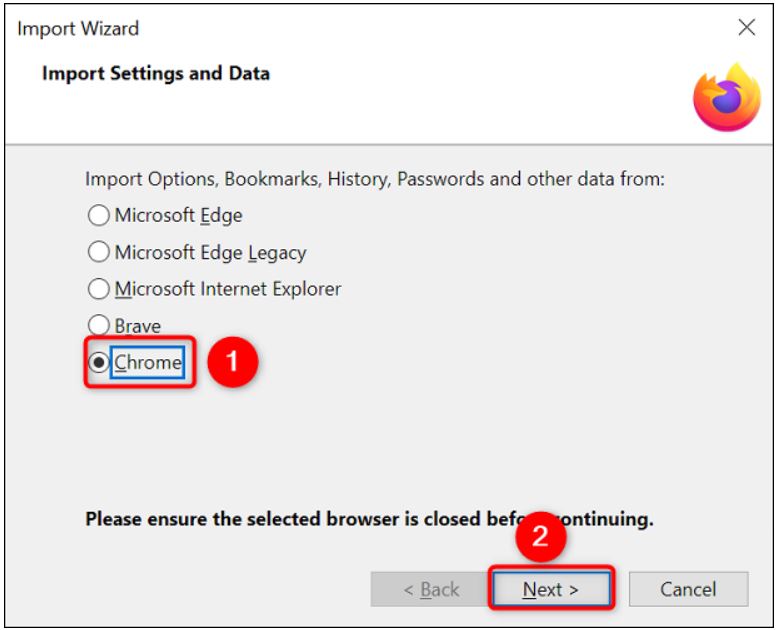
Firefox vă va întreba ce elemente doriți să importați din Chrome. Activați opțiunea “Bookmarks” și faceți click pe “Next”.
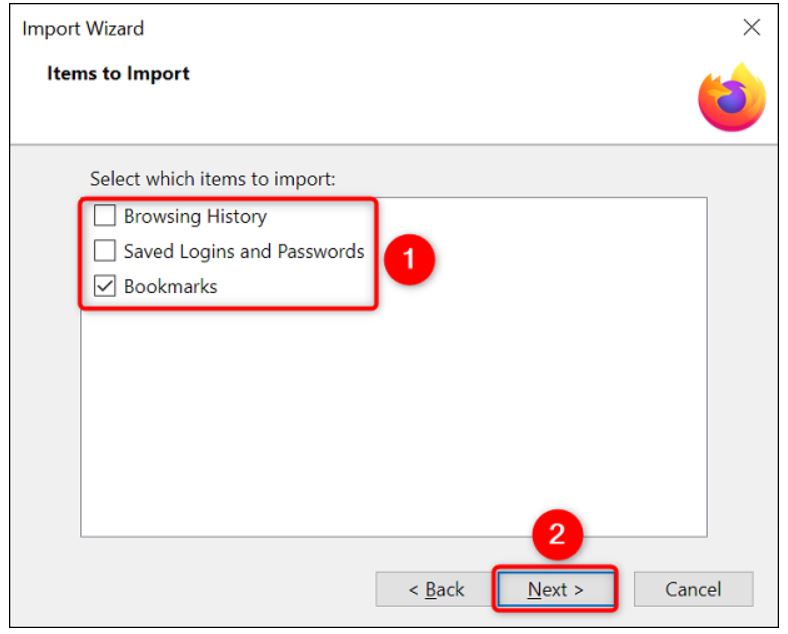
Dacă doriți ca și alte elemente să fie migrate, atunci nu ezitați să activați opțiunile acestora.
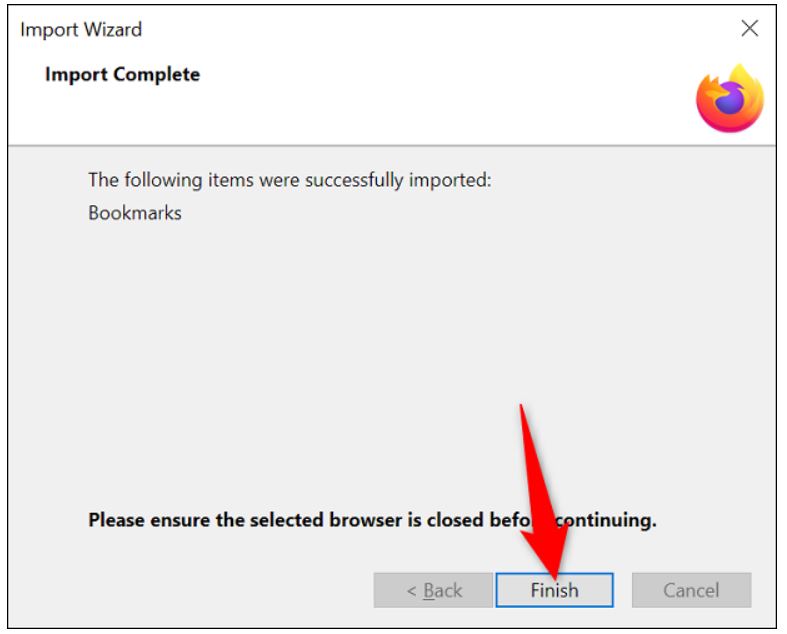
Veți vedea un mesaj de succes care va spune că toate marcajele din Chrome au fost importate cu succes. Închideți fereastra “Import Wizard” făcând click pe “Finish”. In bara de marcaje din Firefox, veți vedea acum toate marcajele dvs. din Chrome.

[mai mult...]
Cum să dezactivați Superfetch (SysMain) pe Windows 11

  • Pentru a dezactiva serviciul Superfetch al Windows în mod grafic, utilizați fereastra Servicii de pe PC.
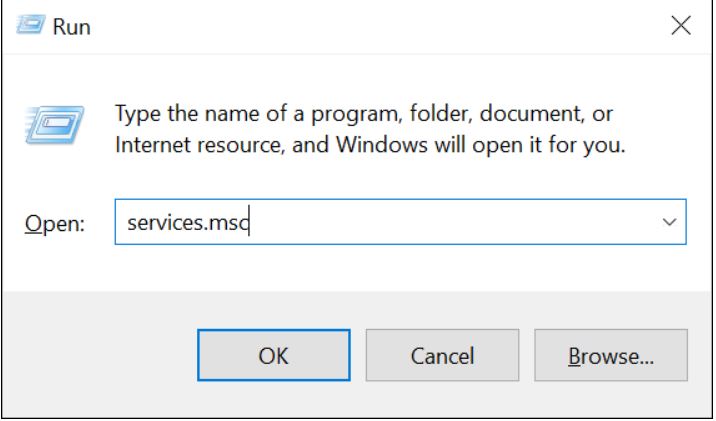
  • Începeți prin a deschide caseta “Run” folosind Windows+R. Apoi, tastați services.msc în căsuță și apăsați Enter.

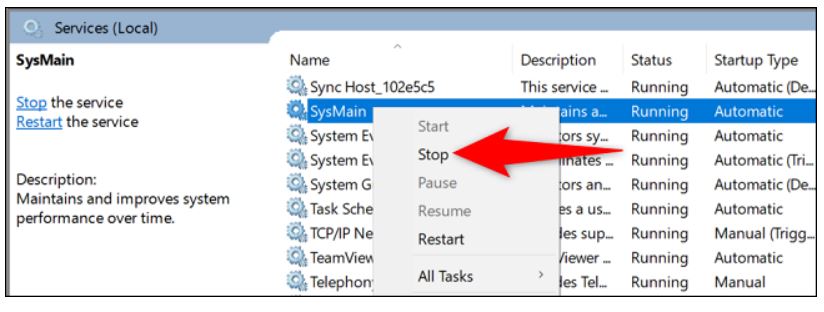
În fereastra “Services”, în panoul din dreapta, găsiți intrarea numită “SysMain”. Apoi faceți click dreapta pe această intrare și alegeți “Stop”.

Sfat: Pentru a localiza rapid “SysMain” în listă, faceți clic pe orice intrare din listă și începeți să tastați “sysmain” (fără ghilimele) pe tastatură.

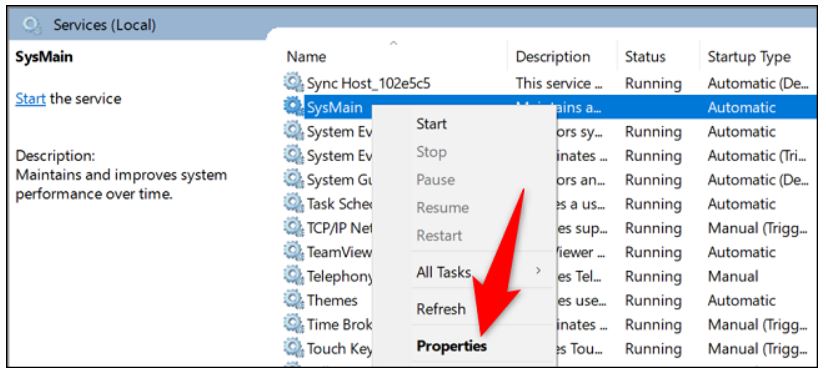
Permiteți ca fereastra “Service Control” să oprească serviciul. Apoi, faceți click dreapta pe aceeași intrare “SysMain” și alegeți “Properties”.

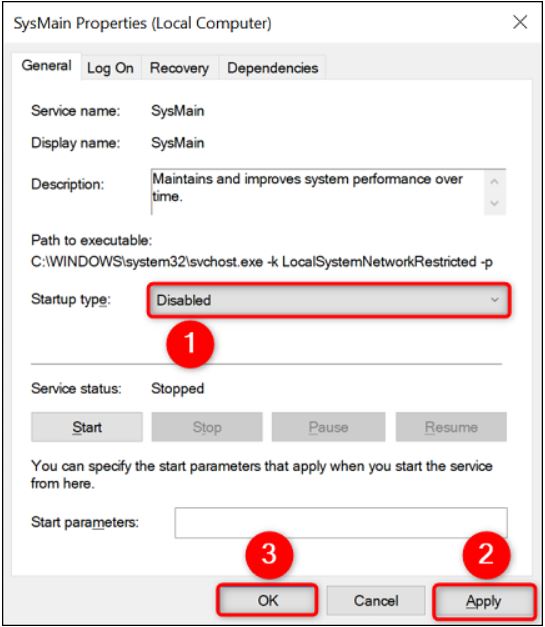
În fereastra “SysMain Properties”, faceți click pe meniul derulant “Startup Type” și selectați “Disabled”. Apoi, în partea de jos, faceți click pe “Apply”, urmat de “OK”.

Și asta e tot. Superfetch (SysMain) este acum dezactivat pe PC-ul dumneavoastră.

[mai mult...]

How to Turn Off Dark Mode in Microsoft Word

Microsoft Word’s dark mode applies a dark theme to your entire user interface. If you’d like to keep your page’s color white while still using dark mode, or if you’d like to bring Word back to light mode, there are ways to do that.

To bring Word back to light mode, simply activate Word’s “White” or “Colorful” theme. If you’d like to continue to use Word in dark mode, but you’d like your page color to be white, tweak a setting on Word’s “Options” window, as explained below.

[mai mult...]

How to Turn Off Screen Time on iPhone

Screen Time records and gathers information about how you use your iPhone. If you don’t find the feature useful, or you have an alternative available, it’s easy to turn this feature off. Later, to start getting your phone usage statistics again, you can re-enable Screen Time on your iPhone.

When you turn off Screen Time, you may be asked to enter your Screen Time passcode, so keep that handy before following the following steps.

[mai mult...]

Cum sa configurați in Windows 10 un cont de utilizator local fara parola

Dacă sunteți singurul utilizator al computerului dumneavoastră, este posibil să doriți să aveți un cont de utilizator fără parolă. Sau poate că nu doriți să setați o parolă pentru contul copilului dvs. de pe computer.

Windows 10 acceptă crearea de conturi fără parolă, deși este întotdeauna recomandat să aveți un cont de utilizator protejat de parolă. Dacă încercați să creați un cont de utilizator cu contul Microsoft, va trebui să utilizați parola contului Microsoft pentru a vă conecta. Cu toate acestea, puteți configura Windows 10 pentru a se autentifica automat fără a vă cere parola.

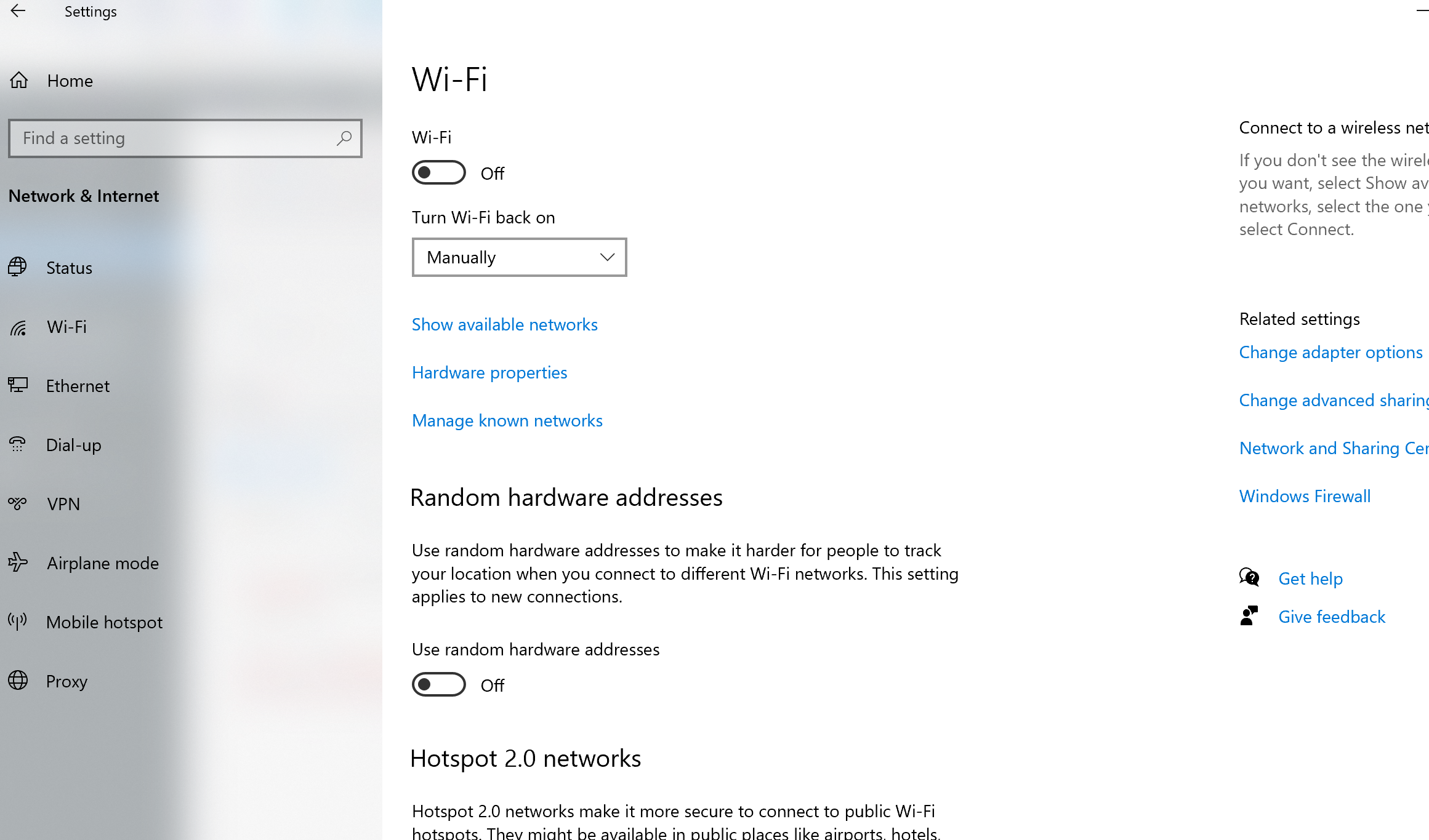
Dezactivați Wi-Fi de pe computer sau deconectați cablul ethernet dacă îl utilizați pentru a vă conecta PC-ul la internet. Pentru a dezactiva Wi-Fi, accesați Settings (Setări) – Network & Internet (Rețea și Internet) – pagina Wi-Fi și apoi faceți clic pe butonul Wi-Fi toggle (Comutare Wi-Fi).

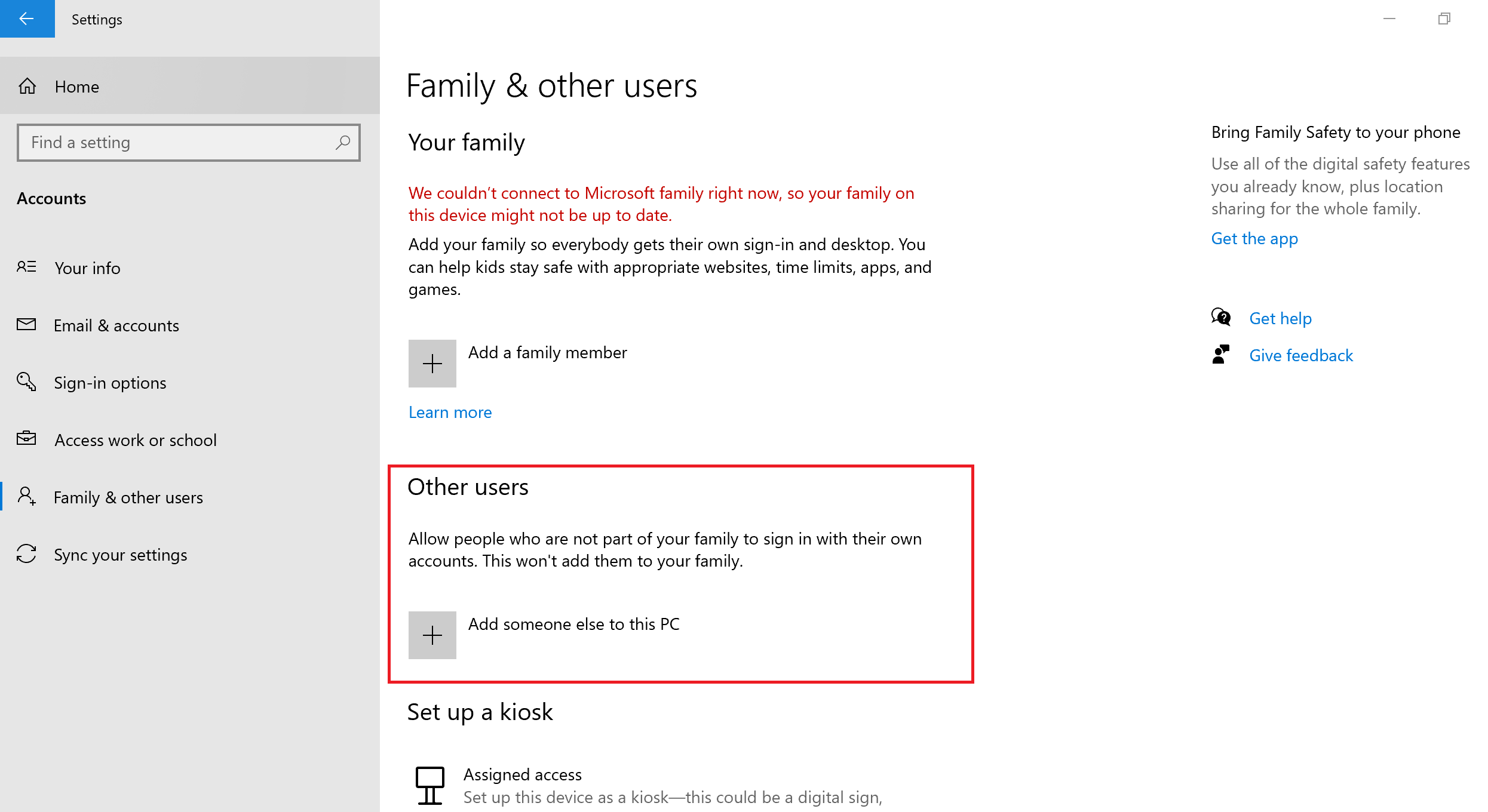
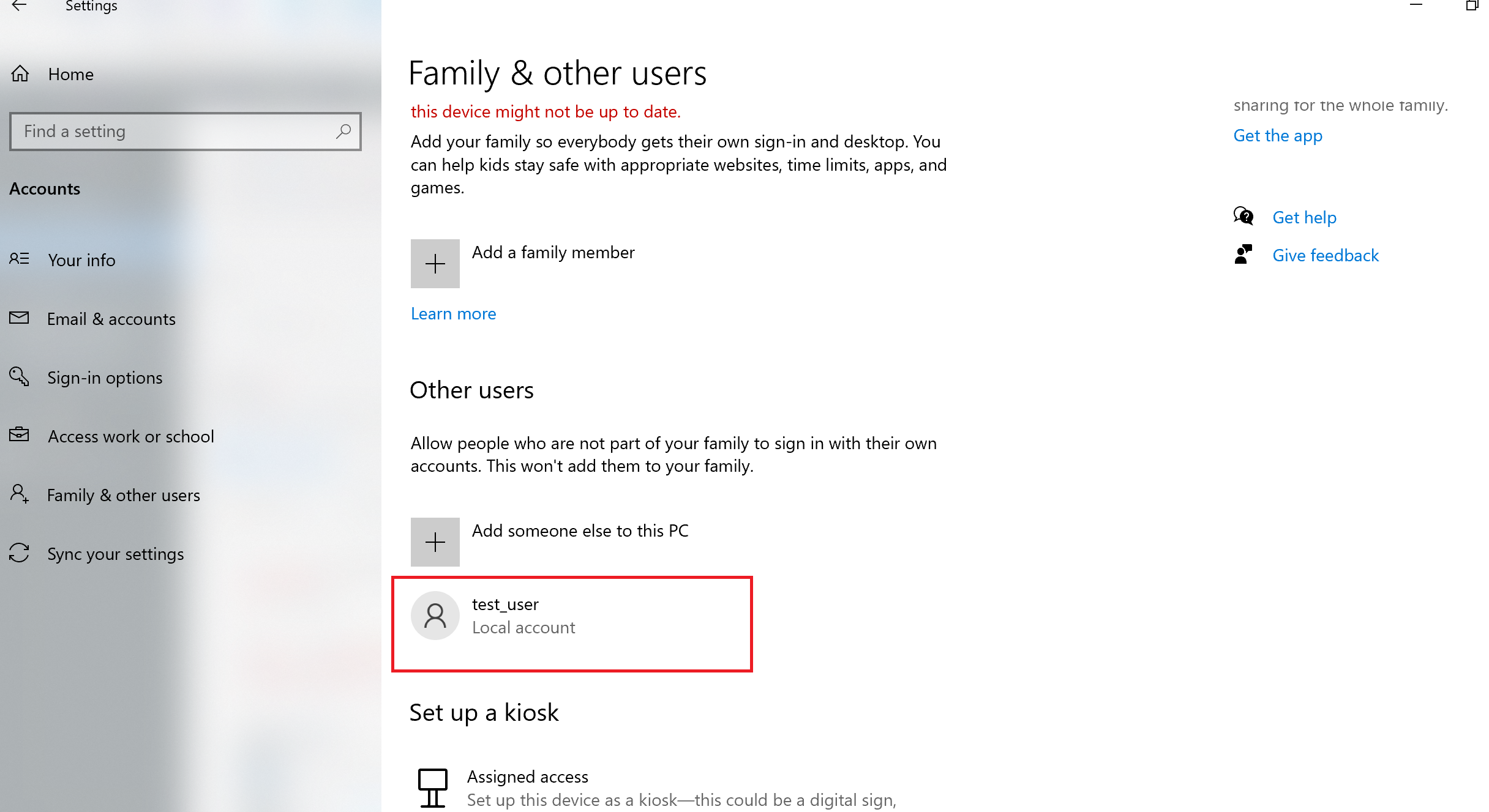
Accesați Settings > Accounts > Family & other users (Setări > Conturi > Pagina Familie și alți utilizatori) apoi faceți click pe opțiunea Add someone else to this PC (Adaugă pe altcineva la acest PC).

După cum puteți vedea în imaginea de mai jos, Windows 10 vă oferă posibilitatea de a crea un cont de utilizator local în loc să vă oblige să creați un cont Microsoft atunci când sunteți offline.


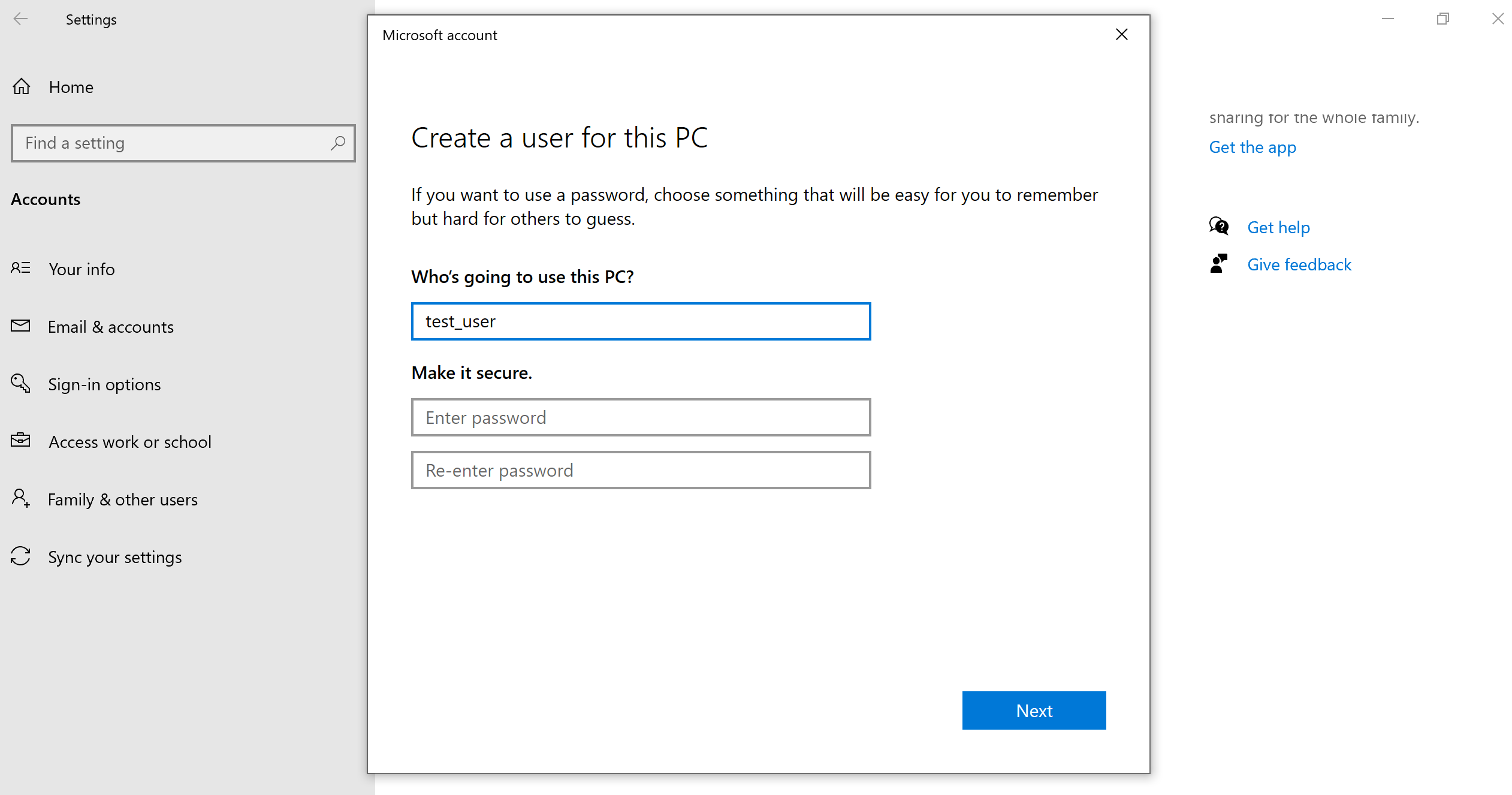
Introduceți numele contului de utilizator pe care doriți să-l utilizați pentru noul cont local. Pentru a crea un cont fără parolă, trebuie să lăsați câmpurile pentru parolă goale. În cele din urmă, faceți clic pe butonul Next (Următorul) pentru a crea contul fără parolă.

Chiar daca Windows 10 acceptă crearea de conturi fără parolă este întotdeauna recomandat să aveți un cont de utilizator protejat de parolă.

[mai mult...]

Cum să creați o comandă rapidă de la tastatură pentru a deschide aplicatia Calculator în Windows 10

Aplicația Calculator din Windows 10 este puternică. Pe lângă modurile de bază, științific, grafic și programator, aceasta oferă, de asemenea, opțiuni de conversie a monedei, volumului, lungimii, greutății și masei, temperaturii, energiei, ariei, vitezei, timpului, puterii, datelor, presiunii și unghiului. Natura activității dvs. vă obligă să deschideți frecvent aplicația Calculator? Doriți să creați o comandă rapidă de la tastatură pentru a lansa aplicația Calculator?

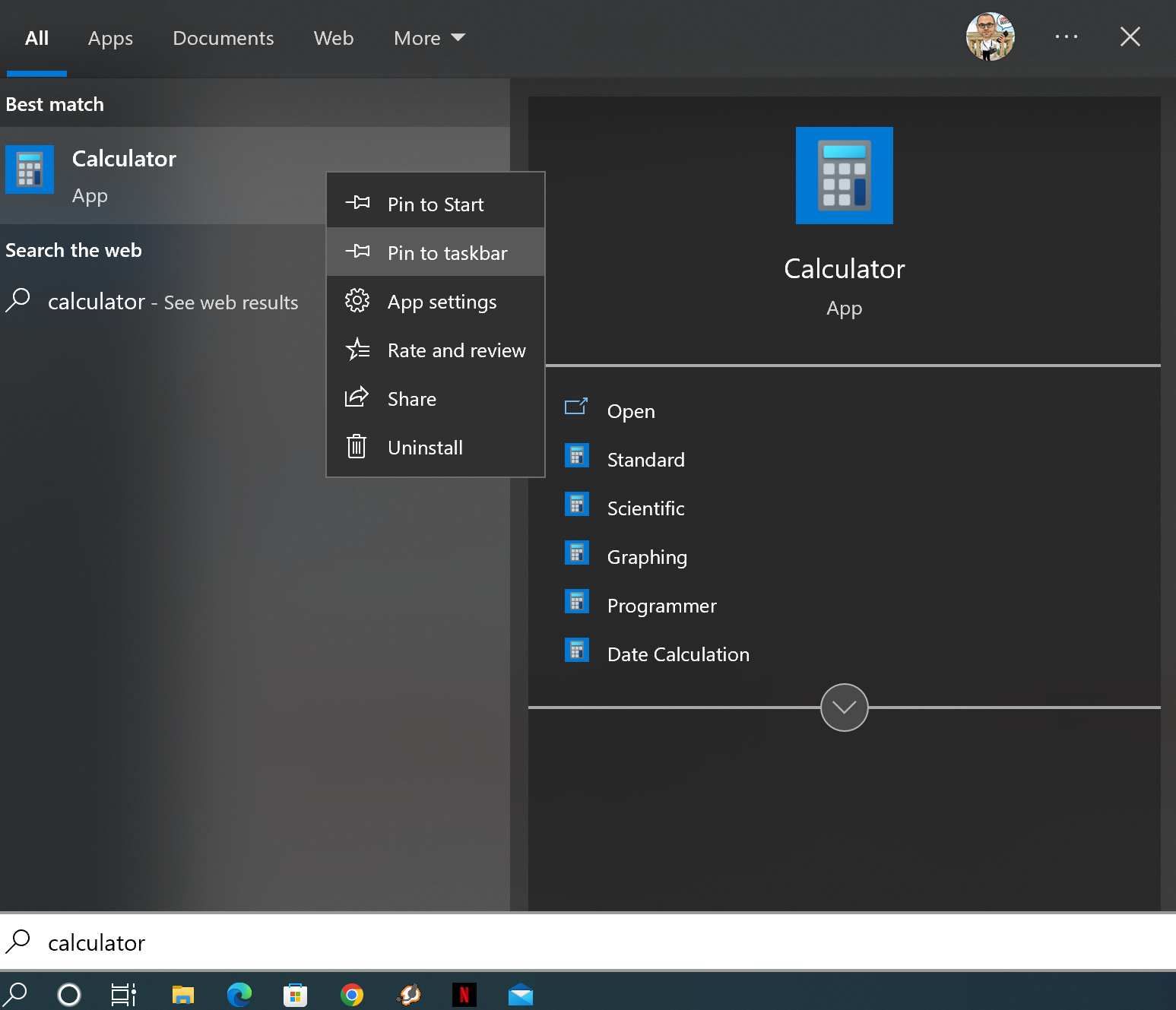
Căutați aplicația Calculator utilizând funcția de căutare din bara de start/taskbar. Când vedeți aplicatia Calculator în rezultatul căutării, faceți click dreapta pe aceasta și apoi faceți click pe opțiunea Pin to taskbar.

Acum, mutați aplicația Calculator în extrema stângă a barei de activități (așa cum se arată în imaginea de mai jos). Adică, ar trebui să apară lângă butonul Start, caseta de căutare (dacă aveți) sau pictograma de căutare (dacă aveți pictograma de căutare pe bara de activități).

Inainte:

Dupa:

Acum puteți utiliza combinația de taste Windows + 1 pentru a deschide aplicația Calculator. Rețineți că puteți utiliza această comandă rapidă pentru a deschide orice aplicație din bara de activități. In acest exemplu puteti folosi combinatia de taste Windows +3 pentru a deschide Microsoft Edge.

[mai mult...]