Soluții

Cum să creați sau să eliminați un grup de apelare rapidă în Microsoft Teams

Apelarea rapidă în Microsoft Teams este o funcție de apelare cu o singură apăsare care face mai rapidă conectarea cu contactele obișnuite din aplicație. Dacă aveți cel puțin câteva persoane în organizația dvs. cu care comunicați în mod regulat, atunci funcția Speed Dial din Teams este ceva ce ar trebui să știți. În funcție de preferințele dumneavoastră, creați sau eliminați un grup de apelare rapidă în Microsoft Teams.

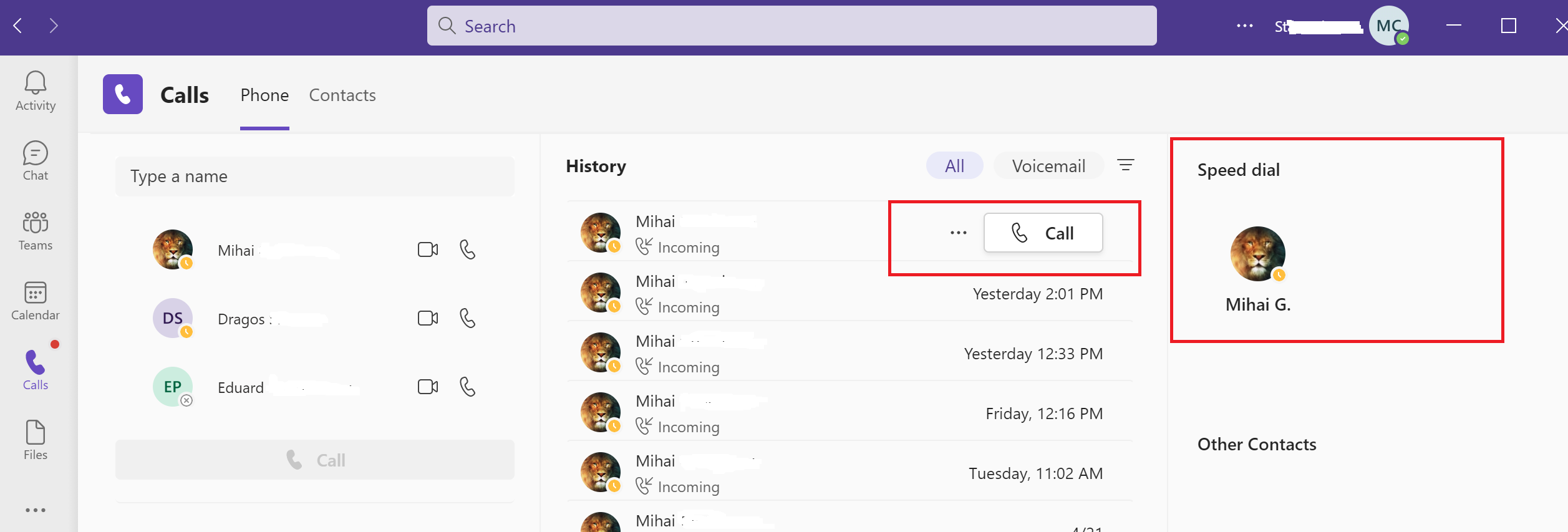
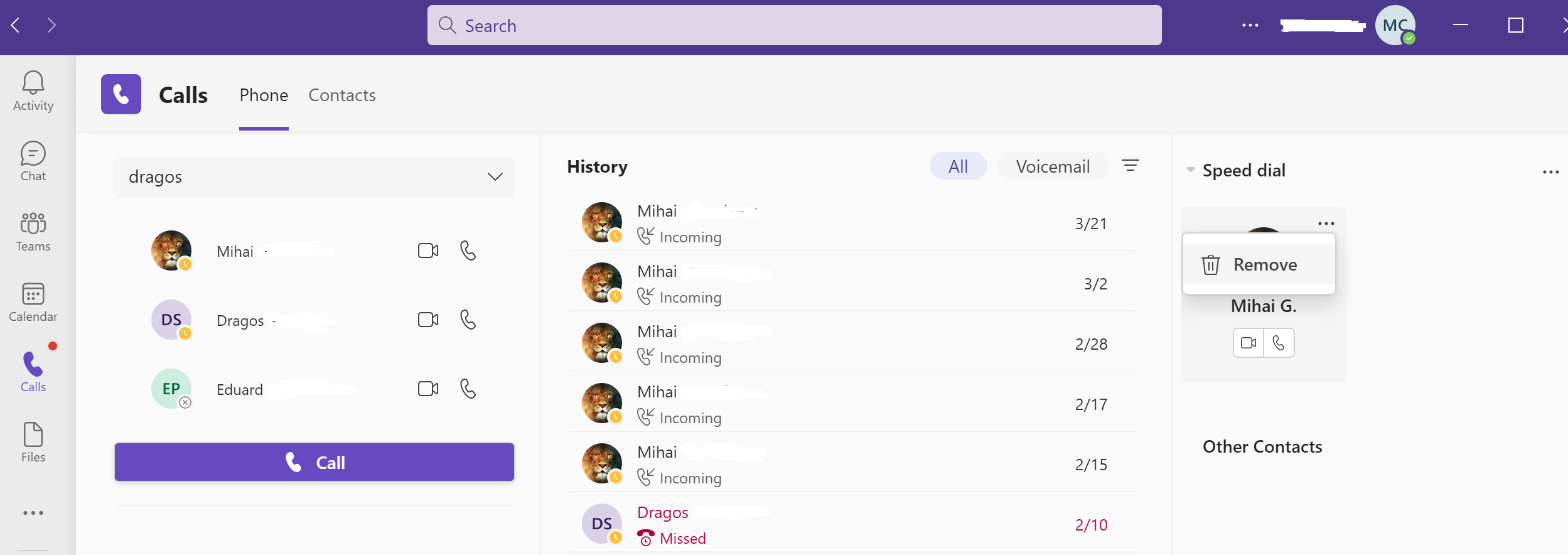
Pentru a crea un grup cu persoane pentru a le apela rapid deschideti aplicatia Microsoft Teams si faceti click pe fila Calls. In istoric apeluri treceti cursorul peste numele persoanei pe care doriti sa-l adaugati pentru speed dial (apelare rapida). Faceti click pe cele 3 puncte orizontale din dreptul persoanei si alegeti Add to speed dial. 
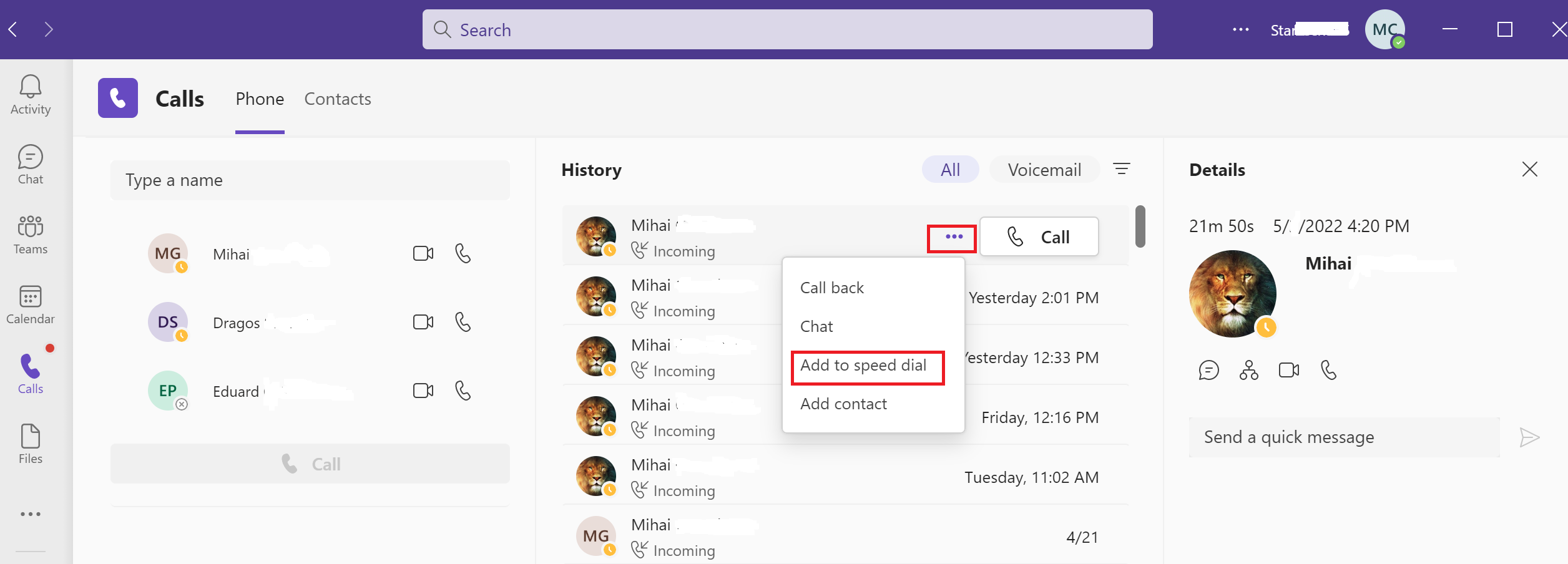
Persoana adaugata va aparea in grupul de apelare rapida din partea deapta. Din acest grup se pot elimina persoanele in cazul in care se doreste acest lucru. Faceti click in dreptul persoanei din grup si apoi click Remove.
[mai mult...]

Eroare de instalare a capului de imprimare nou HP T1700/Z6/Z9

Când încercați să instalați un nou cap de imprimare, noul cap se înregistrează când este introdus, dar instalarea eșuează în timpul procesului de inițializare. Apoi vi se solicită să înlocuiți din nou capul de imprimare. Această eroare apare din cauza unei acumulări de cerneală pe sorb-ul stâng, care împiedică spălarea fluidului de transport din noul cap de imprimare.

Din cauza unei modificări de fabricație, HP recomandă înlocuirea sorb-ului din stânga, deoarece au schimbat designul pentru a limita/preveni acumularea.Există o soluție simplă care vă va ajuta cel puțin până când sorb-ul poate fi înlocuit.

[mai mult...]

Cum dam hard reset unui controler PlayStation 4

Pe partea din spate a controlerului tău, lângă butonul L2, vei vedea o mică gaură. Se recomanda introducerea unei agrafe de gartie in acel spatiu si mentinerea apasata pentru 5 secunde.

  • Controlerul dvs. este acum resetat și este gata să fie asociat cu consola.
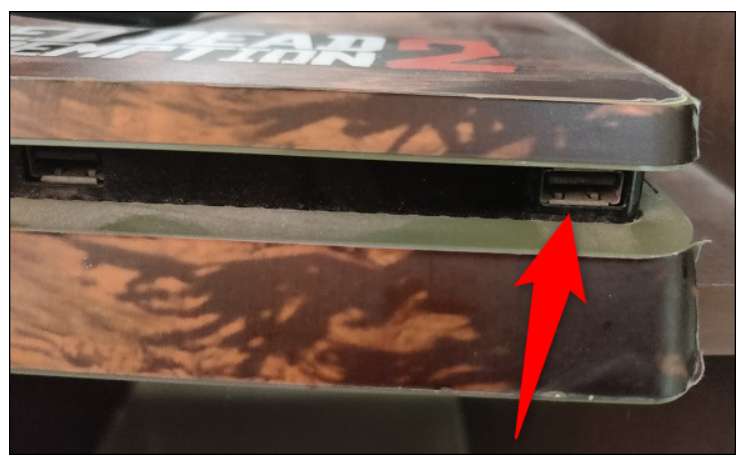
  • Pentru a-l împerechea din nou, conectați controlerul la portul USB al consolei. Apoi, porniți consola.

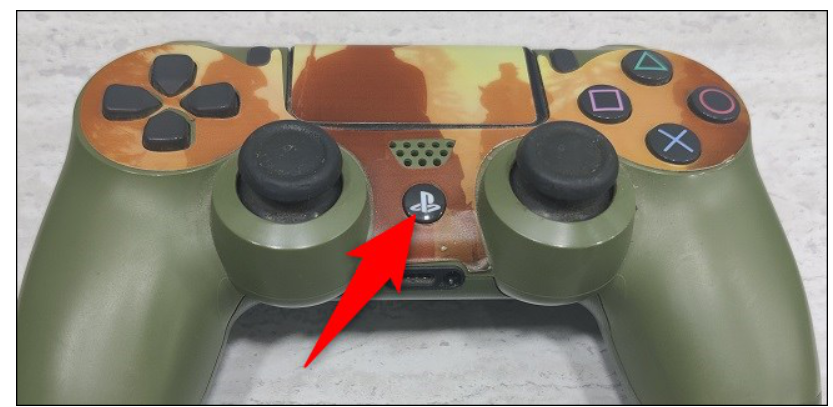
Când PS4 pornește, apasă butonul PS de pe controlerul tău.

Controlerul dvs. este acum asociat cu consola și îl puteți folosi.

[mai mult...]

Cum schimbam culoarea la bara de activitati in Windows 11

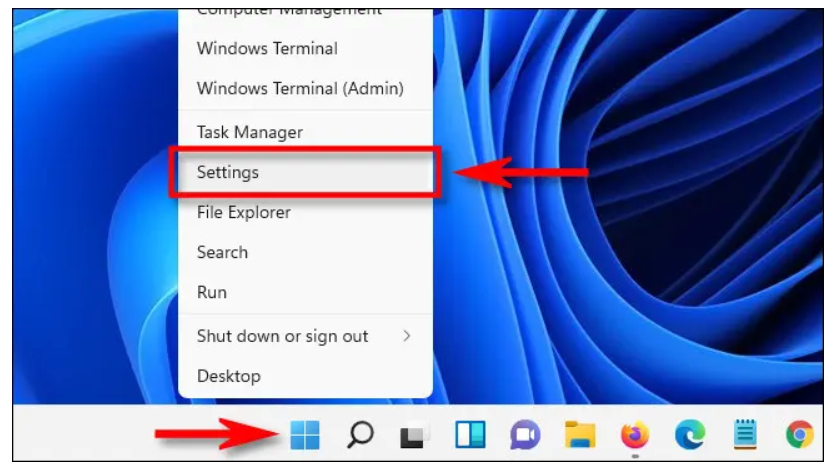
Daca doriti sa schimbati culoarea la bara de activitati va trebui să mergem în aplicația Setări. În primul rând, deschideți Setting făcând click dreapta pe bara de activități și selectând “Settings” din meniu. (Sau puteți apăsa Windows+i pe tastatură).

În Setări, faceți click pe “Personalization”, apoi alegeți “Colors” în partea dreaptă a ferestrei.

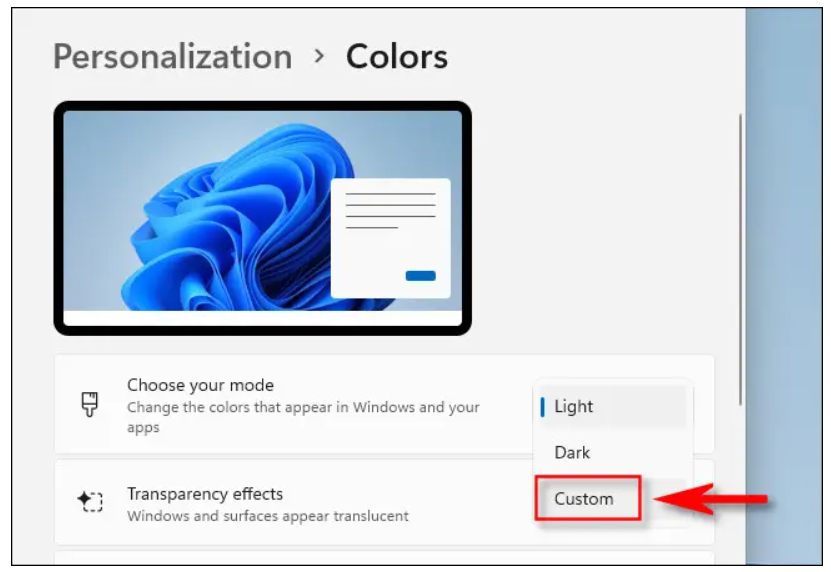
Sub “Colors”, găsiți opțiunea intitulată “Choose Your Mode”. Aici puteți selecta “Dark” sau “Custom” în meniul derulant. Dacă alegeți “Custom” puteți utiliza în continuare aplicațiile și în modul “Light”.

Dacă ați selectat “Custom” în pasul de mai sus, utilizați meniul derulant de lângă “Choose your default Windows mode” pentru a alege “Dark” (Întunecat). Acest lucru vă va permite să aplicați o culoare barei de sarcini. “Choose your default app mode”.

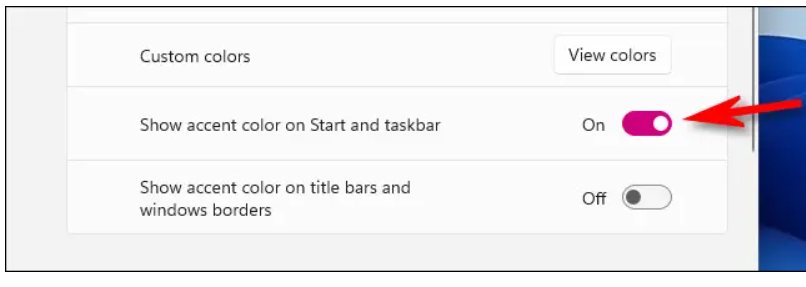
Apoi, comutați comutatorul de lângă “Show accent color on Start and taskbar” pe “On”.

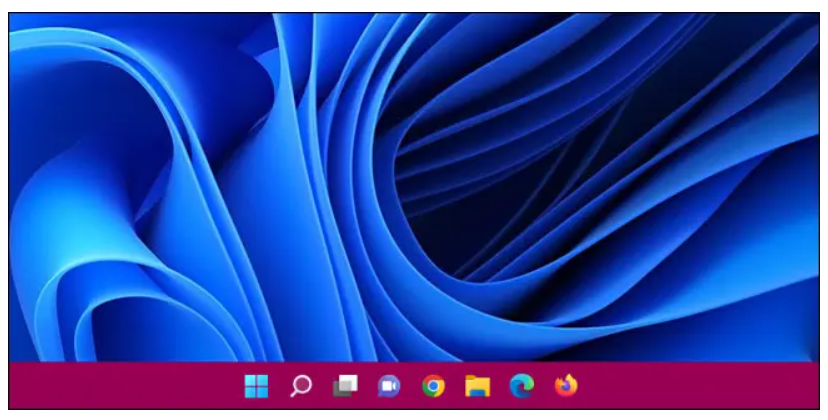
De îndată ce veți activa acest comutator, culoarea pe care ați ales-o va fi aplicată pe bara de activități.

[mai mult...]