Soluții

Cum schimbați aplicația implicită pentru telefon pe Android

Cu tot ceea ce pot face telefoanele este ușor să uiți că de faptsunt telefoanele la bază. Pe Android, aveți posibilitatea de a schimba aplicațiile de pe telefon (apelare) cu altceva din Magazinul Play. Nu trebuie să utilizați aplicațiile stoc livrate cu telefonul dvs. Google are o aplicație pentru telefon care poate fi instalată din Magazinul Play pe majoritatea telefoanelor Android. Există și alte opțiuni de la terți.

  • Dacă doriți să încercați una dintre acestea, va trebui să o setați ca aplicație pentru telefon „implicit” după ce o instalați din Magazinul Play.
  • Mai întâi, glisați în jos o dată sau de două ori din partea de sus a ecranului, în funcție de telefon, pentru a deschide fereastra de notificare și atingeți pictograma roată.
  • Apoi, accesați „Aplicații”.
  • Selectați „Aplicații implicite” sau „Alegeți aplicațiile implicite” pe un telefon Samsung.
  • Există câteva categorii diferite de aplicații implicite aici, cea pe care o dorim este „Aplicația pentru telefon”.
  • Orice aplicație pe care ați instalat-o și care poate fi aplicația implicită pentru telefon va apărea aici. Selectați-l pe cel pe care doriți să îl utilizați.

Acum, ori de câte ori primiți un apel telefonic, acesta va veni prin aplicația pe care ați selectat-o. De asemenea, veți folosi această aplicație pentru a efectua apeluri telefonice de acum înainte. Schimbarea aplicațiilor implicite este o parte esențială a Android, asigurați-vă că o utilizați.

[mai mult...]
Cum să desenezi in Google Docs

Google Docs este binecunoscut pentru că este un editor de text cuprinzător, dar oferă și câteva instrumente de desen de bază, încorporate, care permit utilizatorilor să creeze modele de bază în documentele lor și să le ofere această notă specială.

Notă: capabilitățile de desenare ale Google Docs nu sunt disponibile pentru aplicația Google Docs pentru iOS sau Android. Puteți vizualiza desene în aplicație, dar pentru a le crea, va trebui să utilizați browserul desktop.

Accesarea funcției de desen din Google Docs nu este la fel de evidentă ca, de exemplu, Microsoft PowerPoint, care are toate instrumentele de desen în panglică. Pentru a accesa instrumentele de desen ale Google Doc, faceți click pe „Inserare” în bara de meniu, treceți cursorul peste „Desen” din meniul derulant, apoi faceți click pe „Nou” în submeniu.

Odată selectat, va apărea fereastra Desen. Instrumentele de desen se găsesc în bara de meniu, care includ, de la stânga la dreapta:

  • Acțiuni: afișează un meniu cu diferite acțiuni, cum ar fi descărcarea imaginii, afișarea istoricului versiunilor, copierea, lipirea și rotirea imaginii și inserarea Word Art.
  • Anulați (săgeata curbată îndreptată spre stânga): anulați cea mai recentă acțiune.
  • Refaceți (săgeata curbată îndreptată spre dreapta): Refaceți cea mai recentă acțiune anulată.
  • Mărire (lupă): măriți sau micșorați desenul dvs. Puteți introduce o riglă sau linii directoare din meniul derulant.
  • Selectare (cursor): Selectați o formă din desen.
  • Linii (linie înclinată): alegeți dintre mai multe stiluri de linii diferite pentru a desena.
  • Formă (cerc care se suprapune unui pătrat): vă permite să inserați mai multe forme prefabricate, inclusiv săgeți, înștiințări și simboluri de ecuație.
  • Casetă de text (casetă cu un „T” în interior): introduceți o casetă de text pentru a adăuga text la desen.
    Imagine (cutie cu un munte în interior): introduceți o imagine de pe computer sau Google Drive sau căutați una pe internet.

Procesul de utilizare a instrumentelor de desen este mai mult sau mai puțin același. Selectați instrumentul pe care doriți să îl utilizați, apoi faceți click și trageți cursorul pe planșa de desen pentru a vă crea forma sau imaginea. Următorul videoclip demonstrează cum să utilizați instrumentele Linii, Formă și Text, precum și cum să rotiți o formă din instrumentul Acțiuni.

Când doriți să inserați o imagine, va trebui să alegeți din ce locație să trageți imaginea. Google Docs vă permite să utilizați o imagine de pe computerul dvs. local:

Din Google Drive:

Sau din funcția de căutare Google încorporată:

Fotografia selectată va apărea pe planșa de desen. În funcție de ceea ce introduceți în desen, vor apărea diferite instrumente de formatare. De exemplu, dacă inserați o casetă de text, vor apărea mai multe instrumente de formatare a textului care vă permit să puneți aldine, italice, subliniere, modificare sau redimensionare a fontului și așa mai departe.

În mod similar, adăugând forme sau linii, puteți ajusta culoarea, greutatea și liniuțele, precum și să descrieți punctele de început și de sfârșit ale liniilor. Pentru a desena o linie sau o formă, selectați-o din bara de meniu și apoi faceți clic și trageți cursorul pe ecranul de desen.

  • După ce ați creat desenul, îl puteți insera în documentul dvs. Google Docs. Pentru a face acest lucru, faceți clic pe butonul albastru „Salvați și închideți” din colțul din dreapta sus al ecranului Desen.
  • Desenul va apărea în documentul dvs. Google Docs în locația cursorului.
  • Cam despre asta e. Instrumentele de desen sunt destul de simple în Google Docs. Dacă aveți nevoie de un instrument pe care Docs nu îl oferă, luați în considerare utilizarea unei aplicații Microsoft, cum ar fi Word sau chiar OneNote.
[mai mult...]

Cum să adăugați sau să editați o listă drop-down în Foi de calcul Google

Foi de calcul Google simplifică adăugarea și eliminarea elementelor din meniurile derulante existente în foile de calcul. Puteți, de asemenea, să modificați setările derulante și chiar să le eliminați complet dacă doriți. Foi de calcul vă permite să modificați în mod selectiv meniurile derulante. În acest fel, puteți selecta un drop-down și îi puteți modifica, păstrând în același timp toate celelalte liste derulante așa cum sunt.

Adăugați sau eliminați elemente din meniurile drop-down din Foi de calcul Google
Pentru a modifica elementele listei derulante din foile de calcul, mai întâi, lansați un browser web pe computer și deschideți Foi de calcul Google. Apoi accesați foaia de calcul în care se află listele dvs. derulante.

  • Pe ecranul foii de calcul, selectați celulele care conțin elemente derulante pe care doriți să le modificați.
  • În timp ce meniurile dvs. derulante sunt selectate, în bara de meniu a Foii de calcul Google, faceți clic pe Date > Validare date.
  • Se va deschide o fereastră „Validarea datelor” în care veți personaliza elementele din lista derulantă.
  • În această fereastră, meniul „Criterii” definește tipul de elemente pe care le au meniurile dvs. derulante. Pentru a adăuga sau elimina elemente, apoi utilizați caseta de lângă acest meniu.
  • Puteți adăuga un nou articol din listă tastând o virgulă și apoi introducând numele articolului. Sau, puteți elimina un element ștergându-l din listă. Simțiți-vă liber să modificați orice alte opțiuni dorite în această fereastră.
  • Când ați terminat, în partea de jos a ferestrei „Validarea datelor”, faceți clic pe „Salvați”.
  • Foaia de calcul va afișa acum elementele actualizate în listele dvs. derulante.

Probabil vă întrebați ce se întâmplă cu celulele în care ați selectat un element din listă care nu mai este disponibil. În acele celule, Foi de calcul afișează un mesaj de avertizare care spune că articolul introdus este nevalid. Veți dori să selectați un nou articol valid din lista derulantă din aceste celule.

  • Dacă doriți să eliminați o listă derulantă dintr-o celulă, selectați acea celulă și alegeți Date > Validare date în bara de meniu. Apoi, în fereastra „Validarea datelor”, faceți clic pe „Eliminați validarea”.
  • Lista dvs. derulantă este acum eliminată, dar valorile pe care le-ați selectat anterior sunt încă acolo pentru a le utiliza.
  • Și așa vă editați listele drop-down în Foi de calcul Google pentru a adăuga elemente noi, precum și pentru a le elimina pe cele existente.
[mai mult...]

Stergere profil Windows din registrii

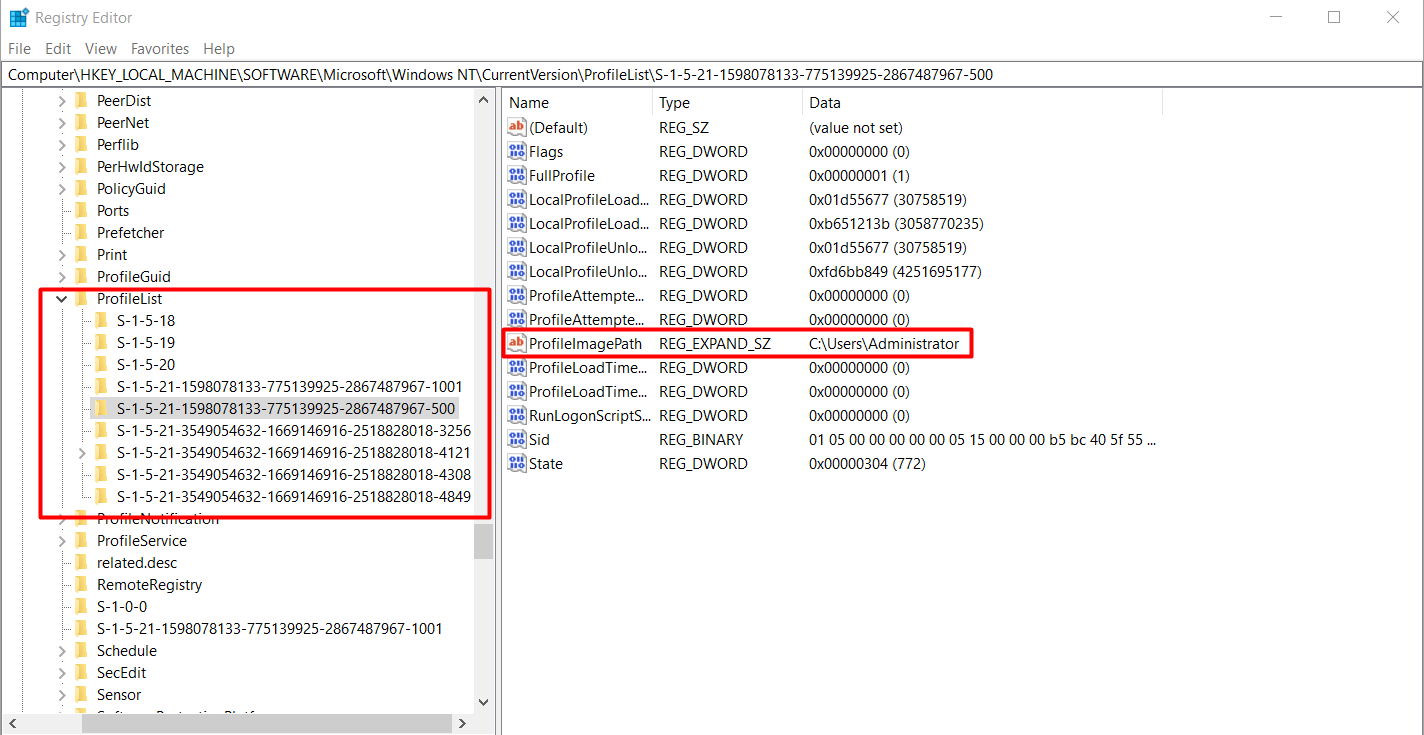
In cazul in care la logarea pe calculatorul dumneavoastra care opereaza cu Windows 10 apare o eroare care va comunica ca profilul a fost creat temporar, iar modificarile nu vor fi salvate, puteti urmari pasii de mai jos:

  1. Se apasa combinatia de taste Win+R, iar in fereastra care se deschide se scrie “regedit

2. Se navigheaza la locatia HKEY_LOCAL_MACHINE\Software\Microsoft\Windows NT\CurrentVersion\ProfileList

3. Apoi se va cauta profilul cu probleme si se va sterge apasand pe click dreapta->Delete.

Dupa stergere profilul poate fi recreat.

[mai mult...]

Eliminare virus Voicemail (Flubot) din device-urile cu Android

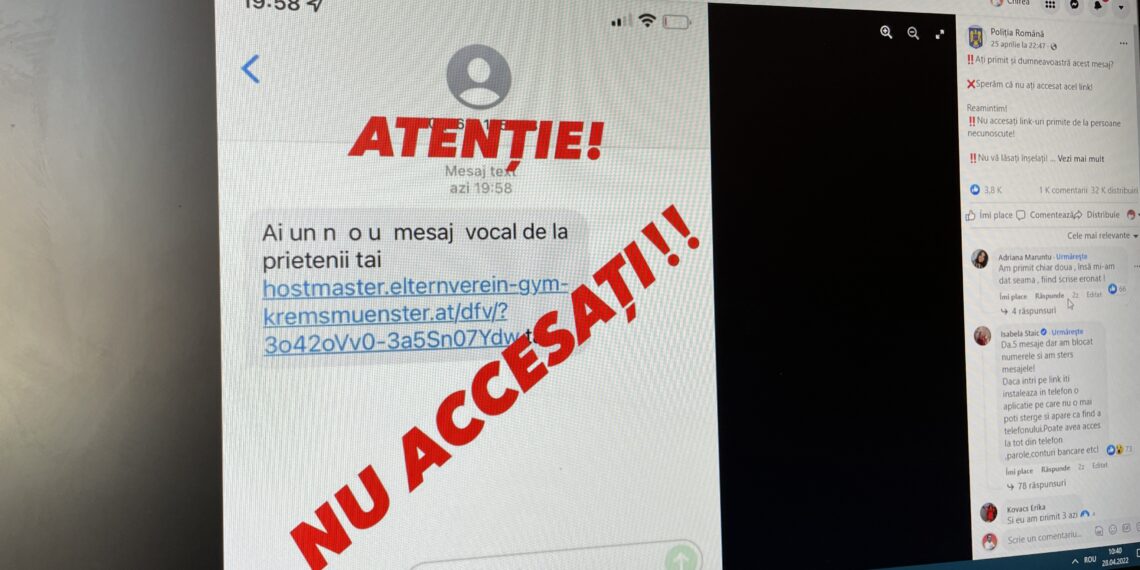
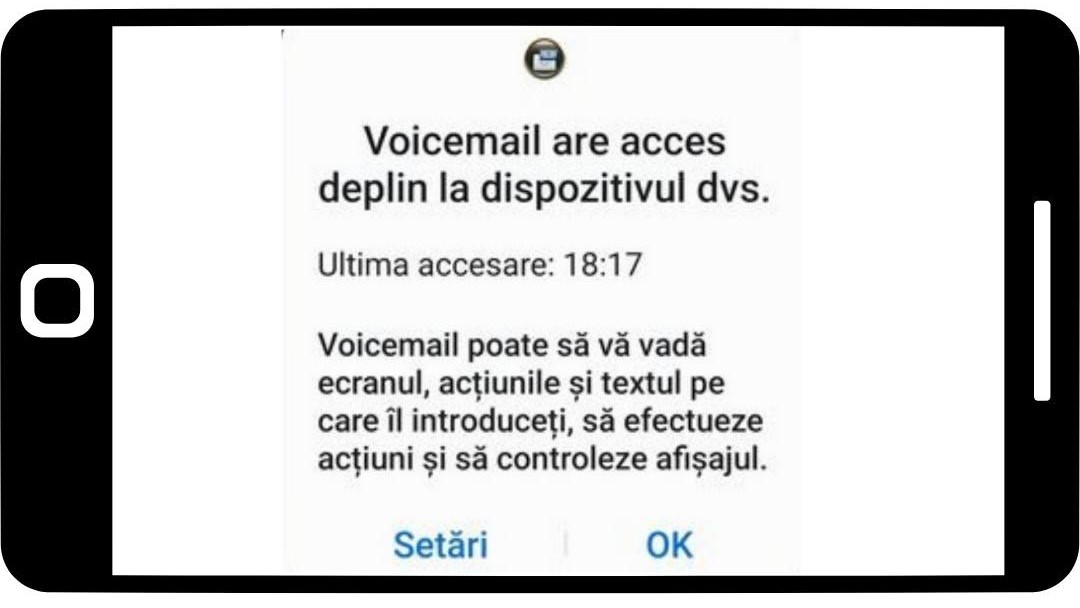
Este deja cunoscut valul recent de mesaje ce contineau un link catre o aplicatie Voicemail, care prelua managementul SMS si nu mai putea fi dezinstalata din telefon. Deschiderea meniului Accesibility era urmata de inchiderea automata a meniului.

malware sms

malware sms

Cea mai sigură modalitate este cea de a reveni la setările de fabrică ale telefonului.

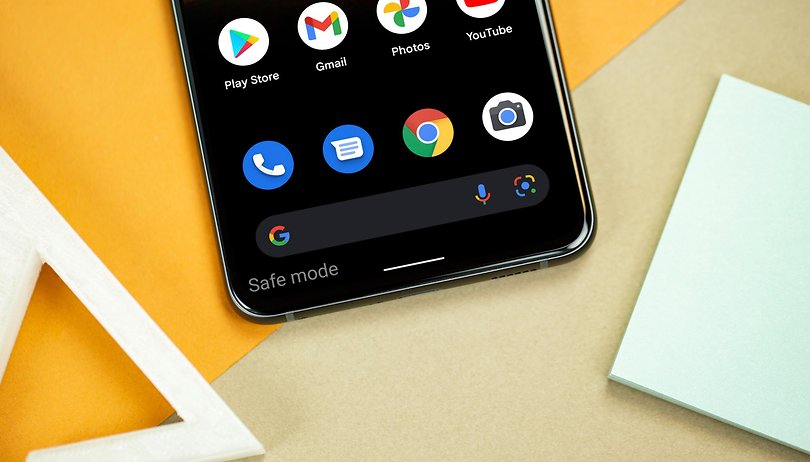
Dar, este o metodă ce presupune timp, realizarea unui backup suplimentar pentru fotografiile din telefon, în cazul în care nu exista o variantă de backup automat, precum Google Photos, sau altele. Și implică riscul pierderii de date. O metodă mai simplă și ușor de aplicat de către oricine este ștergerea aplicației Voicemail, dar din SAFE MODE.

La versiunea de Android 11 sau superioară, aceasta se face ținând presat pe butonul Power până apare opțiunea de pornire în Safe Mode. Dacă este o versiune inferioară de Android, de obicei se stinge telefonul, apoi se ține presat pe Power și volum jos, până apare sigla producătorului telefonului, apoi se eliberează butonul power, și telefonul va porni în safe mode.

Pentru a evita încercările nereușite, o simplă căutare după modelul telefonului urmat de safe mode ne va furniza modul de accesare.

Exemplu:

“Samsung J5 safe mode” căutare pe Google returnează ca prim rezultat

  1. Turn Off your Samsung Galaxy J5 Pro .
  2. Press and Hold Power Button.
  3. Release Power button and hold Volume Down Key.
  4. Hold Volume Down Key.
  5. Release Volume Down key and unlock your Samsung Galaxy J5 Pro .

Odată pornit telefonul în acest mod, care este vizibil

How to use the Safe Mode to fix problems in your Android phone | NextPit

Mergem în Setări, aplicații, căutăm – în cazul de față aplicația Voicemail, click pe aceasta. Dezinstalare, apoi restartăm telefonul.

[mai mult...]