Mareste viteza browser-ului Google Chrome
Chrome poate funcționa mai rapid dacă urmezi acești pași.
[mai mult...]
Soluții pentru problemele tale IT
Chrome poate funcționa mai rapid dacă urmezi acești pași.
[mai mult...]Dacă un videoclip de pe YouTube, un joc de pe Facebook sau alt conținut media nu funcționează, încearcă pașii de mai jos pentru a remedia problema.
Acești pași pot fi utili atunci când:
Important: începând din 2021, Adobe nu mai este compatibil cu pluginul Flash Player. Conținutul Flash, inclusiv conținutul audio și video, nu se vor mai reda în nicio versiune Chrome.
[mai mult...]Pentru a te proteja prin cele mai noi actualizări de securitate, Google Chrome se poate actualiza automat când este disponibilă o nouă versiune a browserului pentru dispozitiv. După aceste actualizări, browserul poate arăta diferit.
[mai mult...]In a common Instagram spam strategy, an obviously fake account adds you (and a load of other victims) to a group chat. Unfortunately, depending on what kind of account you have, you might not be able to stop it from happening. Here’s what you can do instead.
[mai mult...]The Microsoft Edge web browser can save and sync your usernames and passwords across all your devices using your Microsoft account. But if you’re moving away from Edge, it’s best to first export and delete all your saved passwords.
While Microsoft Edge’s built-in password management is convenient, it’s only limited to the browser. We recommend that you use a dedicated password management tool that offers cross-device sync support and can work across multiple platforms and browsers.
Moving to a new password management service is not that difficult. All you have to do is export a CSV file from Microsoft Edge and import it into the password management tool. Services like Bitwaren make it quite easy to import your data.
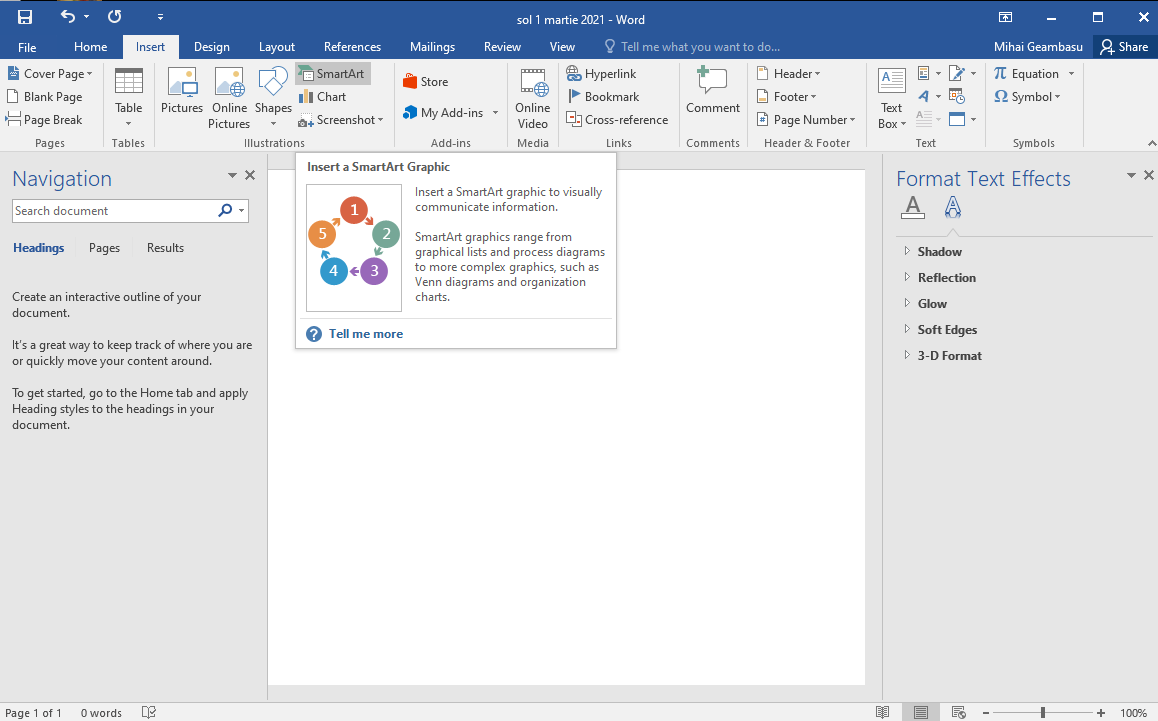
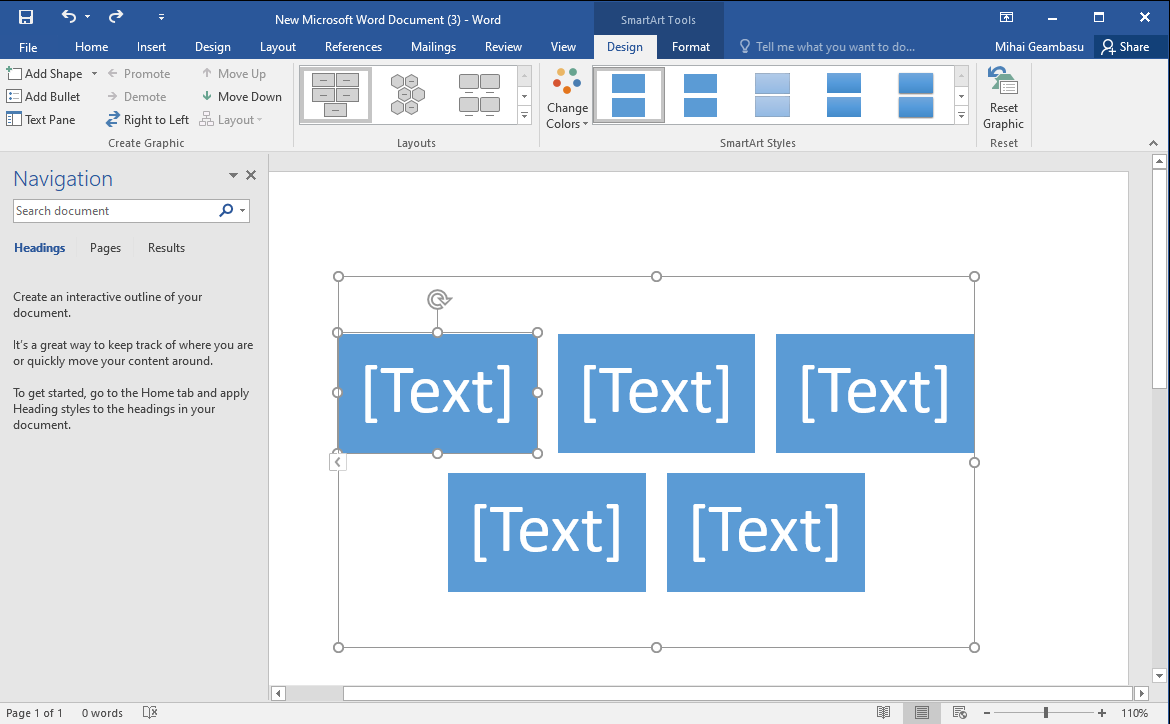
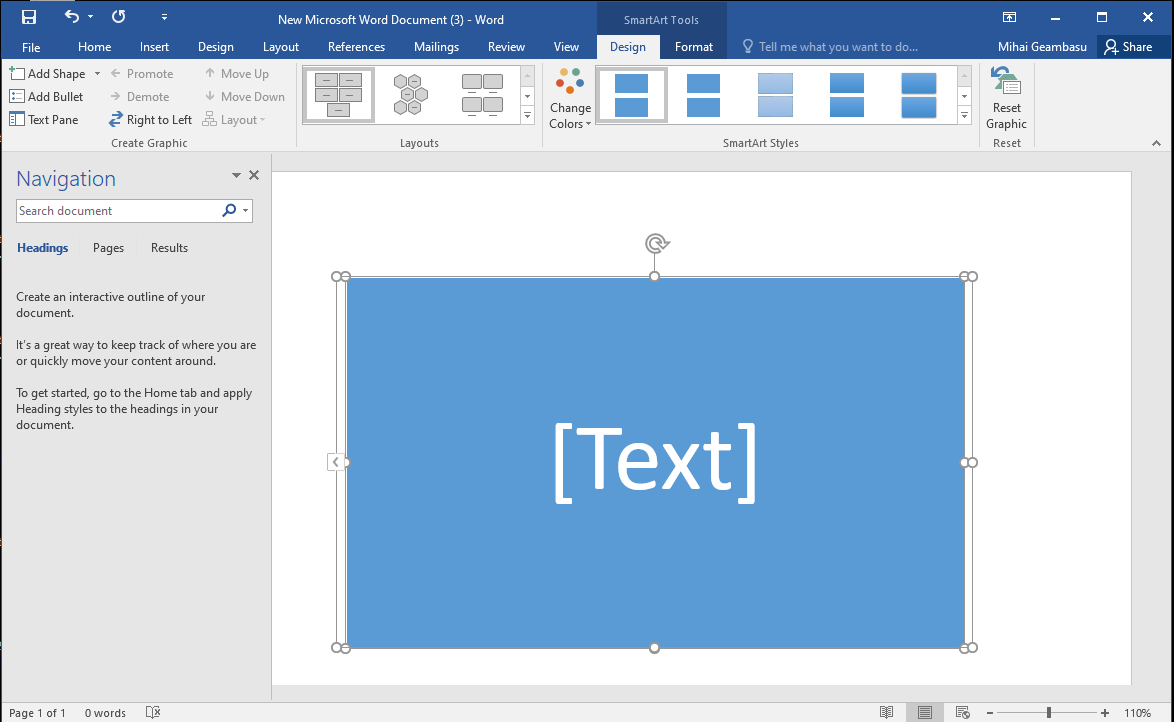
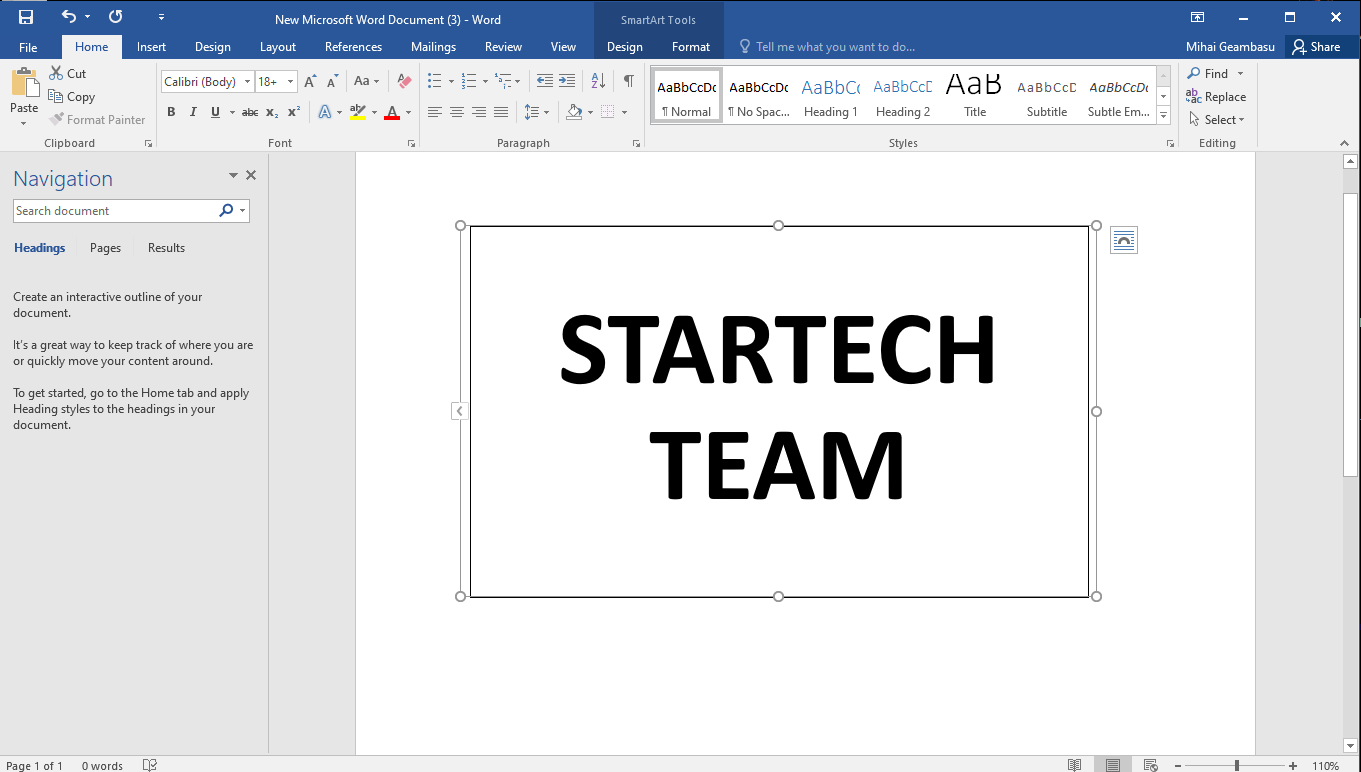
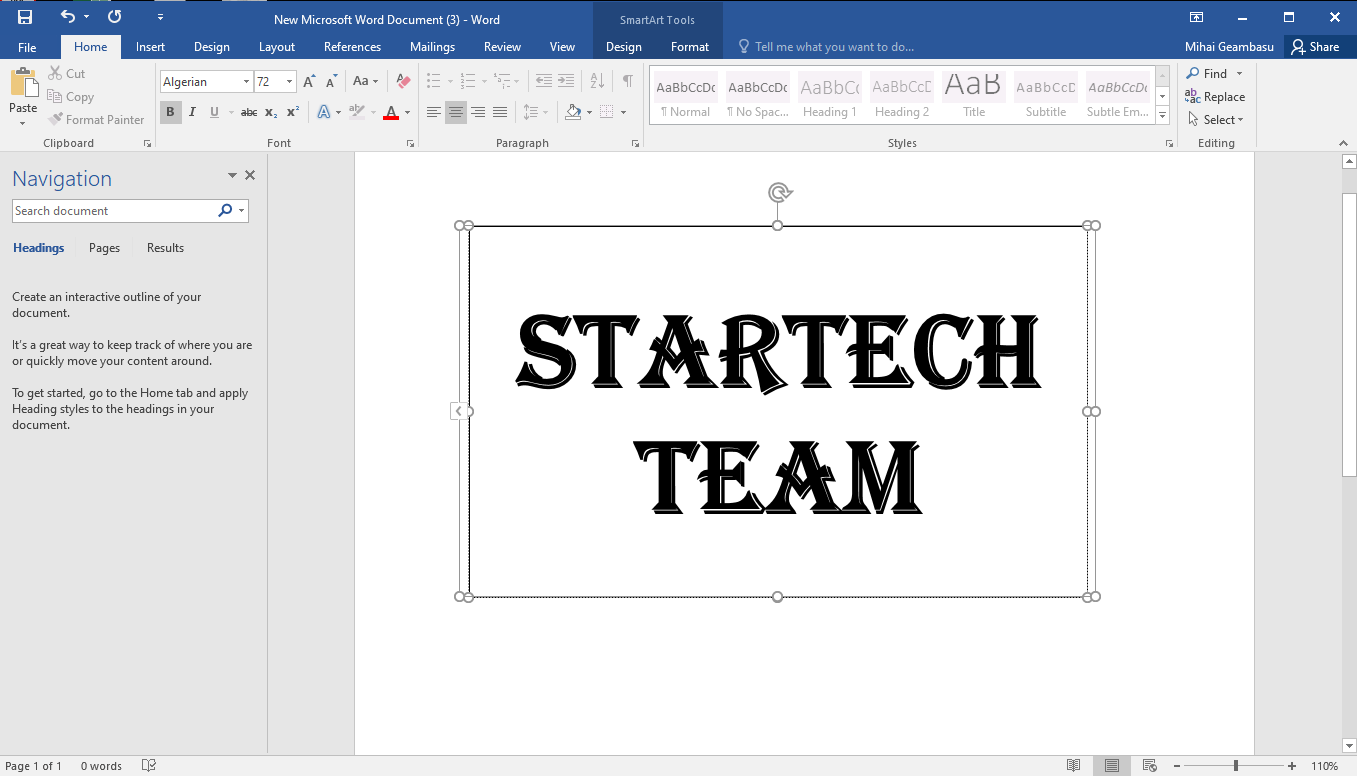
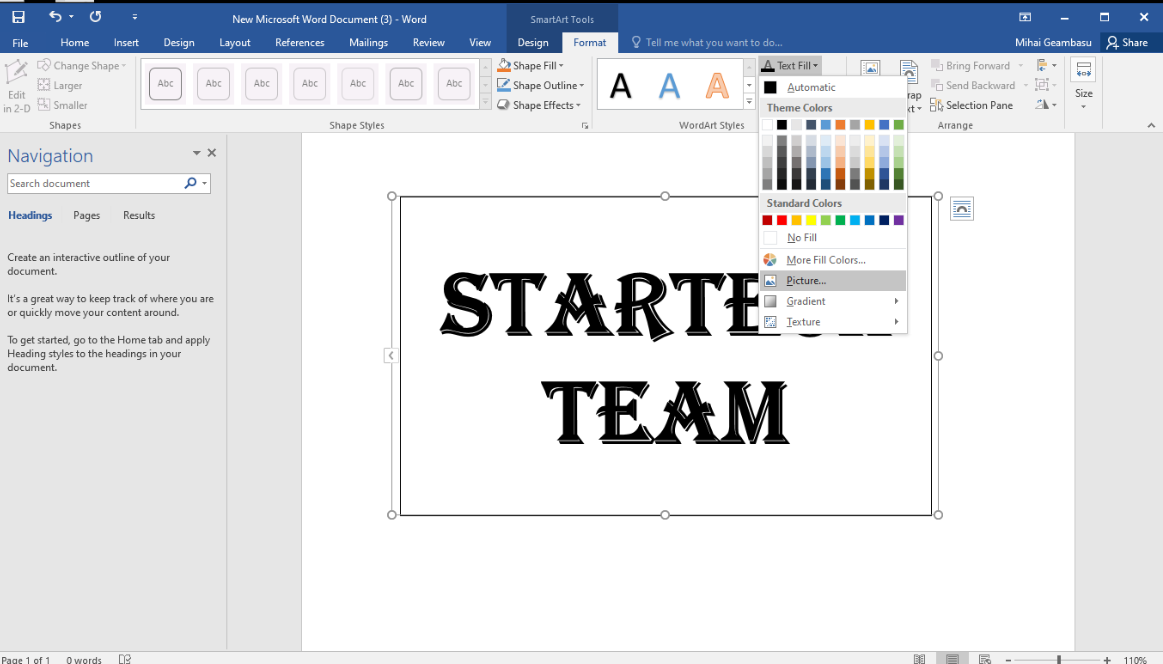
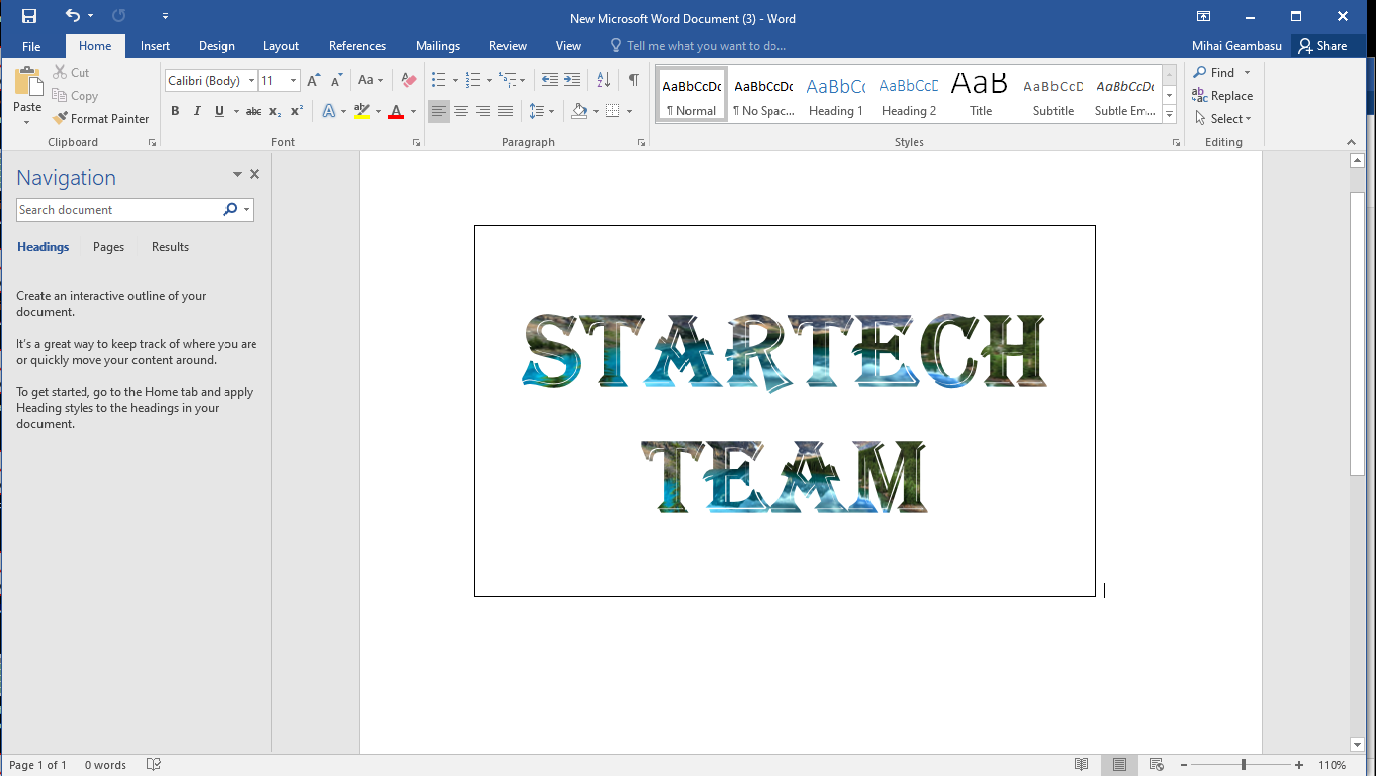
[mai mult...]Doriti sa inserati o imagine in interiorul unui text si nu aveti un program dedicat pentru acest lucru.
Il puteti face foarte simplu in Microsoft Word. Iata care sunt pasii pentru a realiza acest lucru: