OS - Windows

Depanare VPN 4 Solutii

instalare printer 50 Solutii

Optimizare pc 50 Solutii

Optimizare PC 103 Solutii

Scanare cu malwarebyte 4 Solutii

shareuire si mapare 15 Solutii

adaugare la domeniu 5 Solutii

Migrare profil 9 Solutii

Instalare/reinnoire certificate 2 Solutii

Personalizare sistem operare 274 Solutii

Configureaza si verifica setarile de boot 11 Solutii

Transfer de date 21 Solutii

Configurare OS 109 Solutii

Reparare OS 47 Solutii

Punct de restaurare OS 8 Solutii

Windows Event Viewer 6 Solutii

Reinstalare/reconfigurare VPN 8 Solutii

Optimizare client e-mail 12 Solutii

Optimizare PC 30 Solutii

Optimizare PC 20 Solutii

Reinstalare / Reconfigurare VPN 6 Solutii

Reinstalare OS 32 Solutii

Reparare sistem de operare 45 Solutii

Programare sistem operare 12 Solutii

Puncte de restaurare sistem de operare 14 Solutii

Instalare imprimanta 44 Solutii

Mapare si partajare 13 Solutii

Modificari firewall 12 Solutii

Migrare profil 8 Solutii

Transferuri de date 33 Solutii

Upgrade sistem operare 12 Solutii

Windows Event Viewer 7 Solutii

Verificare HDD 32 Solutii

Spatiu partitie 31 Solutii

Scanare cu MalwareBytes 5 Solutii

Setari servicii sistem operare 42 Solutii

Setari retea sistem operare 25 Solutii

Setari partitii 19 Solutii

Actualizare sistem operare 15 Solutii

Clonare HDD 11 Solutii

Compatibilitate program 13 Solutii

Instalare / Reinnoire Certificate 6 Solutii

Configurare si verificare setari de BOOT 15 Solutii

Configurare Sistem de operare 1399 Solutii

Identificare DLL-uri lipsa 2 Solutii

Depanare 1006 Solutii

Editarea politicilor de grup ale sistemului de operare 13 Solutii

Drivere 50 Solutii

Cum intrati in Task Manager ca administrator pe Windows 11

Dacă rulați adesea Task Manager ca administrator, adăugați o comandă rapidă pe desktop care să deschidă întotdeauna acest utilitar cu drepturi de administrator.

  • Pentru a face acest lucru, mai întâi, lansați meniul “Start” și căutați “Task Manager”.
  • Faceți click dreapta pe utilitar și alegeți “Open File Location”.

  • În fereastra File Explorer, faceți click dreapta pe comanda rapidă “Task Manager” și alegeți “Open File Location”.
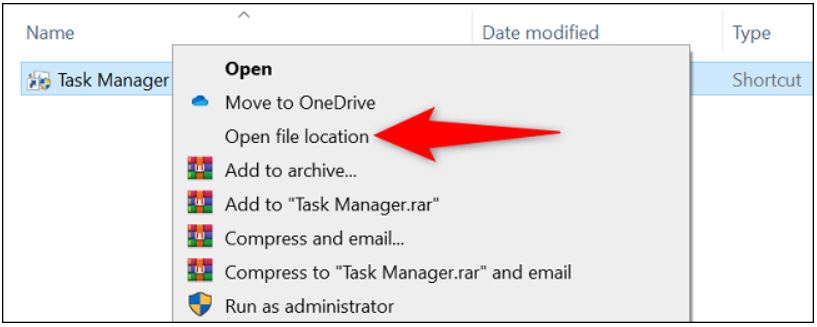
Veți vedea un fișier “Taskmgr.exe”. Faceți click dreapta pe acest fișier și alegeți Send To > Desktop (Create Shortcut).

Aveți acum o comandă rapidă Task Manager pe desktop. Pentru ca această scurtătură să deschidă întotdeauna utilitarul cu drepturi de administrator, faceți click dreapta pe ea și alegeți “Properties”.
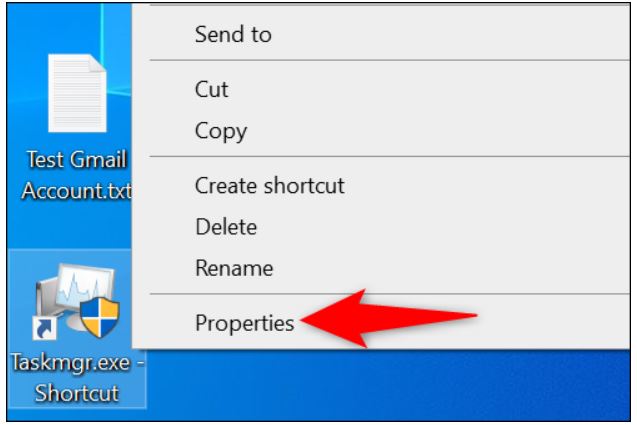
În fereastra “Properties”, în fila “Shortcut”, selectați “Advanced”.

Activați opțiunea “Run as Administrator”, apoi faceți click pe “OK”.

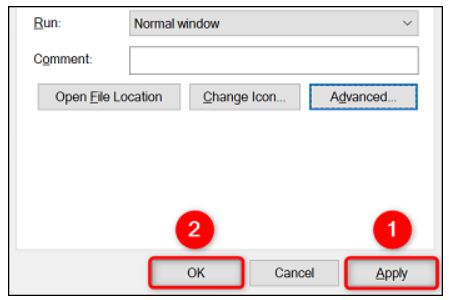
Înapoi în fereastra “Properties””, faceți click pe “Apply”,urmat de “OK”.
[mai mult...]

Cum faci update la Microsoft Outlook

Pentru a beneficia de cele mai recente caracteristici și pentru a remedia erorile existente, actualizați aplicația Microsoft Outlook la cea mai recentă versiune.

Pentru a începe procesul de actualizare pe desktop, lansați aplicația Outlook de pe computer.

  • În colțul din stânga sus al Outlook, faceți click pe “File”.

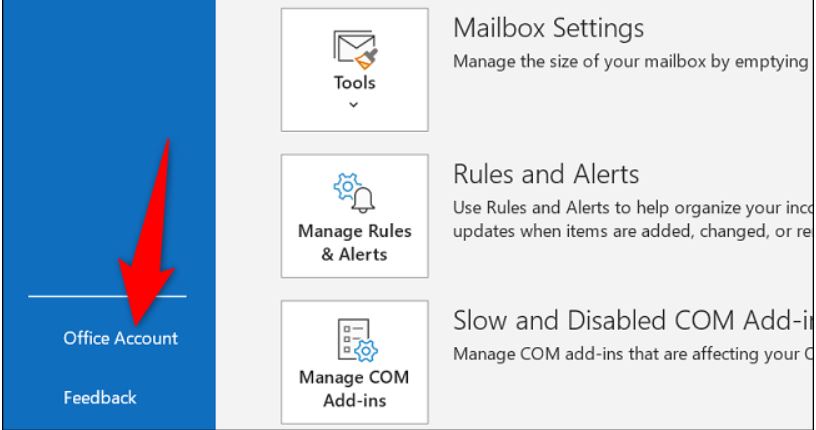
În bara laterală care se deschide, faceți click pe “Office Account”

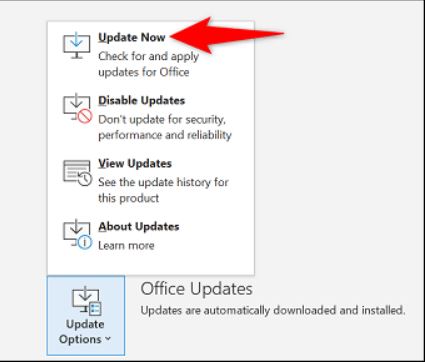
În panoul din dreapta, sub antetul “Office Updates”, faceți click pe  Update Options >  Update Now.

[mai mult...]

How to create a file without Extension in Windows 11/10

Every day, we come across different types of file extensions while working on a computer. The file extensions tell an operating system about the type of file so that the OS could select the right app or software to display the information in that file. The file extensions are written at the end of a file name after a dot (.). For example, a PDF file has a .pdf extension, a text file has a .txt file extension, etc.

You can view the file extension by changing the View mode in the File Explorer or by viewing the file properties. But sometimes, the file properties window shows you nothing. This usually happens when the file has no extension. You can create files with no extension on your Windows computer.

[mai mult...]

Dezactivarea modului S în Windows 10 si 11

Windows 10 în S mode este proiectat pentru securitate și performanță, rulând exclusiv aplicații de la Microsoft Store. Dacă doriți să instalați o aplicație care nu este disponibilă în Microsoft Store, va trebui să ieșiți din S mode. Ieșirea din S mode este într-o singură direcție. Dacă faceți trecerea, nu veți putea reveni la Windows 10 în S mode. Nu există nicio taxă pentru a închide modul S.

  1. Pe PC-ul care Windows 10 în modul S, deschideți Setări > Actualizare & securitate > Activare.
  2. În secțiunea Comutați la Windows 10 Home sau Comutați la Windows 10 Pro selectați Accesați Store. (Dacă vedeți și o secțiune „Faceți upgrade ediției dvs. de Windows”, aveți grijă să nu faceți click pe linkul „Accesați Store” care apare).
  3. În pagina Ieșire din S mode (sau similar) care apare în Microsoft Store, selectați butonul Obținere. După ce vedeți un mesaj de confirmare pe pagină, veți putea să instalați aplicații din afara Microsoft Store.

Windows 11 în modul S este proiectat pentru securitate și performanță, ce rulează exclusiv aplicații din Microsoft Store. Dacă doriți să instalați o aplicație care nu este disponibilă în Microsoft Store, va trebui să ieșiți din S mode.

Windows 11 în modul S este disponibil numai în ediția Windows 11 pentru acasă.  Dacă aveți edițiile Pro, Enterprise sau Education de Windows 10 în modul S, Windows Update nu va oferi Windows 11, deoarece modul S nu este disponibil în aceste ediții de Windows 11.  Prin urmare, dacă aveți edițiile Pro, Enterprise sau Education de Windows 10 în modul S, va trebui să închideți modul S pentru a face upgrade la Windows 11.

Ieșirea din S mode este într-o singură direcție. Dacă comutați, nu veți putea să reveniți la modul Windows 10 sau Windows 11 în S mode. Nu există nicio taxă pentru a închide modul S.

  1. Pe PC-ul care Windows 11 în S mode, deschideți Setări > sistem > Activare.
  2. În secțiunea Comutarea la Windows 11 Pro, selectați Accesați Magazinul. (Dacă vedeți și o secțiune „Faceți upgrade ediției dvs. de Windows”, aveți grijă să nu faceți clic pe linkul „Accesați Store” care apare).
  3. În pagina Ieșire din S mode (sau similar) care apare în Microsoft Store, selectați butonul Obținere. După ce vedeți un mesaj de confirmare pe pagină, veți putea să instalați aplicații din afara Microsoft Store.

[mai mult...]