OS - Windows

Depanare VPN 4 Solutii

instalare printer 50 Solutii

Optimizare pc 50 Solutii

Optimizare PC 103 Solutii

Scanare cu malwarebyte 4 Solutii

shareuire si mapare 15 Solutii

adaugare la domeniu 5 Solutii

Migrare profil 9 Solutii

Instalare/reinnoire certificate 2 Solutii

Personalizare sistem operare 274 Solutii

Configureaza si verifica setarile de boot 11 Solutii

Transfer de date 21 Solutii

Configurare OS 109 Solutii

Reparare OS 47 Solutii

Punct de restaurare OS 8 Solutii

Windows Event Viewer 6 Solutii

Reinstalare/reconfigurare VPN 8 Solutii

Optimizare client e-mail 12 Solutii

Optimizare PC 30 Solutii

Optimizare PC 20 Solutii

Reinstalare / Reconfigurare VPN 6 Solutii

Reinstalare OS 32 Solutii

Reparare sistem de operare 45 Solutii

Programare sistem operare 12 Solutii

Puncte de restaurare sistem de operare 14 Solutii

Instalare imprimanta 44 Solutii

Mapare si partajare 13 Solutii

Modificari firewall 12 Solutii

Migrare profil 8 Solutii

Transferuri de date 33 Solutii

Upgrade sistem operare 12 Solutii

Windows Event Viewer 7 Solutii

Verificare HDD 32 Solutii

Spatiu partitie 31 Solutii

Scanare cu MalwareBytes 5 Solutii

Setari servicii sistem operare 42 Solutii

Setari retea sistem operare 25 Solutii

Setari partitii 19 Solutii

Actualizare sistem operare 15 Solutii

Clonare HDD 11 Solutii

Compatibilitate program 13 Solutii

Instalare / Reinnoire Certificate 6 Solutii

Configurare si verificare setari de BOOT 15 Solutii

Configurare Sistem de operare 1399 Solutii

Identificare DLL-uri lipsa 2 Solutii

Depanare 1006 Solutii

Editarea politicilor de grup ale sistemului de operare 13 Solutii

Drivere 50 Solutii

Reparare user corupt in Windows 10

Deschide Microsoft Management Console selectând  Start, tastând mmc în caseta de căutare, apoi apăsând Enter. Dacă vi se solicită o parolă de administrator sau o confirmare, introduceți parola sau furnizați confirmarea. În panoul din stânga al Microsoft Management Console, selectați  Local Users and Groups. Dacă nu vedeți Utilizatori și grupuri locale, probabil că acest snap-in nu a fost adăugat la Microsoft Management Console.

Urmați acești pași pentru a-l instala:

    1. În Microsoft Management Console, selectați meniul Fișier, apoi faceți clicK pe Adăugare/Eliminare Snap-in
    2. Selectați Utilizatori și grupuri locali, apoi selectați  Adăugare.
    3. Selectați Computer local, faceți clicK pe Terminare, apoi selectați  OK.
  1. Selectați folderul Utilizatori.
  2. Selectați meniul Acțiune, apoi selectați  Utilizator nou.
  3. Introduceți informațiile corespunzătoare în caseta de dialog, apoi selectați Creare.
  4. Când ați terminat de creat conturile de utilizator, selectați Închidere.
  5. Reporniți computerul.
Creați un nou cont de utilizator Administrator local
  1. Selectați Start butonul, selectați Setări Conturi  > Familie și alți utilizatori. (În unele ediții de Windows veți vedea Alți utilizatori)
  2. Selectați Adăugați pe altcineva pe acest computer
  3. Selectați Nu am informațiile de conectare ale acestei persoane și pe pagina următoare selectați Adăugați un utilizator fără un cont Microsoft
  4. Introduceți un nume de utilizator, o parolă și un indiciu pentru parolă (sau alegeți întrebări de securitate), apoi selectați Următorul.
Schimbați contul nou creat într-un cont de administrator
  1. Sub Setări > Conturi  > Familie și alți utilizatori, selectați numele proprietarului contului, apoi selectați Schimbați tipul contului
  2. Sub Tip cont, selectați Administrator, apoi selectați OK
  3. Reporniți computerul, apoi conectați-vă cu noul cont de administrator.
Copiați fișierele în noul profil de utilizator

După ce creați profilul și v-ați conectat, puteți copia fișierele din profilul anterior:

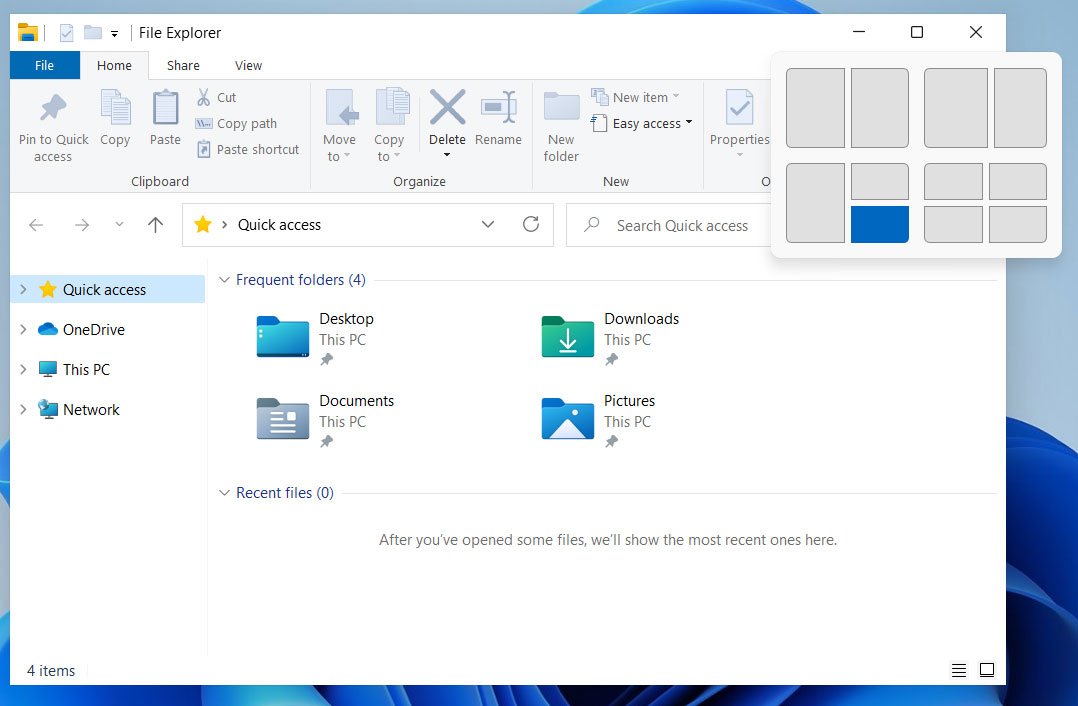
  1. Deschideți folderul User selectând Start, tastând  File Explorer în caseta de căutare și selectând File Explorer din lista de rezultate.
  2. Selectați Acest PC, apoi selectați hard diskul pe care este instalat Windows (de obicei este unitatea dvs. C:), apoi  folderul Utilizatori, apoi folderul cu numele contului dvs.

Avertisment: Nu modificați opțiunile de vizualizare File Explorer pentru a afișa fișiere și foldere ascunse sau pentru a afișa fișiere ascunse ale sistemului de operare protejate.

  1. Localizați folderul C:\Users\<Old_Username>, unde C este unitatea pe care este instalat Windows și Old_Username este numele profilului din care doriți să copiați fișierele.
  2. Selectați toate fișierele și folderele din acest folder, apoi selectați meniul Editare și selectați Copiere.
  3. Localizați folderul C:\Users\<New_Username>, unde C este unitatea pe care este instalat Windows și New_Username este numele noului profil de utilizator pe care l-ați creat.
  4. Selectați meniul Editare și selectați Lipire.
  5. Reporniți computerul, apoi conectați-vă din nou ca utilizator nou.

Dacă aveți mesaje de e-mail într-un program de e-mail, trebuie să vă importați separat mesajele și adresele de e-mail în noul profil de utilizator. Este posibil ca unele aplicații instalate anterior să fie nevoie să fie reconfigurate sau reinstalate.

Dacă ați fost conectat la aplicații Microsoft Store, cum ar fi Magazin sau Filme și TV, poate fi necesar să vă conectați din nou la acele aplicații pentru a vedea achizițiile dvs. anterioare sau pentru a restabili setările.

[mai mult...]

What is the Windows 11 registry bypass

The registry bypass is a nominal change in your registry that helps disable TPM 2.0 check on your system when installing Windows 11. TPM or Trusted Platform Module is a secure chip on your motherboard that stores important data like your Windows Hello Sign-in information, passwords, encryption keys, and a lot more. These checks and requirements for TPM 2.0 can be bypassed by using the registry hack for Windows 11.

TPM 2.0 is a requirement for Windows 11 which is sadly missing on PCs bought before 2017-16. This prevents users with these systems from installing Windows 11 on their system despite having enough resources to run the OS properly.

[mai mult...]