OS - Windows

Depanare VPN 4 Solutii

instalare printer 50 Solutii

Optimizare pc 50 Solutii

Optimizare PC 103 Solutii

Scanare cu malwarebyte 4 Solutii

shareuire si mapare 15 Solutii

adaugare la domeniu 5 Solutii

Migrare profil 9 Solutii

Instalare/reinnoire certificate 2 Solutii

Personalizare sistem operare 274 Solutii

Configureaza si verifica setarile de boot 11 Solutii

Transfer de date 21 Solutii

Configurare OS 109 Solutii

Reparare OS 47 Solutii

Punct de restaurare OS 8 Solutii

Windows Event Viewer 6 Solutii

Reinstalare/reconfigurare VPN 8 Solutii

Optimizare client e-mail 12 Solutii

Optimizare PC 30 Solutii

Optimizare PC 20 Solutii

Reinstalare / Reconfigurare VPN 6 Solutii

Reinstalare OS 32 Solutii

Reparare sistem de operare 45 Solutii

Programare sistem operare 12 Solutii

Puncte de restaurare sistem de operare 14 Solutii

Instalare imprimanta 44 Solutii

Mapare si partajare 13 Solutii

Modificari firewall 12 Solutii

Migrare profil 8 Solutii

Transferuri de date 33 Solutii

Upgrade sistem operare 12 Solutii

Windows Event Viewer 7 Solutii

Verificare HDD 32 Solutii

Spatiu partitie 31 Solutii

Scanare cu MalwareBytes 5 Solutii

Setari servicii sistem operare 42 Solutii

Setari retea sistem operare 25 Solutii

Setari partitii 19 Solutii

Actualizare sistem operare 15 Solutii

Clonare HDD 11 Solutii

Compatibilitate program 13 Solutii

Instalare / Reinnoire Certificate 6 Solutii

Configurare si verificare setari de BOOT 15 Solutii

Configurare Sistem de operare 1399 Solutii

Identificare DLL-uri lipsa 2 Solutii

Depanare 1006 Solutii

Editarea politicilor de grup ale sistemului de operare 13 Solutii

Drivere 50 Solutii

“Xbox Game Bar” nu functioneaza in Windows 10

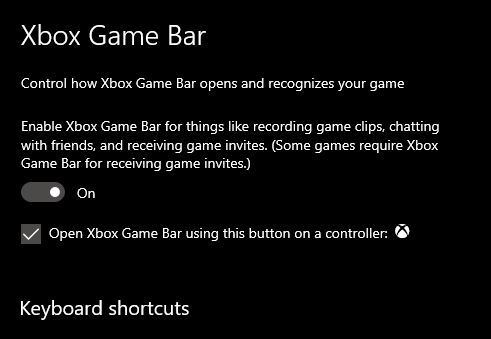
Xbox Game Bar este încorporat în Windows 10, astfel încât să puteți captura videoclipuri și capturi de ecran în timp ce jucați jocuri pentru computer. În timp ce jucați un joc, apăsați tasta siglă Windows + G de pe tastatură pentru a deschide Xbox Game Bar.  Desi acest utilitar este incorporat/activat si corect configurat in Windows, la apasarea tastelor Windows + G se deschide un pop-up care ne intreaba cum dorim sa “deschidem” aceasta functie.


[mai mult...]

Cum faci videoclipuri întotdeauna pe ecran complet în Movies & TV pe Windows 10

Te-ai săturat că trebuie mereu să dai click pe o opțiune pentru a-ți face videoclipurile pe ecran complet în aplicația Filme și TV? Dacă da, faceți ca ecranul complet să fie modul de redare implicit, astfel încât toate videoclipurile dvs. să ocupe automat întregul ecran. În unele regiuni, aplicația Filme și TV se numește Filme și TV. Dar, este aceeași aplicație și face exact aceleași sarcini.

[mai mult...]

Cum se instalează aplicații Android pe Windows 11

Din octombrie 2021 , aplicațiile Android din Windows 11 sunt încă în versiune beta. Există mai multe lucruri de care veți avea nevoie pentru a utiliza această funcție.

  • În primul rând, va trebui să fiți pe canalul Windows Insider Beta, versiunea 22000.282 sau mai mare. Iată cum puteți comuta între canale, dar aveți grijă, canalul beta nu este complet stabil și nu vă recomandăm să utilizați versiuni instabile ale Windows pe computerul principal.
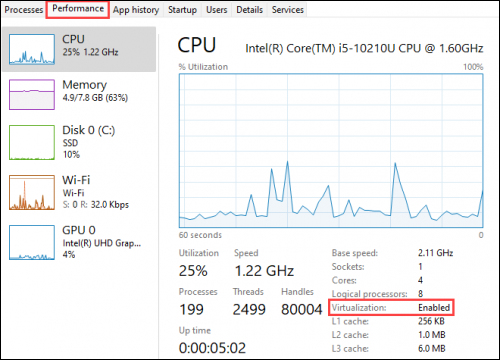
  • În al doilea rând, computerul cu Windows 11 trebuie să aibă activată virtualizarea hardware. Windows 11 rulează în esență Android într-o mașină virtuală, motiv pentru care acest lucru este necesar. Puteți verifica dacă computerul dvs. are virtualizarea activată accesând fila „Performanță” din Managerul de activități. (Puteți apăsa Ctrl+Shift+Esc pentru a deschide Managerul de activități .)

Dacă virtualizarea hardware nu este activată, probabil că va trebui să activați Intel VT-X în firmware-ul UEFI (BIOS) al computerului . Dacă sistemul dvs. are un cip AMD, căutați AMD-V în ecranul de setări de firmware UEFI .

Apoi, asigurați-vă că sunteți pe cea mai recentă versiune a Microsoft Store. Deschideți Microsoft Store și actualizați toate aplicațiile de pe pagina „Bibliotecă”. Aveți nevoie de versiunea Microsoft Store 22110.1402.6.0.

Dacă verificați toate aceste lucruri, sunteți gata să continuați! Dacă ați instalat unele actualizări pentru a ajunge la acest punct, este o idee bună să reporniți computerul înainte de a merge mai departe.

[mai mult...]