How to Always Show Scrollbars in Windows 11

By default, Windows 11 hides most scrollbars when they’re not in use. If you’d prefer to always see scrollbars in windows on your screen, there’s an easy way to keep them on.
[mai mult...]
Soluții pentru problemele tale IT
By default, Windows 11 hides most scrollbars when they’re not in use. If you’d prefer to always see scrollbars in windows on your screen, there’s an easy way to keep them on.
[mai mult...]Restaurarea Windows folosind o partiție de recuperare:
La selecția Choose an option, selectați Troubleshoot, și apoi selectați una din cele două variante. (Dacă nu vedeți această opțiune – Choose your option, înseamnă că PC ul nu este configurat să poată boota de pe un drive extern. Verificați pe site-ul producătorului pentru informații despre schimbarea ordinii la boot.
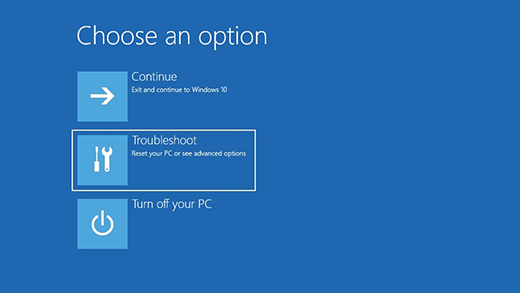
Pentru a reinstala Windows 10, selectați Advanced Options > Recover from a drive. Aceasta va șterge fișierele personale, aplicațiile și driverele instalate, precum și modificările făcute în setări.
„News and interests” este un nou widget aparut in Windows 10, plasat by default in taskbar, ce ofera utilizatorului acces rapid la informatiile meteo, stiri, sport, curs valutar etc. Widget-ul apare sub forma unei pictograme care arata starea vremii din locatia in care va aflati, langa zona de notificari. Se doreste ca sa dispara orice optiune legata de acest widget din taskbar.
[mai mult...]Incepand cu versiunea 1809 a Windows 10, Microsoft da utilizatorilor sansa sa poata pune pauza la instalarea actualizarilor timp de pana la 35 de zile.Unele actualizari, precum actualizarile definitiilor Windows Defender vor continua sa fie instalate.Incepand de la aceasta versiune,Windows Update nu mai forteaza actualizarile de caracteristici(Feature Updates) pe dispozitive si va va permite sa alegeti cand sa instalati versiuni noi.
De asemenea, optiunea de a intrerupe actualizarile este mai usor de gasit in meniul Settings, sub forma butonului “Pause updates for 7 days” sau se poate selecta direct, pe zile, in meniul “Advanced Options” sub “Pause Updates” pana cand sa fie stopate update-urile.
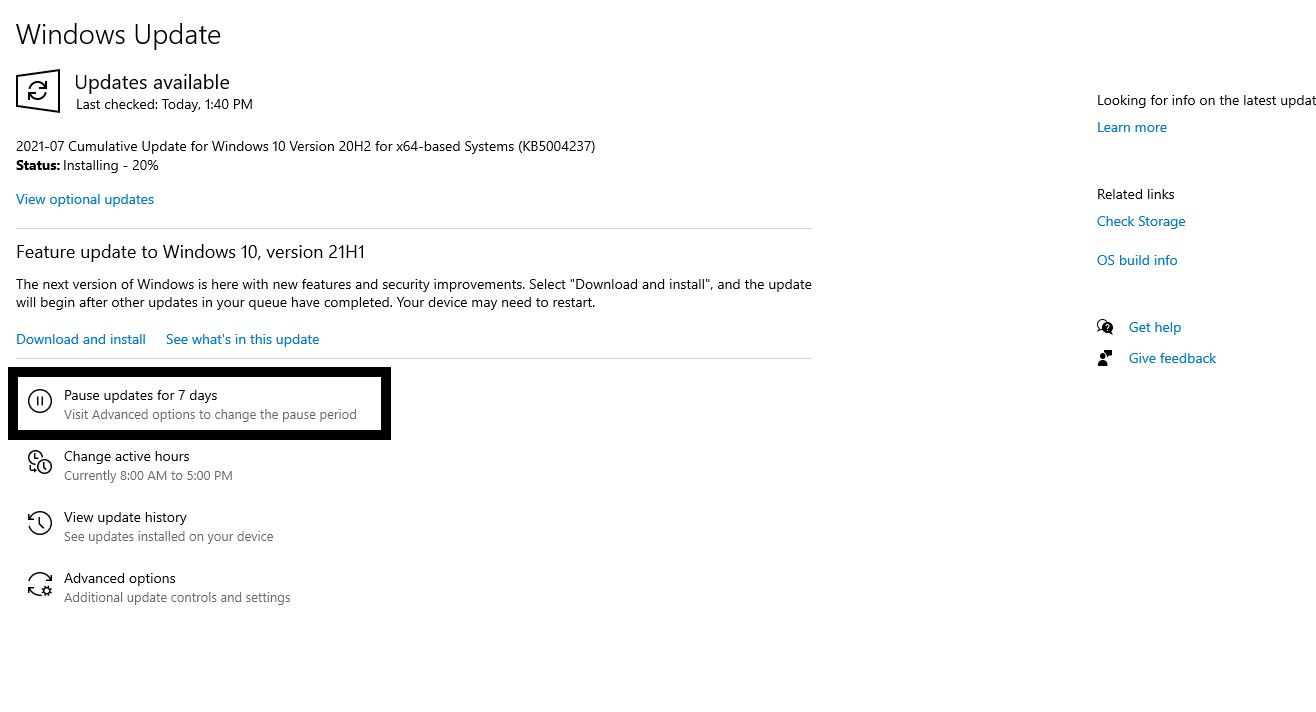
De asemenea, odata cu introducerea optiunii de a pune pauza update-urilor, Windows ofera posibilitatea unui administrator de a prelua controlul complet asupra update-urilor si sa poata fi dezactivata aceasta optiune.
Ne aflam in situatia in care dorim sa dezactivam “High Contrast” in Windows 11 PRO, dar nu stim de unde sa facem acest lucru.
[mai mult...]