OS - Windows

Depanare VPN 4 Solutii

instalare printer 50 Solutii

Optimizare pc 50 Solutii

Optimizare PC 103 Solutii

Scanare cu malwarebyte 4 Solutii

shareuire si mapare 15 Solutii

adaugare la domeniu 5 Solutii

Migrare profil 9 Solutii

Instalare/reinnoire certificate 2 Solutii

Personalizare sistem operare 274 Solutii

Configureaza si verifica setarile de boot 11 Solutii

Transfer de date 21 Solutii

Configurare OS 109 Solutii

Reparare OS 47 Solutii

Punct de restaurare OS 8 Solutii

Windows Event Viewer 6 Solutii

Reinstalare/reconfigurare VPN 8 Solutii

Optimizare client e-mail 12 Solutii

Optimizare PC 30 Solutii

Optimizare PC 20 Solutii

Reinstalare / Reconfigurare VPN 6 Solutii

Reinstalare OS 32 Solutii

Reparare sistem de operare 45 Solutii

Programare sistem operare 12 Solutii

Puncte de restaurare sistem de operare 14 Solutii

Instalare imprimanta 44 Solutii

Mapare si partajare 13 Solutii

Modificari firewall 12 Solutii

Migrare profil 8 Solutii

Transferuri de date 33 Solutii

Upgrade sistem operare 12 Solutii

Windows Event Viewer 7 Solutii

Verificare HDD 32 Solutii

Spatiu partitie 31 Solutii

Scanare cu MalwareBytes 5 Solutii

Setari servicii sistem operare 42 Solutii

Setari retea sistem operare 25 Solutii

Setari partitii 19 Solutii

Actualizare sistem operare 15 Solutii

Clonare HDD 11 Solutii

Compatibilitate program 13 Solutii

Instalare / Reinnoire Certificate 6 Solutii

Configurare si verificare setari de BOOT 15 Solutii

Configurare Sistem de operare 1399 Solutii

Identificare DLL-uri lipsa 2 Solutii

Depanare 1006 Solutii

Editarea politicilor de grup ale sistemului de operare 13 Solutii

Drivere 50 Solutii

How to auto-save command output to file using Command Prompt

To auto save command output in a text document, it is pretty easy. Just do the following:

  1. Open a cmd window
  2. input the command you want to save (for example ipconfig) you type as follows:
    ipconfig /all >ipconfig.txt;

    With that command the output will be saved in the new txt file you specified (in this case it is ipconfig.txt)

Using this command, you can save any command output in a txt file.

[mai mult...]

Cum dezactivati butonul de pornire al PC-ului pe Windows 10

Daca vi s-a intamplat sa inchideti accidental PC-ul exista o modalitate usoara de a dezactiva aceasta functie sau de a seta sa faca ceva diferit in Windows 10. Schimbarea modului in care functioneaza butonul de pornire al PC-ului in Windows 10 necesita cateva setari simple intrand in Control Panel.

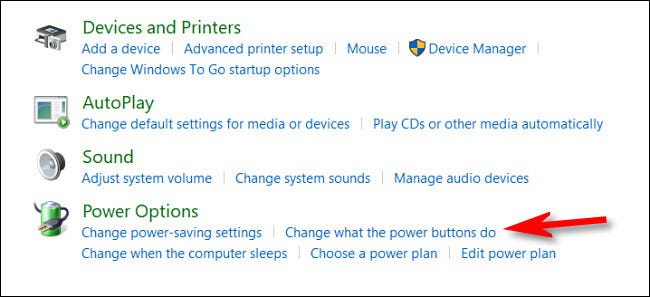
In Control Panel, click pe “Hardware and Sound.”

Gasiti sectiunea “Power Options” si selectati  “Change what the power buttons do.”

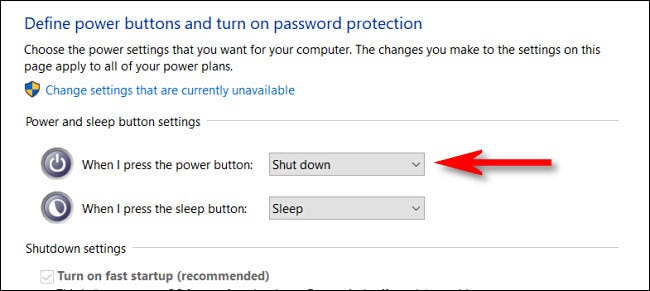
Aici veti gasi un meniu care arata ce se intampla cand apasati butonul Power si aveti mai multe posibilitati de a seta ce doriti sa faca.

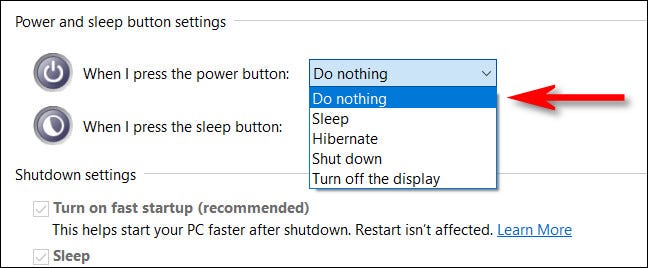
Optiunile sunt urmatoarele:

Do Nothing, Sleep, Hibernate, Shut Down, Tunr off de Display.

Pentru a seta ca butonul de Power sa nu faca nimic trebuie sa setati pe ,,Do Nothing’’

Acum nu ramane decat sa salvati setarile.

[mai mult...]

Cum sa dam logoff din Command Prompt

Daca facem logoff sau sign out din Windows de pe user-ul nostru se vor inchide toate aplicatiile deschise si ajungem din nou in ecranul de logare. Voi exemplifica in Windows 8.1 deoarece il am instalat pe desktop, insa pasii sunt aproximativ la fel si pe celelalte versiuni.

[mai mult...]

Comanda dir in Command Prompt

Comanda dir ne afiseaza lista cu fisierele si folderele care sunt in directorul curent. De asemenea, ne mai afiseaza si alte informatii cum ar fi: serial number-ul hard disk-ului, cate fisiere sunt in total si dimensiunea lor, spatiu liber pe hard, etc.

Aceasta comanda se poate folosi in toate versiunile de Windows.

[mai mult...]