OS - Windows

Depanare VPN 4 Solutii

instalare printer 50 Solutii

Optimizare pc 50 Solutii

Optimizare PC 103 Solutii

Scanare cu malwarebyte 4 Solutii

shareuire si mapare 15 Solutii

adaugare la domeniu 5 Solutii

Migrare profil 9 Solutii

Instalare/reinnoire certificate 2 Solutii

Personalizare sistem operare 274 Solutii

Configureaza si verifica setarile de boot 11 Solutii

Transfer de date 21 Solutii

Configurare OS 109 Solutii

Reparare OS 47 Solutii

Punct de restaurare OS 8 Solutii

Windows Event Viewer 6 Solutii

Reinstalare/reconfigurare VPN 8 Solutii

Optimizare client e-mail 12 Solutii

Optimizare PC 30 Solutii

Optimizare PC 20 Solutii

Reinstalare / Reconfigurare VPN 6 Solutii

Reinstalare OS 32 Solutii

Reparare sistem de operare 45 Solutii

Programare sistem operare 12 Solutii

Puncte de restaurare sistem de operare 14 Solutii

Instalare imprimanta 44 Solutii

Mapare si partajare 13 Solutii

Modificari firewall 12 Solutii

Migrare profil 8 Solutii

Transferuri de date 33 Solutii

Upgrade sistem operare 12 Solutii

Windows Event Viewer 7 Solutii

Verificare HDD 32 Solutii

Spatiu partitie 31 Solutii

Scanare cu MalwareBytes 5 Solutii

Setari servicii sistem operare 42 Solutii

Setari retea sistem operare 25 Solutii

Setari partitii 19 Solutii

Actualizare sistem operare 15 Solutii

Clonare HDD 11 Solutii

Compatibilitate program 13 Solutii

Instalare / Reinnoire Certificate 6 Solutii

Configurare si verificare setari de BOOT 15 Solutii

Configurare Sistem de operare 1399 Solutii

Identificare DLL-uri lipsa 2 Solutii

Depanare 1006 Solutii

Editarea politicilor de grup ale sistemului de operare 13 Solutii

Drivere 50 Solutii

Cum sa ascundeti cele mai utilizate aplicatii din meniul Start in Windows 10

In timp ce utilizati Windows 10 este posibil sa aveti o lista de aplicatii ,,cele mai utlizate’’ in meniul Start. Indiferent daca doriti sa simplificati meniul Start sau sa ascundeti lista din motive de confindetialitate, ascunderea listei este posibila.

Iata cu puteti proceda:

Daca doriti sa eliminati lista celor mai utilizate aplicatii din meniul Start va trebui sa accesati setarile Windows:
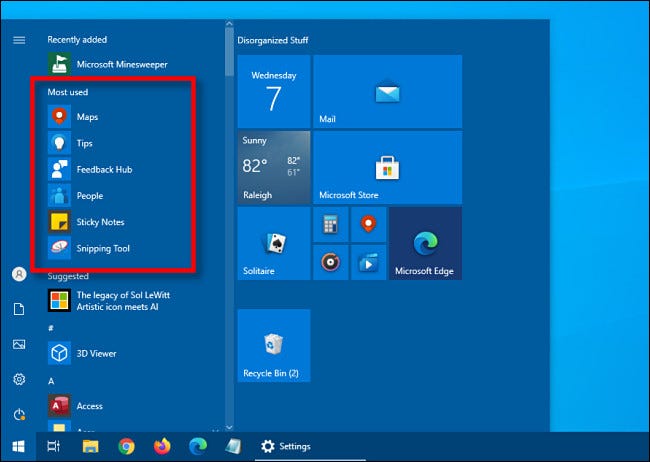
Mai intai apasati pe Start si intrati in Setari (Settings)
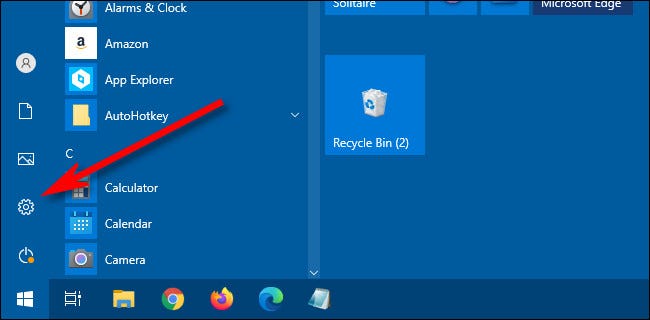
In Settings selectati ,,Personalization’’

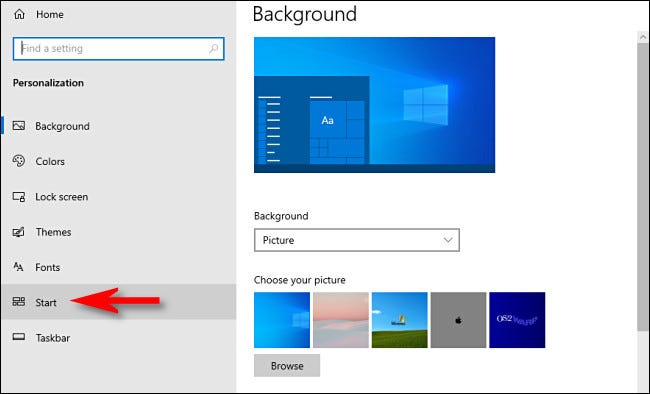
In Personalization, faceti click pe “Start”
In Start Settings debifati “Show Most Used Apps” (aceasta trebuie sa fie pe off)
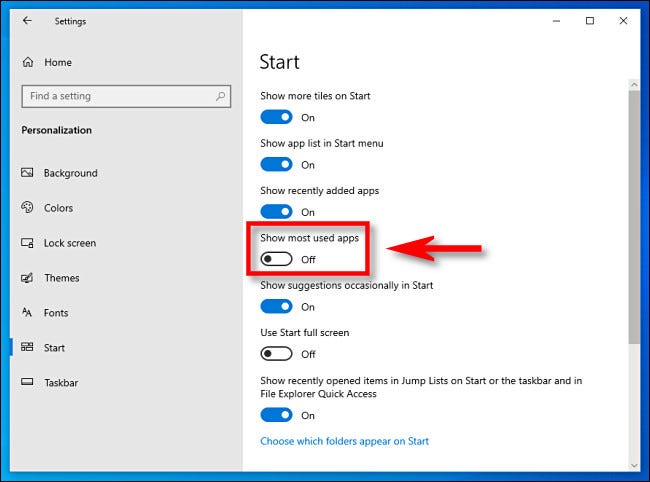
De acum nu vor mai aparea aplicatiile cele mai utlizate in meniul Start.

[mai mult...]

Procedura si softuri/scripturi utile pentru devirusare sisteme cu Windows

  • Soft-uri utile pentru scanare antivirus:
  1. Malwarebytes’ Anti-Malwarehttp://www.malwarebytes.org/mbam.php – descarcati versiunea free, o instalati, obligatoriu updatati la zi dupa care efectuati scanarea. Este unul din cele mai bune programe AntiMalware, se completeaza cu SUPERAntiSpyware. Este free ca scanner, versiunea cu plata permite si folosirea ca modul rezident pentru scanare in timp real si update automat.
  2. SUPERAntiSpyware Free Editionhttp://www.superanti…m/download.html – descarcati versiunea free, o instalati, obligatoriu updatati la zi dupa care efectuati scanarea.
  3. Avira AntiVir Rescue System http://www.avira.com…r-rescue-system – o imagine bootabila actualizata de cateva ori pe zi. O descarcati si o scrieti pe un CD. Dupa care puteti boota de pe ea si rula o scanare. Una din cele mai bune solutii antivirus, pusa pe un CD Bootabil. Permite o scanare a sistemului ruland direct de pe CD. Din acest motiv pot ramane urme ale virusilor in registrii. Este recomandat ca dupa rularea sa, sa se efectueze o rulare a unui antivirus ( posibil tot Avira ) de data asta din sistemul de operare.
  4. Dr.Web CureIthttp://www.freedrweb…/cureit/?lng=en este un antivirus/antimalware free ce permite scanarea si eliminarea unui anumit numar de virusi. Cum nu include modul de update, va trebui descarcat si instalat de fiecare data cand este necesara o scanare.
  5. Kaspersky Virus Removal Toolhttp://support.kaspe…ool2010?level=2 este un antivirus/antimalware free, ca si Dr. Web, ce permite scanarea si eliminarea unui anumit numar de virusi. Cum nu include modul de update, va trebui descarcat si instalat de fiecare data cand este necesara o scanare.
  6. Combofixhttp://www.combofix.org/ – downloadati si rulati. La final dupa dezinfectare va genera si un log util pt. identificarea eventualelor probleme nerezolvate. Permite eliminarea unui numar ridicat e malware/spyware precum si identificarea altor infectii din sistem, prin logul generat.
  7. SmitFraudFixhttp://siri.geekstog…mitfraudFix.php – Dupa descarcare, porniti calculatorul in Safe Mode si rulati executabilul pt. curatare/dezinfectare.Permite eliminarea unui numar destul de important de malware – in principiu cei mai cunoscuti, dar si eliminarea modificarilor efectuate asupra DNS-urilor de catre unii virusi.
  8. Panda Autorun Vaccinehttp://research.pand…utoRun-Vaccine/ – Previne infectarea calculatorului de pe medii portabile tip memory card, stick USB, etc. Prin vaccinarea calculatorului functia autorun va fi dezactivata. Ptr mediile de stocare va fi scris un fisier autorun.inf ce nu mai poate fi suprascris de virusi. Nota – eliminarea acestui fiser se mai poate face numai prin formatare.
  9. SMFixer – Safe Mode Fixer – http://www.sergiwa.c…s…id=2&lid=26 – Restaureaza modul Safe Mode in cazul in care in urma virusarii acesta nu mai poate fi accesat.
  10. Unhidehttp://www.softpedia…us/unhide.shtml – face exact ce spune in denumire – face sa reapara fisierele ascunse de unii virusi pe hard sau stick.
  11. Microsoft Fix-ItRestore exe – ptr Vista si 7 – http://support.micro…m/kb/2688326/ro
  • Scripturi Utile pentru devirusare / mentenanță:

Important:
– cu exceptia Emergency Utils, celelalte vor restaura setarile numai dupa ce calculatorul  fost in prealabil devirusat. Altfel nu vor avea nici un efect.
– Exceptand asocierea fisierelor care este doar ptr XP, celelalte scripturi pot merge si in Vista.

Restore all – Restaureaza Task Managerul, Regedit si Command Prompt.
Attached File  Restore_all.zip   393bytes   599 downloads

Restore Exe – Restaureaza asocierea executabilelor atunci cand in urma unei virusari nu mai pot fi deschise ( apare intrebarea “cu ce program doriti sa deschideti fisierul” ). Sunt doua fisiere – incercati intai cu cel mic – Exefile. Daca nu rezolva, folositi Exefix.

Attached File  Exefix.zip   1.78K   236 downloads
Restore Associations – Restaureaza asocierea fisierelor in XP.

Attached File  xp_fileassoc.zip   2.1K   141 downloads
Restore Task Manager – Restaureaza task managerul.

Attached File  xp_taskmgrenab.zip   5.22K   161 downloads
Emergency utils – Creaza copii functionale ptr Task Manager, Regedit si MsConfig.
Util in cazul in care celelalte metode de restaurare nu sunt eficiente.

Attached File  xp_emergencyutil.zip   7.69K   119 downloads
Ultimele 3 fisiere – Copyright Doug Knox – http://www.dougknox.com/index.html

Nota – unele programe sau scripturi pot fi identificate ca malware de unii antivirusi.

Important: Inainte de a rula programe de dezinfectare este recomandat sa faceti urmatoarele:
– Updatati aceste programe la zi.
– Dezactivati System Restore.
– Stergeti toate fisierele Temporare. Le gasiti in C:\Windows\Temp si in C:\Documents and Settings\ *user* \Local Settings\Temp. Unde *user* este numele utilizatorului. Este indicat sa faceti acest lucru din Safe Mode.

[mai mult...]

What Is Windows Hello Sign-in on Windows 10?

If you use Windows 10 with a machine with a built-in camera or fingerprint reader, you may encounter the term “Windows Hello” while setting up sign-in methods. But what does it mean? Let’s find out.

What Is Windows Hello?

First announced in 2015, “Windows Hello” is Microsoft’s fancy name for Windows 10’s non-password login security options. Several of those login options are biometric, which means that they use an aspect of your body for identity verification. That includes scanning your face or fingerprint using methods similar to Apple’s Face ID and Touch ID to gain access to your Windows account. Windows Hello also allows using a PIN (personal identification number) as an alternative to a password or for times when biometric login methods fail.

[mai mult...]

Depanare Eroare: „Nu s-a găsit un mediu bootabil” în VirtualBox

Mulți utilizatori de VirtualBox au experimentat cel puțin o dată mesajul „FATAL: Nu s-a putut citi din mediul de încărcare! Sistemul a fost oprit. „Uneori este afișat și„ Nu s-a găsit un mediu bootabil! Sistem oprit’. Această eroare este mai frecventă atunci când încercați să porniți o nouă mașină virtuală, dar nu este imposibil să se întâmple la o mașină virtuală existentă dacă lipsește hard diskul virtual.

Notă: Această problemă are legătură doar cu VirtualBox și poate fi întâlnită pe orice sistem de operare gazdă, fie el Windows, Mac OS sau Linux.

1.no Bootable Medium Found Virtualbox

[mai mult...]
