OS - Windows

Depanare VPN 4 Solutii

instalare printer 50 Solutii

Optimizare pc 50 Solutii

Optimizare PC 103 Solutii

Scanare cu malwarebyte 4 Solutii

shareuire si mapare 15 Solutii

adaugare la domeniu 5 Solutii

Migrare profil 9 Solutii

Instalare/reinnoire certificate 2 Solutii

Personalizare sistem operare 274 Solutii

Configureaza si verifica setarile de boot 11 Solutii

Transfer de date 21 Solutii

Configurare OS 109 Solutii

Reparare OS 47 Solutii

Punct de restaurare OS 8 Solutii

Windows Event Viewer 6 Solutii

Reinstalare/reconfigurare VPN 8 Solutii

Optimizare client e-mail 12 Solutii

Optimizare PC 30 Solutii

Optimizare PC 20 Solutii

Reinstalare / Reconfigurare VPN 6 Solutii

Reinstalare OS 32 Solutii

Reparare sistem de operare 45 Solutii

Programare sistem operare 12 Solutii

Puncte de restaurare sistem de operare 14 Solutii

Instalare imprimanta 44 Solutii

Mapare si partajare 13 Solutii

Modificari firewall 12 Solutii

Migrare profil 8 Solutii

Transferuri de date 33 Solutii

Upgrade sistem operare 12 Solutii

Windows Event Viewer 7 Solutii

Verificare HDD 32 Solutii

Spatiu partitie 31 Solutii

Scanare cu MalwareBytes 5 Solutii

Setari servicii sistem operare 42 Solutii

Setari retea sistem operare 25 Solutii

Setari partitii 19 Solutii

Actualizare sistem operare 15 Solutii

Clonare HDD 11 Solutii

Compatibilitate program 13 Solutii

Instalare / Reinnoire Certificate 6 Solutii

Configurare si verificare setari de BOOT 15 Solutii

Configurare Sistem de operare 1399 Solutii

Identificare DLL-uri lipsa 2 Solutii

Depanare 1006 Solutii

Editarea politicilor de grup ale sistemului de operare 13 Solutii

Drivere 50 Solutii

Reparare GRUB dupa dezinstalare Ubuntu

  1. Rulati  cmd.exe cu drepturi de administrator
  2. Rulati diskpart
  3. Comanda : list disk apoi sel disk X unde X este drive-ul pe care sunt fisierele de boot
  4. Comanda list vol pentru a vedea toate partitiile – volumele pe disc (volumul EFI va fi formatat FAT, celelalte vor fi NTFS)
  5. Selectati volumul EFI cu comanda: sel vol Y unde Y este volumul  SYSTEM volume
  6. Asignati drive-ului o litera : assign letter=Z: unde Z este o litera libera
  7. Comanda exit pentru a iesi din disk part
  8. In cmd prompt, comanda: Z: si apasati enter, unde Z este litera drive-ului creat.
  9. Comanda dir pentru a lista directoarele din drive
  10. Daca totul a fost corect, ar trebui sa vedeti un folder EFI
  11. Comandacd EFI si apoi dir pentru a lista folderele din interiorul folderului EFI
  12. Comanda rmdir /S ubuntu pentru a sterge folderul de boot din ubuntu

Daca aveati inainte de aceste comenzi Windows si Ubuntu, acum veti putea boota direct in Windows, fara a mai aparea ecranul cu Grub.

[mai mult...]
Cum sa afisezi procentajul bateriei pe MAC

Procentul de baterie de pe MAC este o statistica pe care ajungi sa o verifici destul de des. Insa mica pictograma implicita a bateriei din bara de meniu va arata doar o imagine vaga. Iata cum sa afisati procentajul bateriei pe Mac-ul dumneavoastra in bara de meniu.

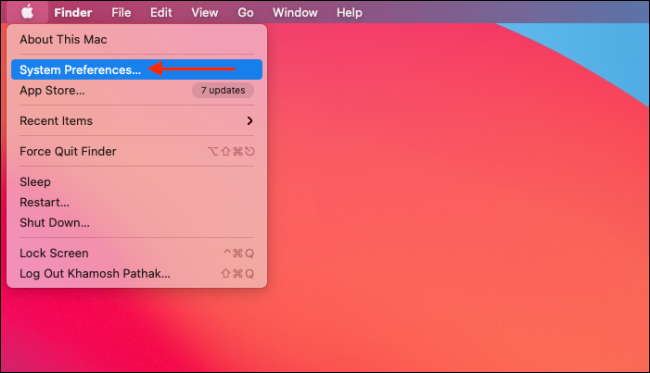
  • Faceti click pe pictorgrama Apple din bara de meniu si alegeti optiunea “System Preferences”

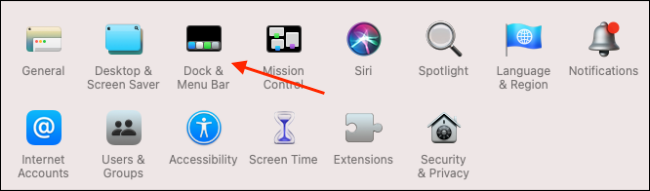
  • Aici accesati optiunea “Dock & Menu Bar’’

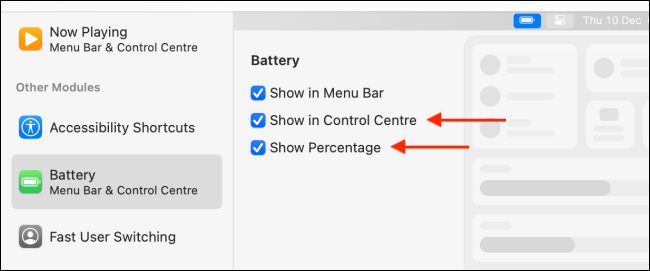
  • Acum, din bara laterala selectati optiunea “Battery”. Bifati optiunea  “Show Battery Percentage”.

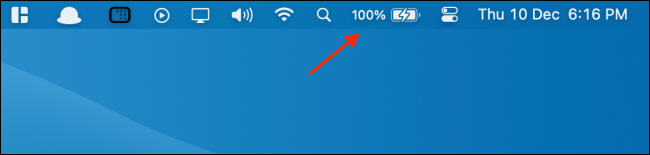
  • De acum aveti afisat procentajul bateriei in bara de meniu.

[mai mult...]