
OS - Windows

Depanare VPN 4 Solutii

instalare printer 50 Solutii

Optimizare pc 50 Solutii

Optimizare PC 103 Solutii

Scanare cu malwarebyte 4 Solutii

shareuire si mapare 15 Solutii

adaugare la domeniu 5 Solutii

Migrare profil 9 Solutii

Instalare/reinnoire certificate 2 Solutii

Personalizare sistem operare 274 Solutii

Configureaza si verifica setarile de boot 11 Solutii

Transfer de date 21 Solutii

Configurare OS 109 Solutii

Reparare OS 47 Solutii

Punct de restaurare OS 8 Solutii

Windows Event Viewer 6 Solutii

Reinstalare/reconfigurare VPN 8 Solutii

Optimizare client e-mail 12 Solutii

Optimizare PC 30 Solutii

Optimizare PC 20 Solutii

Reinstalare / Reconfigurare VPN 6 Solutii

Reinstalare OS 32 Solutii

Reparare sistem de operare 45 Solutii

Programare sistem operare 12 Solutii

Puncte de restaurare sistem de operare 14 Solutii

Instalare imprimanta 44 Solutii

Mapare si partajare 13 Solutii

Modificari firewall 12 Solutii

Migrare profil 8 Solutii

Transferuri de date 33 Solutii

Upgrade sistem operare 12 Solutii

Windows Event Viewer 7 Solutii

Verificare HDD 32 Solutii

Spatiu partitie 31 Solutii

Scanare cu MalwareBytes 5 Solutii

Setari servicii sistem operare 42 Solutii

Setari retea sistem operare 25 Solutii

Setari partitii 19 Solutii

Actualizare sistem operare 15 Solutii

Clonare HDD 11 Solutii

Compatibilitate program 13 Solutii

Instalare / Reinnoire Certificate 6 Solutii

Configurare si verificare setari de BOOT 15 Solutii

Configurare Sistem de operare 1399 Solutii

Identificare DLL-uri lipsa 2 Solutii

Depanare 1006 Solutii

Editarea politicilor de grup ale sistemului de operare 13 Solutii

Drivere 50 Solutii

Accesare CMD din Windows Explorer

Folosim CMD-ul in fiecare zi in activitatea noastra si il putem accesa din mai multe locatii: fie il deschidem din locatia implicita (C:\Windows\system32\cmd.exe), fie efectuam un search in Start Menu tastand cmd urmat de tasta Enter, fie deschidem o fereastra de Run (apasand tasta de Windows + R) si tastam cmd urmat de tasta Enter, etc.

O metoda mult mai la indemana este accesarea lui din Windows Explorer.

[mai mult...]
Batch file : Ping adrese IP multiple, exportate intr-un fisier txt

In cazul in care dorim sa folosim un batch file pentru a verifica statusul (online&offline) unor IP-uri, exportare intr-un fisier txt, putem folosi urmatorul script.

Pasul 1:

Copiem codul de mai jos intr-un editor de text.

@Echo Off
mode con:cols=15 lines=5
Set “ServerList=E:\Users\Desktop\IP.txt”
Set “LogFile=E:\Users\Desktop\PingResults.txt”

If Not Exist “%ServerList%” Exit /B
>”%LogFile%” (For /F UseBackQ %%A In (“%ServerList%”
) Do Ping -n 1 %%A|Find “TTL=”>Nul&&(Echo ONLINE [%%A])||Echo OFFLINE [%%A])

Pasul 2:

Salvam textul punandu-i orice nume (fara ping)  + .bat la sfarsit.

Pasul 3:

Trebuie creat un fisier txt, in cazul nostru IP.txt, unde vom introduce adresele pe care dorim sa le verificam.

Pasul 4:

Rulam scriptul, iar acesta va crea un nou fisier txt (PingResults.txt), unde vom regasi afisat informatiile dorite.

La ServerList si LogFile introducem path-ul dorit, in cazul de fata : E:\Users\Desktop\IP.txt si E:\Users\Desktop\PingResults.txt.

In cazul in care codul nu functioneaza, ar trebui sa inlocuim simbolul ” deoarece site-ul ii schimba formatul.

[mai mult...]

Batch file : Ping adrese IP multiple, casute diferite

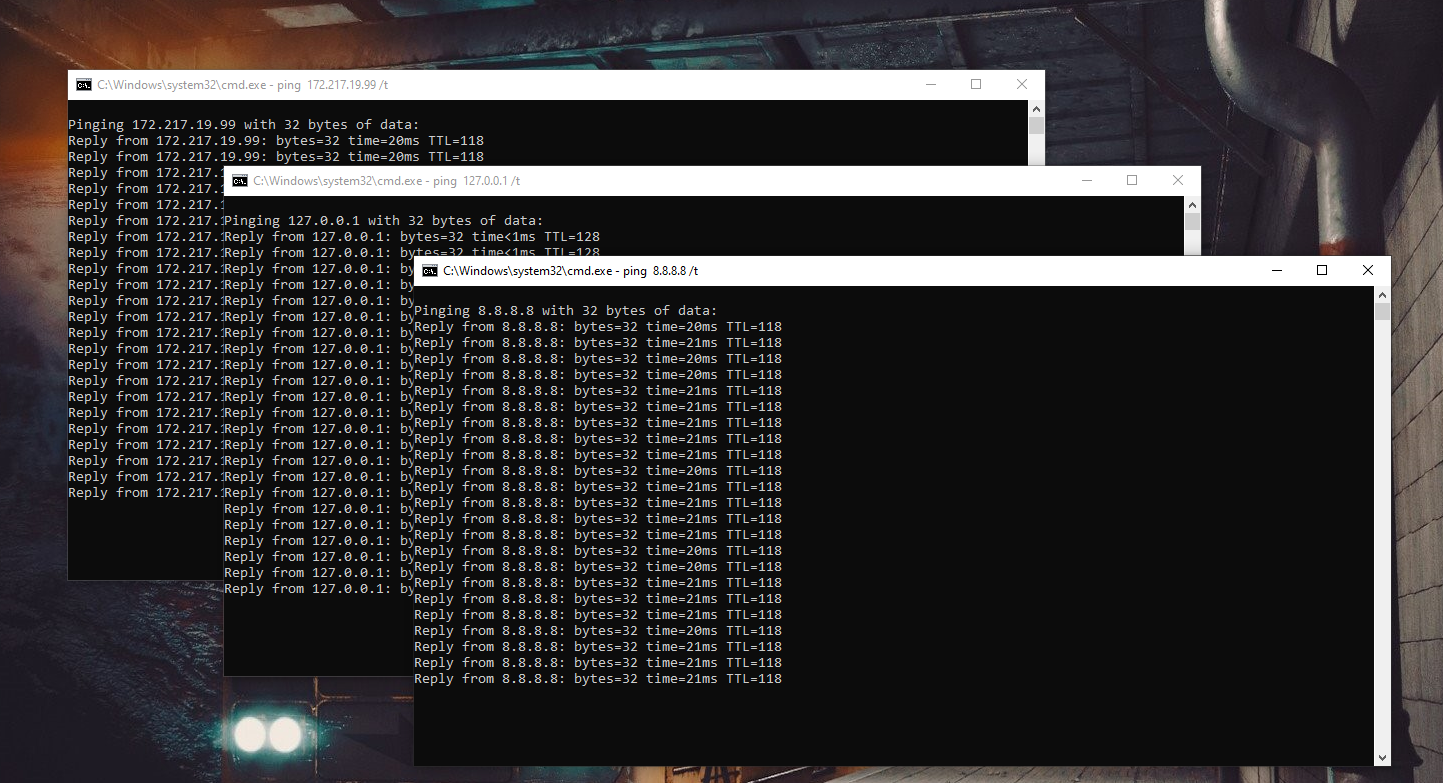
In cazul in care dorim sa folosim comanda ping pentru a verifica mai multe adrese IP in acelasi timp, fara a deschide manual fiecare casuta CMD, si fara a tasta de fiecare data comanda si adresa, putem folosi urmatorul script.

Pasul 1:

Copiem codul de mai jos intr-un editor de text.

@echo off
START cmd /k ping 8.8.8.8 /t
START cmd /k ping 127.0.0.1 /t
START cmd /k ping 172.217.19.99 /t

Pasul 2 :

Introducem adresele ip dorite. In cazul meu 8.8.8.8, 127.0.0.1, 172.217.19.99.

Pasul 3 :
Salvam textul punandu-i orice nume (fara ping)  + .bat la sfarsit.

[mai mult...]