OS - Windows

Depanare VPN 4 Solutii

instalare printer 50 Solutii

Optimizare pc 50 Solutii

Optimizare PC 103 Solutii

Scanare cu malwarebyte 4 Solutii

shareuire si mapare 15 Solutii

adaugare la domeniu 5 Solutii

Migrare profil 9 Solutii

Instalare/reinnoire certificate 2 Solutii

Personalizare sistem operare 274 Solutii

Configureaza si verifica setarile de boot 11 Solutii

Transfer de date 21 Solutii

Configurare OS 109 Solutii

Reparare OS 47 Solutii

Punct de restaurare OS 8 Solutii

Windows Event Viewer 6 Solutii

Reinstalare/reconfigurare VPN 8 Solutii

Optimizare client e-mail 12 Solutii

Optimizare PC 30 Solutii

Optimizare PC 20 Solutii

Reinstalare / Reconfigurare VPN 6 Solutii

Reinstalare OS 32 Solutii

Reparare sistem de operare 45 Solutii

Programare sistem operare 12 Solutii

Puncte de restaurare sistem de operare 14 Solutii

Instalare imprimanta 44 Solutii

Mapare si partajare 13 Solutii

Modificari firewall 12 Solutii

Migrare profil 8 Solutii

Transferuri de date 33 Solutii

Upgrade sistem operare 12 Solutii

Windows Event Viewer 7 Solutii

Verificare HDD 32 Solutii

Spatiu partitie 31 Solutii

Scanare cu MalwareBytes 5 Solutii

Setari servicii sistem operare 42 Solutii

Setari retea sistem operare 25 Solutii

Setari partitii 19 Solutii

Actualizare sistem operare 15 Solutii

Clonare HDD 11 Solutii

Compatibilitate program 13 Solutii

Instalare / Reinnoire Certificate 6 Solutii

Configurare si verificare setari de BOOT 15 Solutii

Configurare Sistem de operare 1399 Solutii

Identificare DLL-uri lipsa 2 Solutii

Depanare 1006 Solutii

Editarea politicilor de grup ale sistemului de operare 13 Solutii

Drivere 50 Solutii

How to Use Microsoft Office’s Panning Hand Instead of the Scroll Bar

Versiunile mai vechi ale Microsoft Office aveau o opțiune vizibilă de „panning man” care vă permite să derulați fișierele folosind mouse-ul. Funcția nu a fost vizibilă încă din jurul Office 2010, așa că iată cum să faceți din nou această funcție super utilă.

Ce este o „mână de panoramare?”

Mâna de panoramare este un instrument din unele aplicații din Microsoft Office (și Internet Explorer) care schimbă indicatorul mouse-ului într-o pictogramă de mână și vă permite să țineți butonul stânga în jos și să trageți pagina în sus și în jos sau la stânga și la dreapta în loc să utilizați bare de defilare sau roată de mouse.
În versiunile mai vechi de Office, mâna de panoramare era vizibilă în partea de sus a barelor de defilare. Până la Office 2013, a dispărut din interfața standard, dar funcționalitatea este încă acolo, dacă ai nevoie.
Este deosebit de util pentru documentele lungi sau foile de calcul mari care se duc pe partea dreaptă. Mâna de panoramare este foarte precisă și vă permite să trageți pagina în toate direcțiile, inclusiv în diagonală, motiv pentru care a fost un instrument popular pentru navigarea foilor de calcul mari care defilează atât în jos, cât și în sens invers.
Poate ai observat că am spus că este un instrument popular pentru navigarea foilor de calcul mari. Acest lucru se datorează faptului că, din păcate, mâna de panoramare nu mai este disponibilă pentru Excel, dar este încă disponibilă pentru OneNote, Word și Outlook.
[mai mult...]

How to Add New Buttons to the Microsoft Office Ribbon

Panglica Microsoft Office conține majoritatea comenzilor de care aveți nevoie, dar uneori ar fi util să ii aduceti adaugiri. Iată cum puteți găsi și alege alte butoane pe care să le adăugați pe panglică în fila dorită.
Bara de panglici a fost standard în toate aplicațiile Office – Excel, OneNote, Outlook, PowerPoint și Word (plus Proiect și Visio, dacă ați plătit pentru ele) – încă de la Office 2007 și este corect să spunem că este destul de util. Microsoft a depus multă muncă pentru a face deschiderea automată a filei potrivite, în funcție de ceea ce ați selectat în aplicație, și este atât de bine, majoritatea oamenilor nici măcar nu observă.
Totuși, toată lumea are nevoi diferite și s-ar putea să găsiți un buton de panglică mai util decât să vă plimbați prin câteva meniuri sau să folosiți un meniu contextual. Puteți adăuga orice comandă pentru aplicație sub forma unui buton din panglică folosind un simplu proces de personalizare.

[mai mult...]

Remediere “100 % Disk Usage” în Windows 10

Windows Search

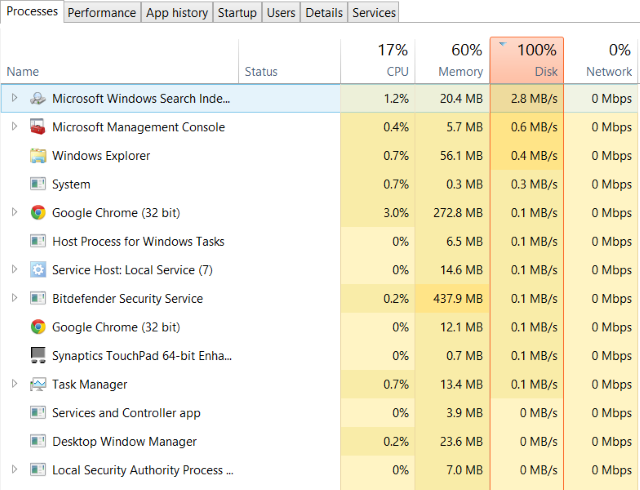
Aceasta problema de performanta este cea mai evidenta atunci cand incercati sa utilizati Cautare Windows pentru a gasi un fisier sau un program. Pentru a stabili daca este o problema care va afecteaza, atunci cand calculatorul dvs. incetineste, apasati pe Ctrl + Alt + Del si selectati Task Manager. In primul tab, Processes, cautati coloana Disk. Daca intampinati probleme cu performanta unitatii, aceasta ar trebui sa fie de 100% si rosu umbrit pentru a indica daca aveti sau nu o problema.

Sectoarele problematice de pe hard disk-ul dvs. pot cauza probleme de utilizare a discului in Windows 10. Cu toate acestea, utilizand verificarea discului (incorporat in Windows) poate rezolva problema. Deschideti Windows Explorer si selectati This PC, apoi identificati unitatea hard disk. Faceti click dreapta pe C: si selectati Properties. Aici, gasiti tabul Tools, iar in sectiunea Error dati click pe Check. In fereastra care apare, faceti click pe Scan unit. Asteptati in timp ce sistemul scaneaza unitatea; poate fi necesara o repornire pentru o reparatie completa a discului. Acest lucru ar trebui rezolve eroarea.

Verificati software-ul anti-virus

Ca in cazul oricarei astfel de probleme legate de performanta, primul lucru de facut este sa verificati computerul dvs. sa nu fi fost infectat cu programe malware. Software-ul dvs. de securitate ar trebui sa poata face acest lucru, fie ca este vorba de o aplicatie gratuita sau de una platita. Daca se intalnesc amenintari, utilizati recomandarile software-ului pentru a le elimina si apoi reporniti computerul. Apoi, verificati din nou performanta unitatii. Speram ca ati rezolvat problema; daca nu, atunci malware-ul nu a fost de vina, asa ca cititi mai departe.

Dezactivati Windows Search

O eroare in Windows 10 are ca rezultat o “bucla de cautare” care genereaza o incarcare crescuta pe unitatea de sistem. Pentru a opri acest lucru si pentru a preveni acest lucru in timpul sesiunii curente (pana cand Windows se reporneste) deschideti Promptul de comanda (cel mai rapid mod este sa faceti click pe butonul Start si tastand cmd, apoi click dreapta si selectati Run as administrator) si tastati: net.exe stop “Windows search” Pentru a dezactiva definitiv Cautarea sau Indexarea Windows, apasati WIN + R, tastati services.msc si apasati Enter. In fereastra Servicii care se deschide, gasiti intrarea Windows Search si faceti dublu click pe ea pentru a deschide fereastra Proprietati.

Sub Startup type, selectati Disable (Dezactivat). Aici puteti face click pe Stop pentru a intrerupe serviciul. Faceti click pe OK pentru a salva modificarile. La cateva momente dupa dezactivarea Windows Search, performanta Windows 10 ar trebui sa se imbunatateasca considerabil. Daca nu, treceti mai departe …

Este Flash o cauza?

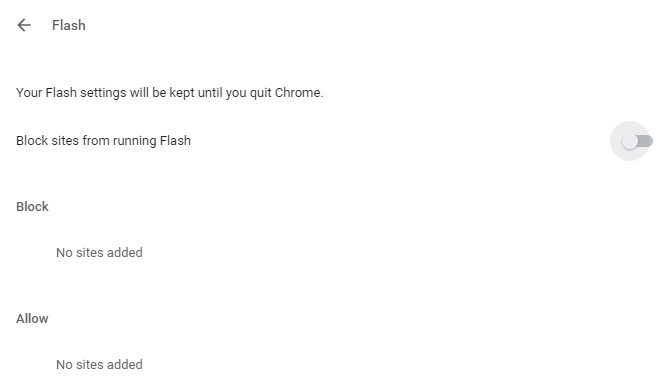
In Google Chrome deschideti Meniu> Setari> Afisati setarile avansate si gasiti sectiunea marcata Confidentialitate. Aici faceti click pe Setari de continut si gasiti Flash. Veti vedea o comutare, asadar setati-o pe Blocati site-uri din Flash, apoi faceti click pe Inapoi.

Reporniti browserul si verificati performanta HDD. Este posibil ca Flash sa nu aiba impact asupra performantei browserului. In acest caz va recomandam utilizarea unui alt browser web.

Rezolvati eroarea PCI-Express Firmware

Unele drivere nu ruleaza asa cum ar trebui in Windows 10. Unul care a fost descoperit ca provoaca 100% utilizare HDD este driverul StorAHCI.sys, care are un bug firmware. StorAHCI.sys este destinat dispozitivelor de stocare conectate la placa de baza PC sau laptop prin interfata Advanced Host Controller PCI-Express. Daca ati ajuns aici fara succes, aceasta ar putea fi problema. Deschideti Device Manager (utilizati Windows 10 search sau faceti click dreapta pe This PC in Windows Explorer, apoi Properties> Device Manager) si extindeti controlerele IDE ATA / ATAPI. Daca este afisata o intrare AHCI Controller, faceti dublu click, apoi deschideti tabul Driver si selectati Detalii driver. Este driverul enumerat ca C: \ Windows \ system32 \ DRIVERS \ storahci.sys? Daca da, ati putea fi afectati de acest bug.

Inchideti caseta cu detalii despre driver si comutati la tabul Detalii, selectand calea dispozitivului din meniul derulant. In cazul in care este afisata valoarea, faceti click dreapta si selectati Copiere. Lansati un editor de text (ca Notepad) si lipiti continutul. Apoi apasati WIN + R si tastati regedit, urmat de butonul OK. Navigati la aceasta adresa: HKEY_LOCAL_MACHINE \ System \ CurrentControlSet \ Enum \ PCI \ si utilizati sirul copiat de mai sus pentru a deschide controlerul AHCI corect.


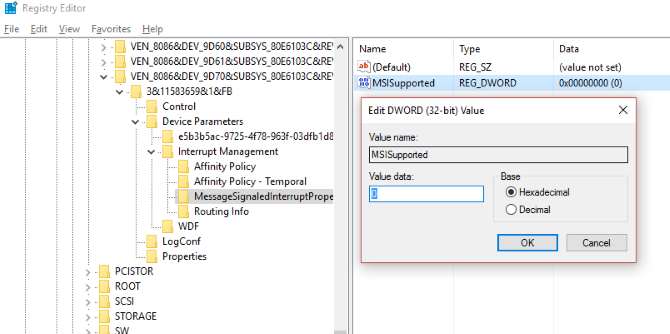
Aici, extindeti Device Parameters \ Interrupt Management \ MessageSignaledInterruptProperties si ar trebui sa vedeti MSISupported listate in panoul din dreapta. Faceti dublu click pe acesta, apoi modificati Valoare la 0. Faceti click pe OK pentru a confirma si urmati instructiunile pentru a reporni Windows.

[mai mult...]