Cum să inchizi procesul din PowerShell
Powershell oferă comandă Stop-Process pentru a ucide un proces din promptul de comandă. Această comandă poate prelua ID-ul procesului, numele procesului,etc.

Soluții pentru problemele tale IT
Powershell oferă comandă Stop-Process pentru a ucide un proces din promptul de comandă. Această comandă poate prelua ID-ul procesului, numele procesului,etc.
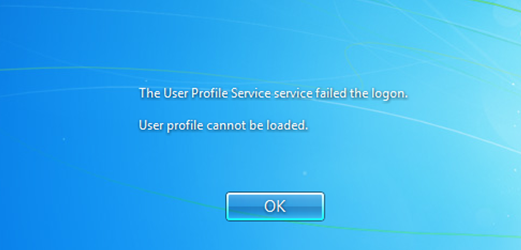
Cand se incearca logarea pe un user nou, pe un calculator cu Windows 7 aflat intr-un domeniu, acest lucru nu este posibil. Se primeste eroarea: The User Profile Service service failed the logon. User profile cannot be loaded.
Nu se poate conecta niciun user care nu a mai fost conectat pe acel calculator.
Psexec este un tool de acces remote care poate fi folosit pentru rularea de comenzi/scripturi pe o statie sau mai multe, dupa ce acesta este instalat.
[mai mult...]Many of us have had Windows 10 on our PCs for a while now, so we’re pretty used to the new features of the operating system from daily use. But whether you’re using the PC you’ve had for years or upgraded to a new device that was Windows 10-ready out of the box, you might find it useful to learn some of the tricks that Microsoft has hidden underneath the hood.
[mai mult...]If your Windows PC is throwing an error message at you before it even begins to load Windows, it’s possible that the boot sector on your system partition is damaged, corrupted, or has missing files.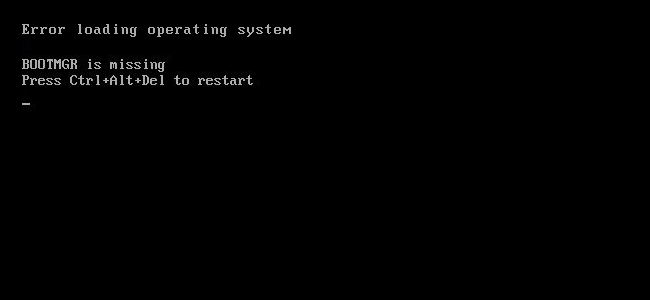
Una dintre problemele comune pe care le-am citit în forumuri este aceea în care consumatorii nu au putut tipări documente. Eroarea a apărut în pagina Settings, Windows 10 – Printer driver not available. În această postare, voi împărtăși câteva sfaturi pentru a vă ajuta să remediați această problemă.
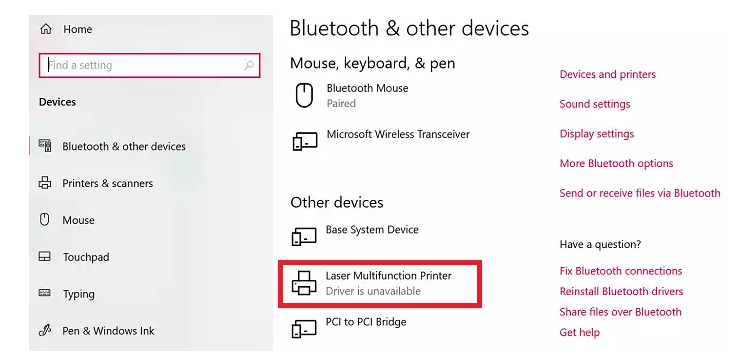
Driver printer not available in Windows 10
Acestea sunt câteva dintre sugestiile de top:
1. Resetați firewall-ul pentru imprimante de rețea
2. Reinstalați driverul de imprimantă
3. Utilizați driverul Microsoft
4. Instalați driverul în modul de compatibilitate
5. Sugestii pentru o imprimantă veche
Unele dintre sfaturi vor funcționa numai atunci când aveți privilegii de administrator. Asigurați-vă că verificați dacă problema a fost rezolvată după fiecare soluție listată.
1] Resetați firewall-ul pentru imprimante de rețea
Dacă este o imprimantă de rețea pe care ați instalat-o pe computer, aceasta poate fi blocată de Firewall. Ar putea fi adresa IP a imprimantei sau numărul portului. Primul lucru pe care trebuie să-l găsești este să găsești adresa IP a imprimantei folosind routerul sau un alt computer. În continuare, Dacă puteți gestiona Windows Firewall, atunci puteți verifica dacă portul sau IP-ul au fost blocate. Puteți să-l îndepărtați manual sau puteți reseta firewallul.
2] Reinstalați driverul de imprimantă
Următorul este pasul evident pentru reinstalarea driverului de imprimantă. Puteți instala driverul de pe site-ul OEM sau puteți utiliza DEVICE MANAGER.
Tastați devmgmt.msc în promptul Run și apăsați tasta Enter
Navigați la Print queues și localizați imprimanta
Faceți clic dreapta pe ea și selectați Unistall.
Reporniți computerul. Windows va încerca apoi să reinstaleze driverul.
În timpul instalării, se va verifica cu serviciul Windows Update și va căuta un driver oficial pentru instalare.
3] Utilizați driverul Microsoft
Instalați driverul de imprimantă generic(The Generic Printer Driver)
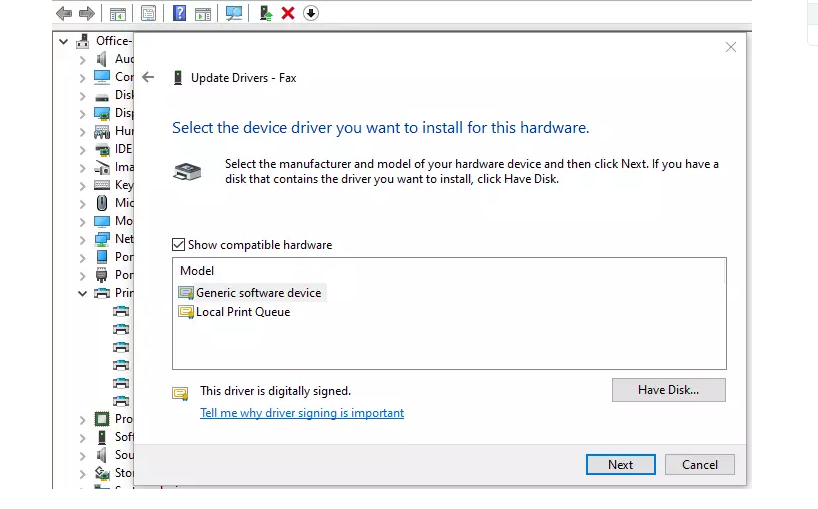
Uni utilizatori au raportat că instalarea driverului generic a ajutat. Aceste drivere sunt oferite de Microsoft în cazul în care nu există drivere oficiale ale producatorului imprimantei disponibile.
4] Instalați driverul în “Compatibility mode”
Dacă există o problemă de compatibilitate cu driverul și versiunea curentă a Windows, ar trebui să instalați driverul de imprimantă folosind modul de compatibilitate. Pentru a executa această metodă, va trebui să instalați driverul de pe site-ul OEM.
Faceți clic dreapta pe fișierul de configurare, selectați Properties.
“switch to compatibility tab”.
Mai întâi, executați Compatibility Troubleshooter, dacă acest lucru nu funcționează, atunci bifați caseta de lângă “Run in compatibility mode”.
Aplicați, apoi instalați driverul pentru a vedea dacă funcționează așa cum vă așteptați.
5] Dacă este o imprimantă veche
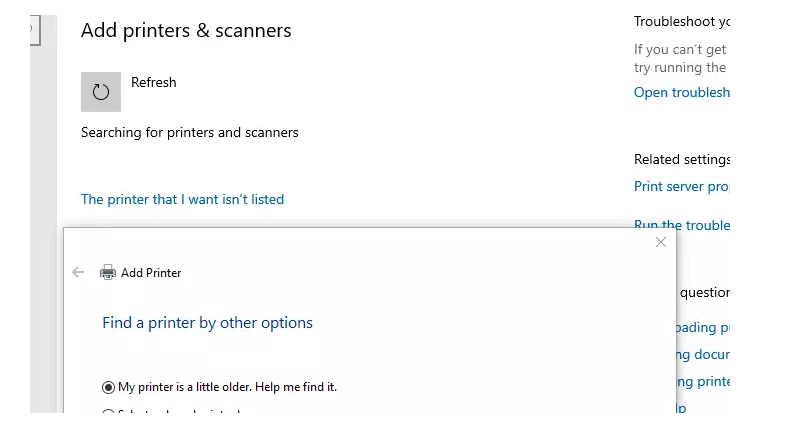
Dacă încercați să printati de pe o imprimantă veche, atunci acesta este un truc care este disponibil cu Windows.
Acesta va scana apoi modele mai vechi și s-ar putea să îl găsească pentru dvs. Deoarece Microsoft menține o bază de date masivă de drivere prin intermediul serviciului de actualizare, va instala și driverul.
[mai mult...]