OS - Windows

Depanare VPN 4 Solutii

instalare printer 50 Solutii

Optimizare pc 50 Solutii

Optimizare PC 103 Solutii

Scanare cu malwarebyte 4 Solutii

shareuire si mapare 15 Solutii

adaugare la domeniu 5 Solutii

Migrare profil 9 Solutii

Instalare/reinnoire certificate 2 Solutii

Personalizare sistem operare 274 Solutii

Configureaza si verifica setarile de boot 11 Solutii

Transfer de date 21 Solutii

Configurare OS 109 Solutii

Reparare OS 47 Solutii

Punct de restaurare OS 8 Solutii

Windows Event Viewer 6 Solutii

Reinstalare/reconfigurare VPN 8 Solutii

Optimizare client e-mail 12 Solutii

Optimizare PC 30 Solutii

Optimizare PC 20 Solutii

Reinstalare / Reconfigurare VPN 6 Solutii

Reinstalare OS 32 Solutii

Reparare sistem de operare 45 Solutii

Programare sistem operare 12 Solutii

Puncte de restaurare sistem de operare 14 Solutii

Instalare imprimanta 44 Solutii

Mapare si partajare 13 Solutii

Modificari firewall 12 Solutii

Migrare profil 8 Solutii

Transferuri de date 33 Solutii

Upgrade sistem operare 12 Solutii

Windows Event Viewer 7 Solutii

Verificare HDD 32 Solutii

Spatiu partitie 31 Solutii

Scanare cu MalwareBytes 5 Solutii

Setari servicii sistem operare 42 Solutii

Setari retea sistem operare 25 Solutii

Setari partitii 19 Solutii

Actualizare sistem operare 15 Solutii

Clonare HDD 11 Solutii

Compatibilitate program 13 Solutii

Instalare / Reinnoire Certificate 6 Solutii

Configurare si verificare setari de BOOT 15 Solutii

Configurare Sistem de operare 1399 Solutii

Identificare DLL-uri lipsa 2 Solutii

Depanare 1006 Solutii

Editarea politicilor de grup ale sistemului de operare 13 Solutii

Drivere 50 Solutii

Descarcarea si instalarea update-urilor de Windows prin Windows Update Catalog

Windows Update Catalog  este un site pus la dispozitie de catre Microsoft ce tine o arhiva uriasa de update-uri de Windows, incepand cu Windows 2000 si terminand cu ultima versiune de Windows 10 si cu versiunile de Windows Server .Pana de curand, acest site-catalog a necesitat ActiveX, ceea ce insemna ca site-ul se putea folosi doar in Internet Explorer. Microsoft a anuntat in 2016 ca serviciul functioneaza in toate browserele, datorita eliminarii ActiveX de pe site.In ciuda aspectului de Windows XP a site-ului, Windows Update Catalog prezinta update-uri actuale pentru Windows 10.Pe langa aceste update-uri cumulative si de securitate, pe acest site se gasesc diferite tipuri de drivere(pentru placa video, placa de retea, imprimante etc.)

De ce sa folosim acest tool?

Poate ca aveti o problema specifica cu pc-ul, pe care o rezolva o anumita actualizare, dar Windows Update poate sa livreze acea actualizare care ar rezolva problema, sau poate doriti sa instalati o actualizare pe o masina mai veche care nu are acces la internet. In ambele cazuri, descarcarea din Windows Update Catalog este o solutie.

[mai mult...]
Cum putem administra update-urile cu ajutorul aplicatiei WAU Manager

WAU Manager este un program software portabil gratuit pentru dispozitive Microsoft Windows care ofera controlul asupra procesului de actualizare a windows-ului.

Este important sa mentinem sistemul de operare la zi pentru a putea continua sa functioneze fara probleme. Pentru a face acest lucru, trebuie sa avem actualizarile la zi, de multe ori din cauza actualizarilor care nu sunt testate apar unele erori care afecteaza buna functionare a calculatoarelor. Pot exista actualizari pe care nu le doriti pe calculator, din diverse motive, sau puteti dori sa programati cand sa se faca o noua actualizare. Toate acestea se pot face direct din setarile Windows, dar cu programul WAU Manager puteti sa faceti toate aceste operatiuni mult mai usor, inclusiv va da posibilitatea sa stergeti anumite actualizari care au fost instalate si, din diverse motive, doriti sa le stergeti.

[mai mult...]

Synology “File Request”

Suntem posesori unui NAS Synology, si dorim sa-l utilizam pentru a incarca fisiere de la distanta, mai bine spus, sa-l utilizam ca un “cloud” personal unde alte persoane, prieteni/colegi/familie, pot transfera fisiere fara a fi necesara utilizarea unor “terti” cum ar fi “WeTransfer”.

[mai mult...]

Cum imperechezi un dispozitiv prin Bluetooth in Windows 10

În zilele noastre, majoritatea dispozitivelor mobile sunt dotate cu Bluetooth. Dacă aveți un laptop modern Windows 10 este dotat cu Bluetooth.

Presupunând că aveți acces la Bluetooth pe sistemul dvs., iată cum îl puteți activa și configura.

  • Activarea Bluetooth în Windows 10

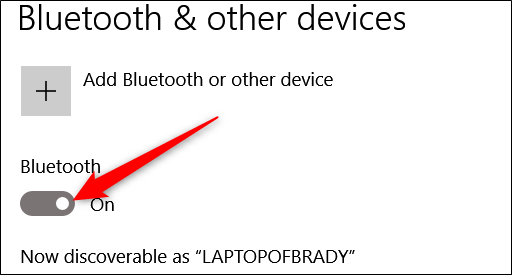
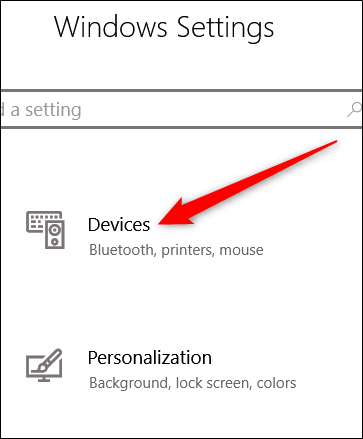
Pentru a conecta un dispozitiv la computer, trebuie să vă asigurați că Bluetooth este activat. Pentru a face acest lucru, deschideți aplicația Setări apăsând Win + I și apoi faceți click pe „Devices category”.

În pagina Dispozitive, selectați fila „Bluetooth & Other Devices” din stânga. În partea dreaptă, asigurați-vă că Bluetooth este pornit pe „On”.

  • Asocierea unui dispozitiv Bluetooth

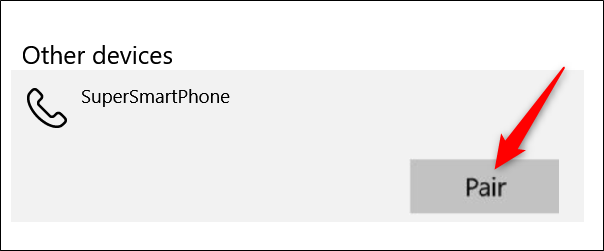
Acum că Bluetooth-ul este pornit, mergeți mai departe și porniți dispozitivul pe care doriți să îl asociați și puneți-l în modul de împerechere. Pe computer, dispozitivul ar trebui să apară în lista celorlalte dispozitive din fereastra Setări. Faceți clic pe dispozitiv și faceți click pe butonul „Pair”.

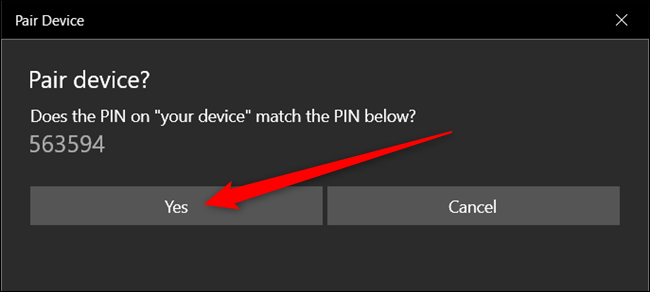
În funcție de tipul de dispozitiv pe care îl conectați, poate apărea o fereastră de confirmare pe ambele dispozitive, care vă întreabă dacă doriți să asociați dispozitivul. Aici am conectat telefonul la computer și a apărut această fereastră, împiedicând ca oricine să se conecteze la computer. Verificați dacă codul PIN este același, apoi faceți clic pe butonul „Yes”.

Dupa acest pas dispozitivul este conectat la Bluetooth, operatiunea fiind incheiata cu succes.

[mai mult...]

6 probleme din Windows si rezolvarea lor

A durat ceva timp, dar din ianuarie 2019, Windows 10 și-a depășit în cele din urmă predecesorul în ceea ce privește cota de piață, depasind bariera de 40%, este oficial cel mai popular sistem de operare (OS) din lume, iar Windows 7 își va încheia viața anul viitor, numerele vor continua doar să crească.

Windows 10 este cunoscut pentru lansarea actualizărilor periodice către utilizatorii săi și este cel mai stabil sistem de operare Windows până în prezent, dar asta nu înseamnă că utilizatorii nu au probleme cu acesta. De la actualizările blocate care perturbă fluxul de lucru, la un spațiu de stocare semnificativ mai redus, există multe bug-uri cu unele corecții simple și pentru acestea.

Microsoft lucrează în prezent la o caracteristică care ar permite utilizatorului să amâne o actualizare Windows timp de 35 de zile – timp suficient pentru a vă asigura că actualizarea în sine nu a fost defectă și ar slăbi sistemul dvs., dar încă mai sunt de făcut lucrări pentru a lustrui în susul sistemului.

Trecerea la Windows 10 de la o versiune anterioară poate fi, de asemenea, cauza problemelor. Cei blocați în modurile lor Windows 7 vor avea o perioadă dificilă de adaptare la noile funcții, unele dintre ele nu vor fi intuitive pentru un utilizator nou.

Problemele cu care vă confruntați sunt întâmpinate de utilizatori din întreaga lume și există câteva corecții simple la problemele cu Windows 10 care sunt detaliate mai jos.

1 – Nu se poate face upgrade de la Windows 7 sau Windows 8

Unele dintre cele mai frecvente probleme cu Windows 10 sunt cele care se întâmplă la prima instalare a upgrade-ului de la Windows 7 sau Windows 8.

Acestea includ vizualizarea mesajelor pe care aplicația Get Windows 10 (sau GWX) care spune că mașinile considerate de Microsoft ca fiind perfect viabile pentru a primi actualizarea nu sunt compatibile, prin intermediul aplicației care nu apare niciodată în primul rând și la descărcări blocate și eșuate. Dacă aveți un computer care încă se încăpățânează să se agațe de Windows 7 sau Windows 8, există câteva lucruri de încercat:

  • Deschideți panoul de control, rulați Windows Update și asigurați-vă că computerul este complet actualizat. În cazul în care actualizările nu reușesc, rulați Depanarea Windows Update (a se vedea mai jos, numărul 3)
  • Folosiți instrumentul de creare media. Nu vă bazați pe GWX: accesați https://www.microsoft.com/en-us/software-download/windows10 , faceți clic pe instrumentul Descărcare acum, salvați instrumentul și executați-l pe computerul pe care doriți să îl actualizați. Dacă acest lucru nu a funcționat înapoi la lansarea Windows 10, încercați din nou acum – instrumentul a fost îmbunătățit.
  • Asigurați-vă că hardware-ul Disable Execution Prevention (DEP) este pornit în BIOS, referindu-vă la manualul plăcii de bază pentru ajutor dacă aveți nevoie. Dacă mai aveți probleme, folosiți meniul Start pentru a căuta „performanțe”, rulați Ajustați aspectul și performanța Windows, faceți clic pe fila Prevenire la executarea datelor și porniți DEP pentru toate programele și serviciile, apoi reporniți și încercați din nou.

2 – Nu se poate actualiza la cea mai recentă versiune Windows 10

Windows 10 primește actualizări destul de mari de fiecare dată, cum ar fi actualizarea Creators din martie 2017, Update Creators Fall din octombrie 2017 și actualizarea din 18 aprilie și octombrie 2018 anul trecut. Fiecare dintre aceste actualizări majore introduce funcții noi pentru Windows 10, precum și remedieri ale erorilor de securitate și multe altele.

În ciuda faptului că Windows 10 este cea mai stabilă versiune, una dintre cele mai frecvente probleme cu care se confruntă utilizatorii platformei este actualizarea la cea mai recentă versiune a Windows 10 când este lansată.

Cu toate acestea, actualizările de genul acesta nu vor apărea la fel de disponibile pentru toată lumea și acest lucru înseamnă că va trebui să apelați la actualizarea manuală a sistemului de operare.

Înainte de a începe actualizarea, va trebui să verificați ce versiune Windows 10 deja executați. Puteți face acest lucru îndreptându-vă la ecranul „Despre Windows”.

Dacă sunteți gata să instalați cea mai recentă versiune a Windows 10, puteți utiliza Instrumentul de actualizare Windows (instrucțiunile de mai jos), deși alternativa pentru instrumentul de creare media este opțiunea mai fiabilă. Pur și simplu trebuie să îl descărcați , să îl instalați și să-l utilizați pentru a actualiza manual computerul la cea mai recentă versiune.

Doar o mică notă laterală. Când executați Instrumentul de creare media, este posibil să nu vedeți nicio referire la actualizarea la versiunea tardivă a Windows 10 atunci când utilizați software-ul sau la ce versiune va face upgrade sistemul. În schimb, se referă la faptul că este versiunea Home sau Business pe care încercați să o instalați și atâta timp cât aceasta este versiunea pe care o executați, puteți fi sigur că noua versiune va fi instalată.

De asemenea, asigurați-vă că ați ales să păstrați fișierele și aplicațiile personale și faceți clic pe Instalare pentru a vă păstra neatinse datele, aplicațiile și majoritatea setărilor. Acum, atunci când atingeți instalarea, ar trebui să înceapă instalarea celei mai actualizate versiuni a sistemului de operare.

3 – Aveți mult mai puțin stocare gratuită decât înainte

Poate că nu știi, dar după instalarea Windows 10, vechea versiune a sistemului de operare este agățată în fundal ocupând un spațiu util. Uimit? La actualizare, vechea dvs. versiune de Windows nu dispare. Este încă în partea din spate a sistemului și poartă numele de „windows.old” și ocupă un spațiu valoros pe disc.

Este posibil să vă întrebați de ce s-a întâmplat acest lucru și răspunsul este că Microsoft nu controlează la fel de mult ca alte companii mari de tehnologie. În loc să forțeze utilizatorii să își actualizeze hardware-ul și să nu se uite niciodată înapoi, Microsoft ține cont de fișierele importante care au format sistemul de operare anterior în unitatea C: /. Aceasta se întâmplă în cazul în care nu îți place noul Windows 10 și decizi să te schimbi înapoi la sistemul de operare anterior cu care s-ar putea să fii mai obișnuit.

Dacă vă place noul sistem de operare și doriți să îl ștergeți pe cel vechi, faceți clic pe butonul Start Windows și tastați „curățare” pentru a căuta automat sistemul. În câmpul criteriilor de căutare trebuie să apară o aplicație „Curățarea discului”. Faceți clic pe ea pentru a deschide aplicația.

Ar trebui să apară o casetă de selectare a unității. Pur și simplu selectați unitatea pe care este instalat sistemul de operare. Unitatea implicită ar trebui să apară mai întâi, care este de obicei unitatea C: /. Dacă sunteți sigur că aceasta este unitatea principală în care este instalat sistemul de operare, apăsați OK. Windows ar trebui să scaneze sistemul pentru o perioadă, apoi o fereastră va apărea.

Acum s-ar putea întâmpla două lucruri. Vi s-ar putea prezenta o listă de fișiere pentru a șterge imediat, dintre care unul este „Instalarea (versiunile anterioare) Windows) sau dacă opțiunea nu este vizibilă, va trebui să selectați opțiunea„ Curățarea fișierelor de sistem ”din stânga jos.

Windows va face alte calcule și vă va oferi altei o casetă cu aspect foarte asemănător, de data aceasta cu opțiunea de a șterge ‘instalațiile anterioare de Windows. S-ar putea să fie nevoie să derulați în jos pentru a găsi, dar ar trebui să ocupe un spațiu important de unitate, în cazul nostru, aproape 5 GB. Bifați această opțiune și faceți clic pe OK. În caseta separată de mesaj care apare întrebând dacă sunteți sigur că doriți să trimiteți acest lucru, faceți clic pe Ștergeți fișiere și ați terminat.

4 – Actualizarea Windows nu funcționează

Multe persoane au raportat probleme cu Windows Update în Windows 10. Verificați mai întâi că ați făcut upgrade la actualizarea Windows 10 Fall (a se vedea mai sus, numărul 2). Dacă mai aveți probleme, descărcați și executați Windows Update Troubleshooter , apoi reporniți și încercați să actualizați din nou.

Dacă problemele rămân, poate fi necesar să vă blocați mai mult. În primul rând, verificați dacă este configurată restaurarea sistemului (vezi mai jos, numărul 7) și creează un punct de restaurare. Cu acest lucru, utilizați Win + x și selectați Prompt Command (Admin), apoi tastați „net stop wuauserv” (fără ghilimele) și apăsați Enter, urmată de „bit stop net” și Enter. Ar trebui să vedeți confirmările conform cărora fiecare serviciu a fost oprit sau nu a funcționat. Apoi, deschideți Explorer, navigați la C: \ Windows \ SoftwareDistribution și ștergeți conținutul său, inclusiv orice sub-foldere. Acum reporniți, deschideți Windows Update și faceți clic pe Verificați actualizările.

5 – Dezactivați actualizările forțate

Dacă sunteți ceva asemănător cu noi, configurați versiunile anterioare de Windows, astfel încât acestea să nu instaleze automat actualizări – o repornire forțată este una prea mare. Pentru a fi corecți cu Microsoft, Windows 10 gestionează reîncărcarea post-actualizare mult mai elegant, dar ar fi în continuare să ne controlăm încă de la bun început.

Există o soluție pentru utilizatorii care rulează Windows 10 Pro: din meniul Start, căutați „gpedit” și rulați Editorul de politici de grup. Extindeți Configurația computerului în panoul din partea stângă și navigați la Șabloane administrative \ Componente Windows \ Windows Update. Faceți dublu clic pe Configurare actualizări automate din listă, selectați butonul radio Activat și în caseta din stânga selectați 2 – Notificați descărcarea și anunțați instalarea. Acum faceți clic pe OK și veți fi anunțat ori de câte ori există actualizări – din păcate, acestea vor fi o iritare zilnică dacă utilizați Windows Defender.

Editorul de politici de grup nu este disponibil pe Windows 10 Home, dar vă recomandăm să deschideți cel mai recent Windows Update, faceți clic pe Opțiuni avansate și selectați Notificare pentru a reîncepe programul din lista Alegeți cum sunt instalate actualizările. În timp ce sunteți aici, toți utilizatorii Windows 10 ar putea dori să facă clic pe Alegeți cum sunt livrate actualizările și să vă asigurați că actualizările din mai mult de un loc sunt fie oprite, fie setate pe PC-urile din rețeaua mea locală.

6 – Dezactivați notificările inutile

Centrul de acțiune al Windows 10 este o modalitate excelentă de a vizualiza toate mesajele importante ale computerului dvs., colectând ferestre de tip pop-up și notificări de pe e-mailul dvs., aplicații de social media precum Facebook, actualizări de la software precum Adobe Creative Suite și chiar mesaje de sistem din Windows.

Din păcate, poate fi rapid aglomerat cu notificări de care nu vă interesează cu adevărat, iar nevoia de a respinge mesajele repetate din aplicațiile prea dornice poate fi o problemă enervantă.

Din fericire, există o modalitate ușoară de a vă asigura că Centrul de Acțiune vă arată doar informații relevante. Deschideți meniul de setări, apoi navigați la System | Notificări și acțiuni. Veți găsi o serie de comutări care guvernează modul în care sunt afișate notificările, inclusiv posibilitatea de a opri sfaturile Windows, dezactivați notificările de la afișarea pe ecranul de blocare sau în timpul prezentării și chiar opțiunea de a opri notificările cu totul.

De asemenea, puteți dezactiva notificările în fiecare aplicație, astfel încât dacă Java vă păstrează bug-urile pentru a instala o actualizare sau Candy Crush Saga nu va înceta să vă jucați să jucați alte câteva niveluri, puteți dezactiva notificările pentru acele aplicații în timp ce părăsiți software-ul de care te interesează să îți continui să-ți dau notificări.

[mai mult...]