Stații de lucru

OS - Windows 8479 Solutii

Reguli si plangeri 8 Solutii

OS - OS X 407 Solutii

Reguli de configurare 11 Solutii

Licentiere 18 Solutii

Securitate 177 Solutii

Copie de rezerva (Backup) 68 Solutii

Antivirus 71 Solutii

Aplicatii specifice 4769 Solutii

Hardware 288 Solutii

Cum să ai vechiul control de volum în Windows 10

Pentru cei care încă doresc anumite opțiuni din vechiul Windows 7, există posibilitatea de a readuce vechiul control al volumului înapoi în Windows 10.

Trebuie menționat faptul că noul sistem de control al volumului din Windows 10, permite și selectarea sursei de playback.

Făcând modificarea de mai jos, veți pierde această posibilitate.

[mai mult...]

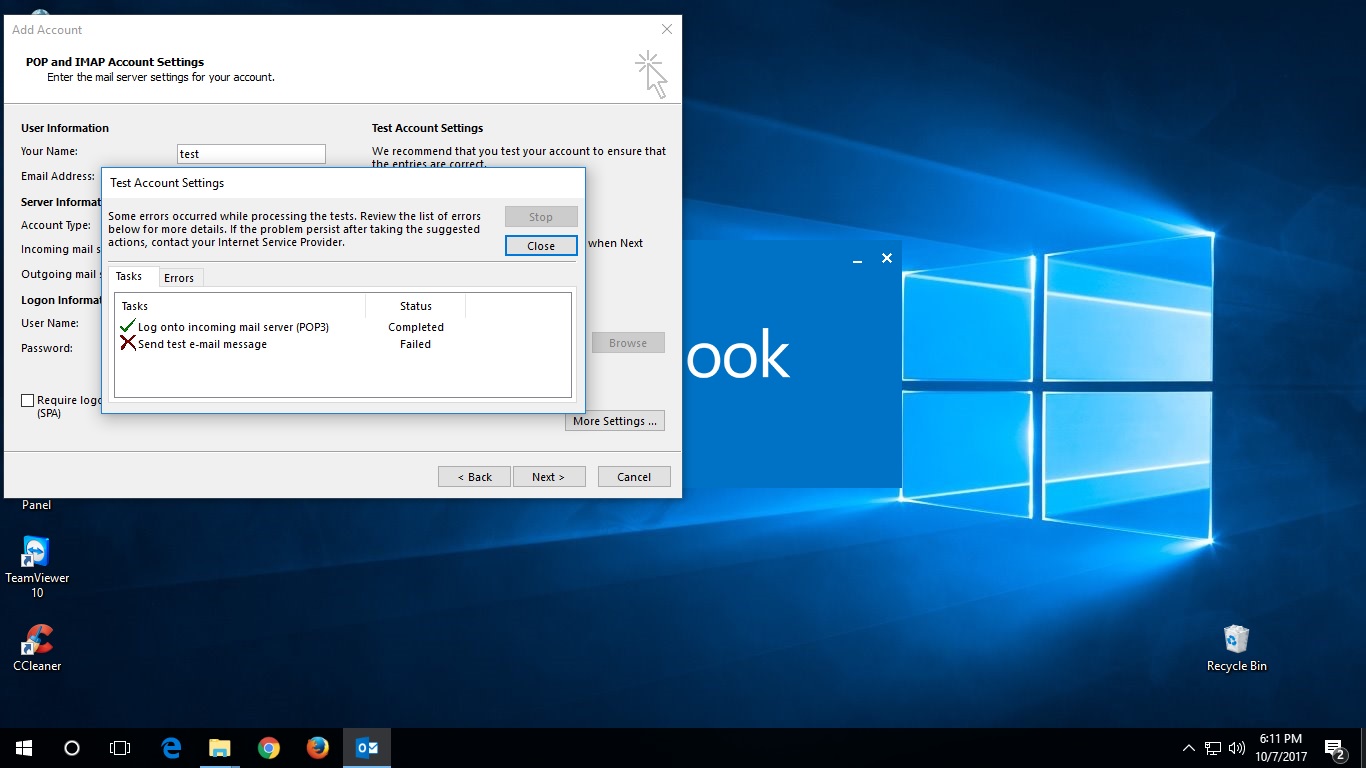
Send test e-mail message failed The server responded 503 Valid RCPT command must precede DATA

dorim sa configuram o casuta de e-mail in outlook si primim eroarea

Send test e-mail message failed
The server responded 503 Valid RCPT command must precede DATA

desi login-ul se face cu succes trimiterea mesajului de test esueaza

mentionez ca parola si username-ul sunt corecte

orice schimbare de porturi sau setari de securitae nu au rezolvat problema

[mai mult...]

Crearea unui stick Bootabil cu si fara ajutorul utilitarelor

Cu totii ne-am intrezit in postura in care vrem sa instalam un windows (7,8,8.1,10) dar nu avem cd-rom, acesta este un scurt tutorial cum sa creeati un stick bootabil prin doua modalitati.

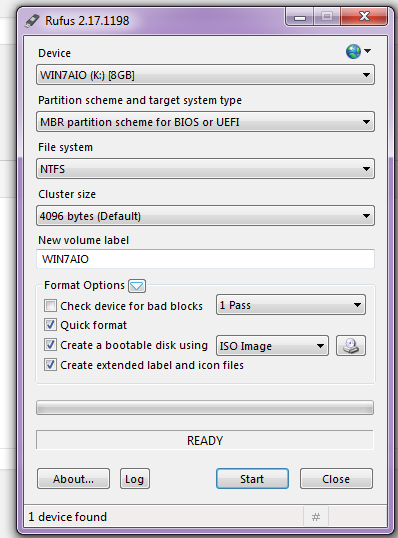
  • Cu ajutorul programului RUFUS

acesta se poate descarca de aici :https://rufus.akeo.ie/

  1. Se conecteaza USB stick-ul (de minim 8 GB)
  2. se porneste Rufus si selectati stick-ul dorit din meniul device
  3. Optional se trece denumirea Stick-ului in casuta New Volume Label
  4. Se selecteaza imaginea de windows (din inconita )
  5. Se apasa butonul start 


  • varianta mai complicata cu ajutorul cmd-ului
  1. se porneste cmd cu run as admin
  2. se tasteaza comanda “diskpart” enter
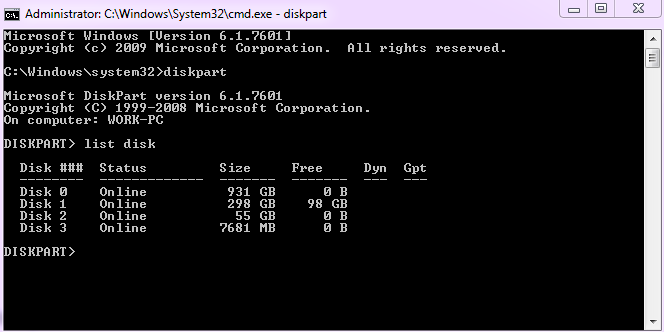
  3. dupa se tasteaza “list disk” enter
  4. selectam usb-ul cu comanda “select disk”  (in poza este disk 3) enter
  5. tastati “clean” enter
  6. tastati “create partition primary” enter
  7. tastati “select partition 1” enter
  8. tastati “active” enter
  9. tastati “format fs=ntfs quick” enter
  10. tastati “exit” enter
  11. tastati “f: “( F: este litera cd/dvd rom -ului  unde aveti introdus CD/DVD cu Windows ul) enter
  12. tastati “cd boot” enter
  13. tastati “bootsect /nt60 d:” (d: este sticul USB) enter
  14. tastati “xcopy f: *. * d: / E / H / F” enter

Gata, aveti stick-ul USB bootabil.

[mai mult...]