Stații de lucru

OS - Windows 8479 Solutii

Reguli si plangeri 8 Solutii

OS - OS X 407 Solutii

Reguli de configurare 11 Solutii

Licentiere 18 Solutii

Securitate 177 Solutii

Copie de rezerva (Backup) 68 Solutii

Antivirus 71 Solutii

Aplicatii specifice 4769 Solutii

Hardware 288 Solutii

Cum scapi de reclame utilizand extensia “Adguard” pentru Google Chrome

In ultima perioada, aproape in orice pagina pe care o vizitata gasim cel putin o reclama. Desi acestea pot fi o sursa de venit si singura sursa de supravietuire pentru micii intreprinzatori, acestea sunt de-a dreptul enervante si unele extrem de agresive,mai ales in cazul marilor furnizori de servicii. Aproape orice clip de pe Youtube este insotit de un clip promotional, aproape toate conturile de email (ex. Yahoo, Gmail, Outlook) sunt insotite de reclame, multe dintre acestea ocupand o suprafata destul de mare din spatiul de lucru si distragand atentia utilizatorilor.

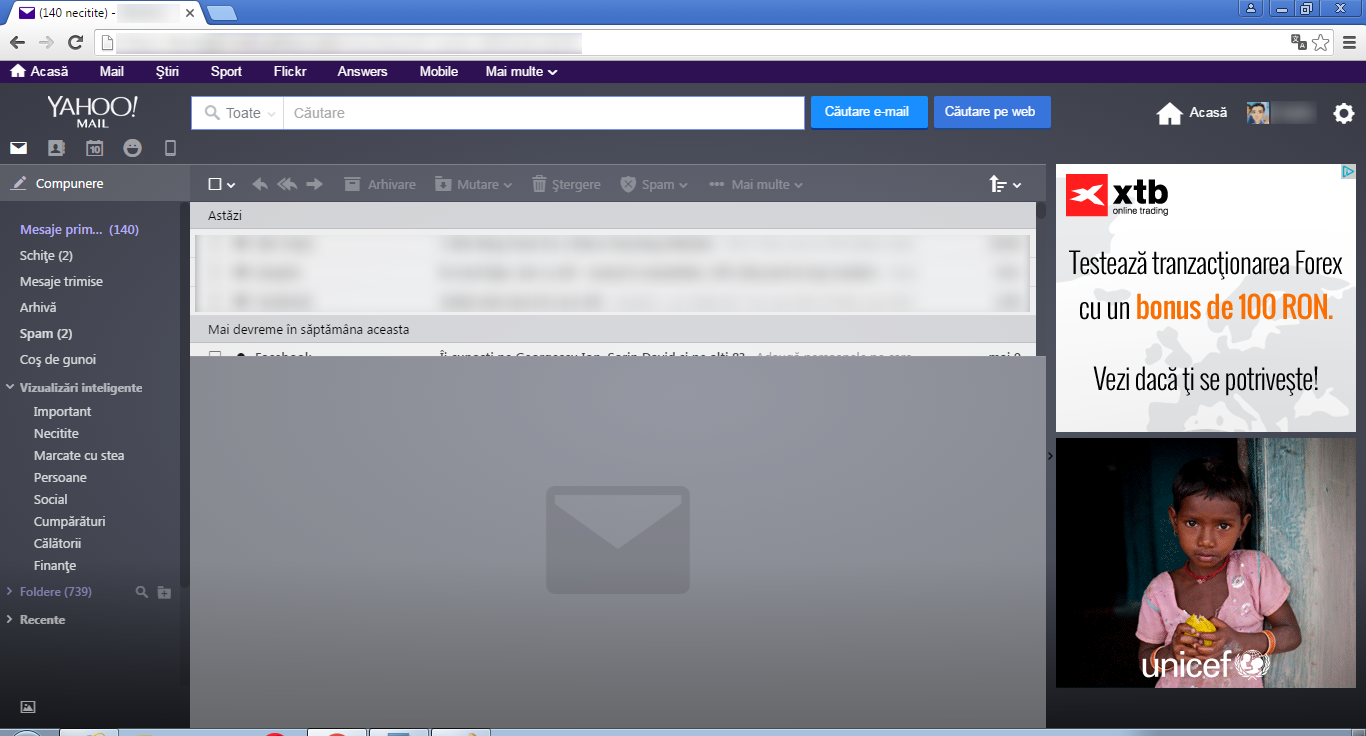
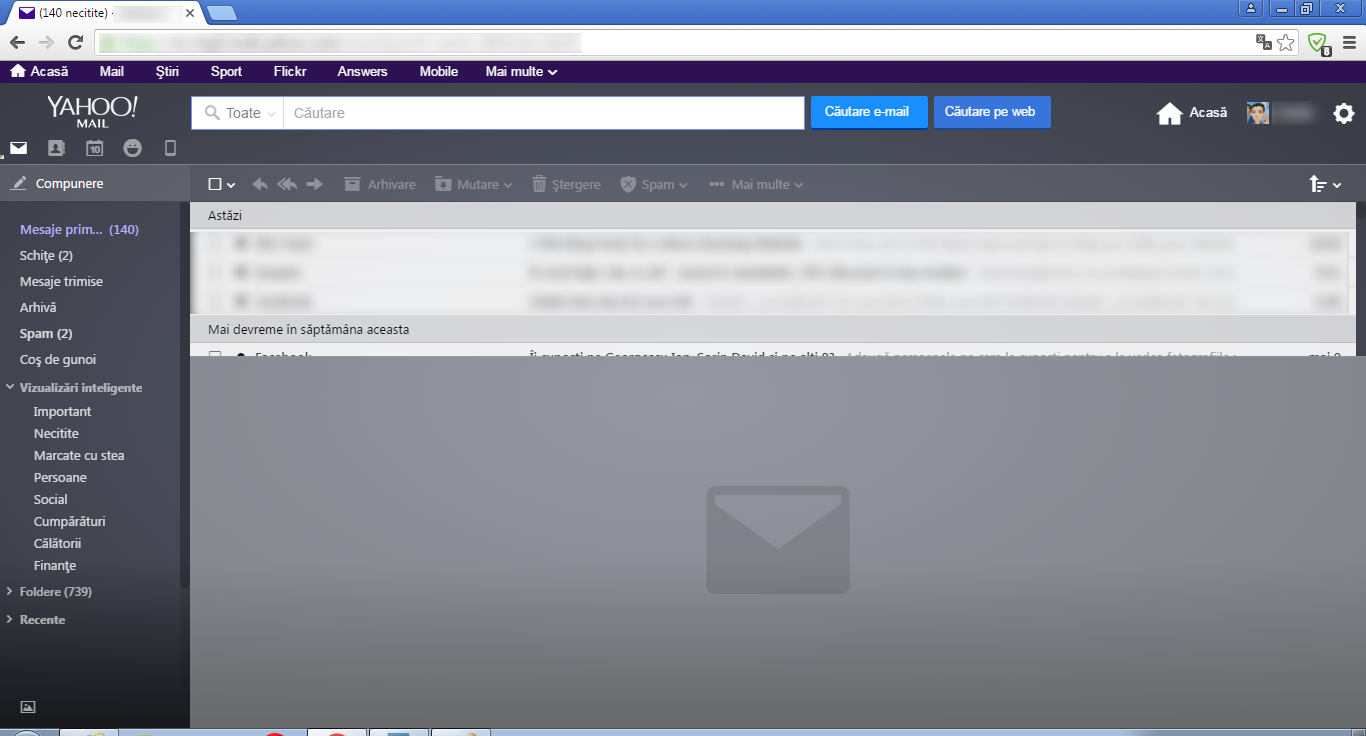
In urmatoarele imagini putem vedea diferentele:
InainteDupa


000yb 000ya


Din fericire, pentru  utilizatorii de Google Chrome, exista o solutie destul de rapida, care ne scapa de toate reclamele nedorite, intr-un mod simplu si rapid. Aceasta consta in instalarea extensiei gratuite Adguard AdBlocker. In continuare vom vedea cum putem instala aceasta extensie si cum o putem configura pentru eliminarea tuturor reclamelor.

[mai mult...]
Cum eliminam din meniul de optiuni afisate prin click-dreapta, functia ‘”Scan with Windows Defender” in Windows 10

Odata cu lansarea sistemului de operare Windows 10 Update-ul din Noiembrie, Windows Defender vine cu o noua optiune si anume aceea de a scana o aplicatie, fisier sau partitie. Aceasta optiunea este active in meniul afisat prin click-dreapta pe iconita respectiva.

Daca nu utilizati Windows Defender si aveti instalat un alt anti-virus, acesta va dezactiva automat functionalitatile aplicatiei Windows Defender si optiunea “Scan with Windows Defender” va afisa urmatorul mesaj de eroare:  “This app has been turned off and isn’t monitoring your computer. Windows Defender was unable to scan the selected file or folder.”

[mai mult...]

Cum adaugam in meniul de optiuni afisate prin click-dreapta, functia “Scan with Windows Defender” in Windows 8

Sistemul de operare Windows 8 are preinstalat Windows Defender, un program anti-virus creat pentru a imbunatati securitatea computerului.

Aproape toate solutiile anti-virus au adaugata in meniul de optiuni afisate prin click-dreapta, posiblitatea de a scana o aplicatie.

Windows Defender nu are adaugata aceata varianta in meniul de optiuni, afisate prin click – dreapta, a aplicatiilor . Pentru a putea scana respectiva aplicatie este necesara accesarea programului anti-virus si selecarea fisierului de scanat din campul “cauta”.

Pentru a scana o aplicatia, fisier sau partitie cu Windiws Defender cu ajutorul a mai putin click-uri, urmeaza pasii:

[mai mult...]

Ce facem cand in Windows 10, aplicatia Windows Live Mail 2012 afiseaza la conectare mesajul “Please enter you pin to sign in” ?

Acesta situatie se va intalni doar pe Windows 10 si doar in versiunea 2012 de Window Live Mail.

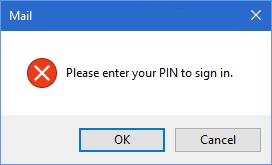
In momentul in care instalezi Windows Live Mail 2012 in Windows 10 si doresti sa adaugi un cont de email Microsoft, aplicatia nu accepta parola contului de email si afiseaza mesajul: “Please enter you PIN to sign in.”

1.1

Daca alegi butonul ok, aplicatia iti va solicita iar datele de conectare si mesajul afisat va fi acelasi.

[mai mult...]