
Stații de lucru

OS - Windows 8479 Solutii

Reguli si plangeri 8 Solutii

OS - OS X 407 Solutii

Reguli de configurare 11 Solutii

Licentiere 18 Solutii

Securitate 177 Solutii

Copie de rezerva (Backup) 68 Solutii

Antivirus 71 Solutii

Aplicatii specifice 4769 Solutii

Hardware 288 Solutii

Cum accesați fișierele Linux (WSL) în Windows 10 și Windows 11

Spre deosebire de metodele anterioare, aceasta este o modalitate sigură de a lucra cu fișierele Linux! Windows face o magie în fundal, făcând posibilă editarea fișierelor Linux din aplicațiile Windows fără a cauza probleme de permisiune a fișierelor. Cu toate acestea, nu trebuie să modificați fișierele de bază în locația lor reală de pe sistem.

Deschiderea fișierelor WSL din terminal

Există două modalități de a accesa fișierele Linux. În primul rând, cea mai ușoară. Din cadrul mediului Windows Subsystem for Linux pe care doriți să îl parcurgeți, executați următoarea comandă:

explorer.exe .

Acest lucru va lansa File Explorer, care va afișa directorul Linux curent – de aici puteți parcurge sistemul de fișiere al mediului Linux.

Deschideți direct directorul WSL în exploratorul de fișiere

De asemenea, le puteți accesa direct la calea \\wsl$. În File Explorer sau în orice altă aplicație Windows care poate răsfoi fișiere, navigați la următoarea cale:

\\wsl$

Veți vedea folderele pentru toate distribuțiile Linux instalate, care sunt expuse ca și cum ar fi partaje de rețea. De exemplu, Ubuntu 22.04 este de obicei disponibil la \\wsl$\Ubuntu-22.04.

Nu ezitați să creați o scurtătură către acest dosar – de exemplu, îl puteți glisa în secțiunea Acces rapid din bara laterală a Explorer-ului de fișiere.
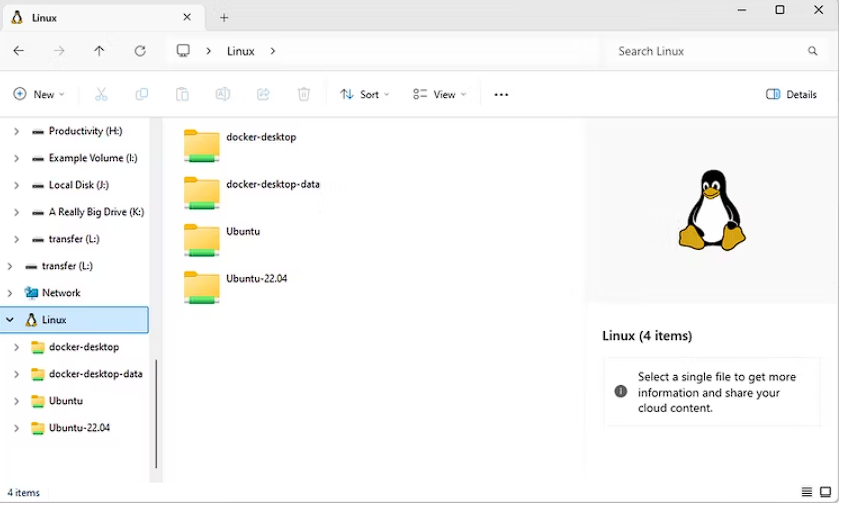
Din nou, puteți modifica aceste fișiere în mod normal, ca și cum ar fi orice alt tip de fișier de pe sistemul dvs. Modificați fișierele cu instrumentele Windows (Notepad acceptă chiar și terminațiile de linie Unix!), creați fișiere noi în folderele Linux, ștergeți fișiere sau faceți orice altceva doriți. Windows se va asigura că nimic nu merge prost și că permisiunile fișierului sunt actualizate corespunzător.

[mai mult...]
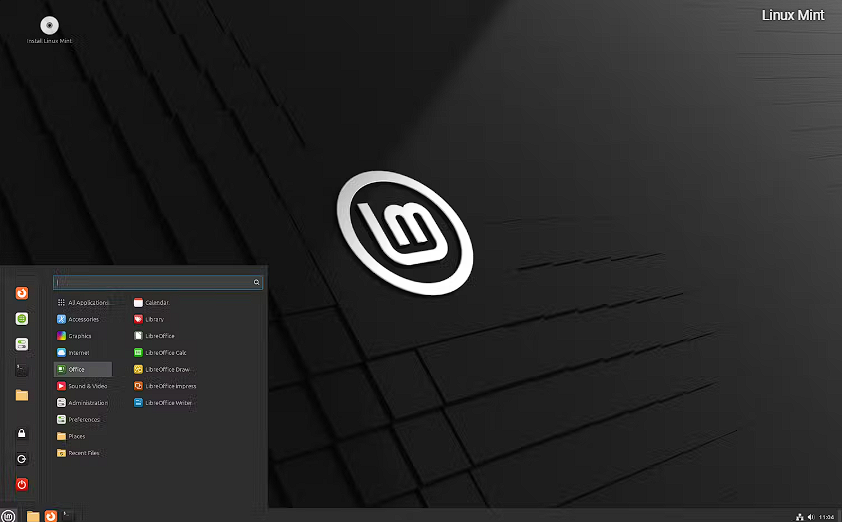
Linux Mint 22 a devenit disponibil

Linux Mint 22 este o versiune de suport pe termen lung care va primi actualizări de securitate până în 2029. Se bazează pe Ubuntu 24.04 și utilizează versiunea 6.8 a kernelului Linux pentru o compatibilitate îmbunătățită cu hardware, aplicații și pachete moderne (actualizările kernelului vor veni la fiecare 6 luni). În plus, temele sunt acum actualizate la GTK4, care oferă accelerare GPU și alte îmbunătățiri ale performanței grafice.

Această versiune aduce mai multe modificări comportamentului Linux Mint sub capotă și proceselor implicite. De exemplu, audio este acum gestionat de PipeWire, iar funcția de sincronizare a Conturilor online din Mint, care era defectă, a fost reparată. Din păcate, mai multe aplicații GNOME au fost retrogradate la GTK3 în scopul compatibilității temei – dacă doriți aplicații GNOME cu bunătate GTK4 completă, Ubuntu sau Fedora sunt încă cele mai bune opțiuni.

Deși majoritatea modificărilor din această versiune sunt „invizibile”, utilizatorii vor observa unele îmbunătățiri la nivel de suprafață. Linux Mint 22 oferă suport extins pentru ecrane cu DPI mare în timpul secvenței de pornire, adaugă un limbaj ușor de utilizat de începători la Managerul de software, dezactivează sesiunile de invitați în mod implicit și îmbunătățește considerabil comutatorul de spațiu de lucru cu noi acțiuni rapide. De asemenea, Linux Mint 22 consumă mai puțin spațiu decât versiunile anterioare, deoarece pachetele de limbi neutilizate nu mai sunt reținute după instalare.

Pentru informații suplimentare și depanare, consultați notele de lansare complete ale Linux Mint 22. Rețineți că tematica GTK4 poate introduce probleme de compatibilitate cu unele aplicații.

Puteți găsi instrucțiuni de instalare pentru Linux Mint 22 pe site-ul Linux Mint.Dacă rulați deja versiunea beta Mint 22, ar trebui să utilizați Managerul de actualizări pentru a fi la curent cu această versiune stabilă. Rețineți că Linux Mint 23 nu va intra în dezvoltare până în 2026.

[mai mult...]

Reset Services.msc la Default Settings in Windows

Pentru a reseta setările implicite ale Services.msc în Windows, urmează acești pași:

  1. Deschide Services.msc:
    • Apasă Win + R pentru a deschide “Run”.
    • Tastează services.msc și apasă Enter sau OK. Se va deschide fereastra “Services”.
  2. Sortează și Identifică Setările Modificate:
    • În fereastra “Services”, poți da click pe coloana “Startup Type” pentru a sorta serviciile în funcție de modul de pornire.
    • Identifică serviciile care au fost modificate de la setarea lor implicită. Acestea ar trebui să fie marcate cu alte moduri de pornire decât “Automatic” sau “Manual”.
  3. Resetează Setările:
    • Pentru fiecare serviciu modificat, faceți clic dreapta pe el și selectează “Properties” (Proprietăți).
    • În fereastra “Properties”, în tab-ul “General” (General), selectează din nou modul de pornire dorit:
      • “Automatic” pentru serviciile care trebuie să ruleze automat la pornirea sistemului.
      • “Manual” pentru cele care trebuie să fie pornite manual când sunt necesare.
      • “Disabled” pentru cele care nu trebuie să ruleze deloc (aceasta este setarea implicită pentru serviciile care nu sunt necesare în mod normal).
  4. Confirmă și Aplică Modificările:
    • După ce ai setat modurile de pornire pentru toate serviciile, apasă OK pentru a aplica modificările.
  5. Repornirea Sistemului:
    • Este recomandat să repornești calculatorul pentru ca modificările să fie implementate complet și să asiguri că setările noi sunt în vigoare.
  6. Verificare:
    • După repornire, poți verifica din nou Services.msc pentru a confirma că setările pentru servicii au fost resetate la valorile lor implicite.
[mai mult...]