
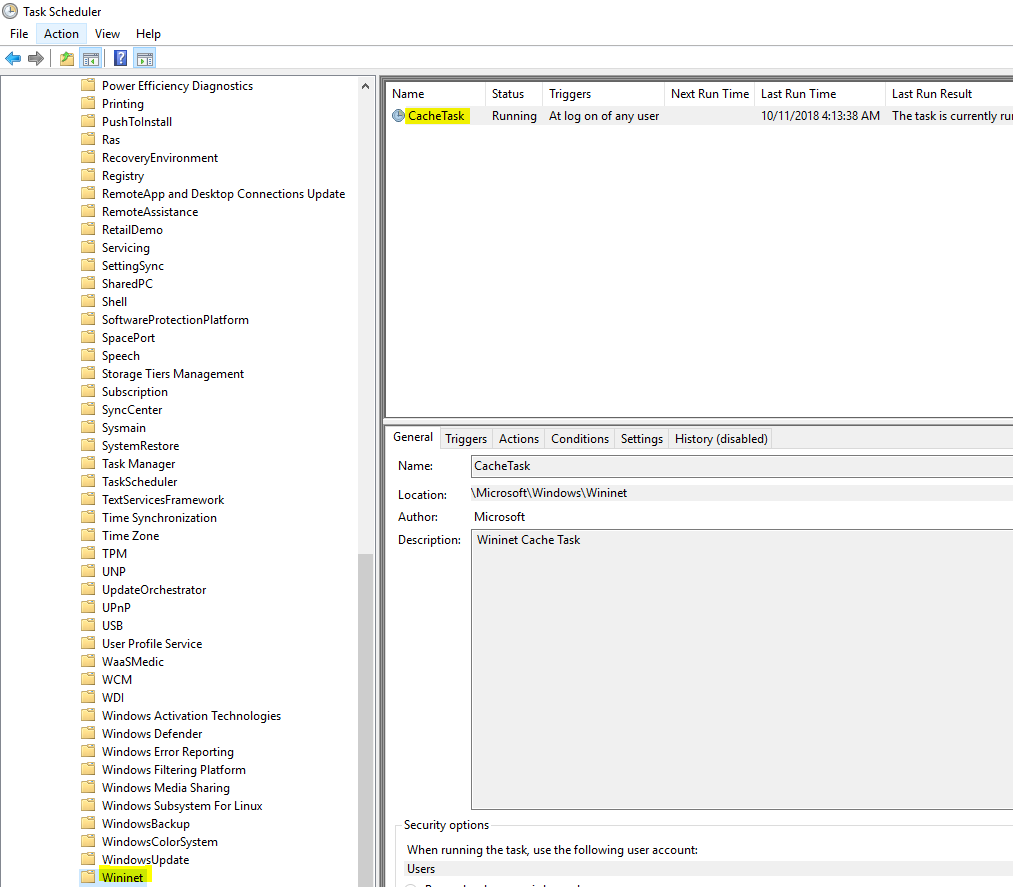
Activarea CacheTask din Task Scheduler Data 20/10/2018 Autor Daniel Chr Categorie Configurare program, Configurare Sistem de operare, OS - Windows, Stații de lucru -7 711 Configurare noua (How To) SituatieCum activam CacheTask din Task Scheduler? Solutie Pasi de urmat Cum activam functia de CacheTask din TaskScheduler? Deschidem Task Scheduler din Start. Mergem pe calea Microsoft > Windows > Wininet Deschidem CacheTask si din sectiunea triggers, setam cand acesta sa ruleze. Tip solutiePermanent Etichetare: activare cachetaskcachetask Voteaza Up Down (16 din 40 persoane apreciaza acest articol) ShareTweetShare Despre Autor Daniel Chr Solutii Asemanatoare How to clean temporary files on Windows 11 -5 Cum deschidem un RDP in full screen folosind Command Prompt in Windows 10 6 Cum deschidem fereastra Sound folosind Run in Windows 10 0 Cum pot activa modul Dark in Microsoft Office? -2 Cum pot rezolva problema cu conexiunea la retea in Windows 10? -1 Reducerea deseurilor rezultate din echipamente electronice (e-waste): corectarea software a disfunctionalitatilor butoanelor perifericelor -3 Leave A Comment? × Cancel Reply Save my name, email, and website in this browser for the next time I comment. eight − = two
Leave A Comment?