
Follow Us

Soluții pentru problemele tale IT

Home /Stații de lucru/OS - Windows/Cum să activați Secure Sign In pentru Windows 10
Home /Soluții /Cum să activați Secure Sign In pentru Windows 10

Cum să activați Secure Sign In pentru Windows 10

  • Data 18/12/2019
  • Autor Daniel Girbu
  • Categorie OS - Windows, Soluții
  • 0
  • 510
Configurare noua (How To)

Situatie

Activați Secure Sign utilizand comanda netplwiz

Solutie

1. Apăsați Windows + R(Run) apoi tastați netplwiz apoi ENTER
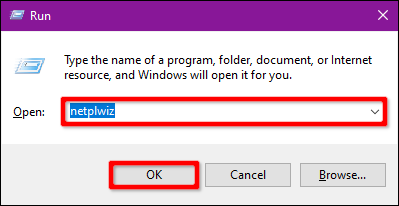
2. User Accounts panel va apărea pe ecran, apăsați “Advanced”

3. Localizati optiunea “Require Users to Press Ctrl+Alt+Delete” este sub “Secure Sign-In.”

Aici puteți activa opțiunea.

4. Faceți clic pe butonul „Aplicați” și apoi pe butonul „OK” pentru a termina.

Tip solutie

Permanent
Etichetare: secure sign in
Share
Tweet
Share

Despre Autor

Daniel Girbu

Solutii Asemanatoare

  • How to clean temporary files on Windows 11 -8
  • Cum deschidem un RDP in full screen folosind Command Prompt in Windows 10 4
  • Cum deschidem fereastra Sound folosind Run in Windows 10 0
  • How to enter text with your voice on a Chromebook 9
  • Can’t Delete a Windows File or Folder? 2
  • Top 10 Linux Easter Eggs 2

29534

Soluții Disponibile

0 Articole

In ultima saptamana

Cele mai recente soluții

  • How to clean temporary files on Windows 11
    • 344
    • 17/04/2025
  • How to update iOS on your iPhone
    • 377
    • 17/04/2025
  • Cum deschidem un RDP in full screen folosind Command Prompt in Windows 10
    • 391
    • 16/04/2025
  • Cum deschidem fereastra Sound folosind Run in Windows 10
    • 335
    • 16/04/2025
  • How to enter text with your voice on a Chromebook
    • 598
    • 16/04/2025
© Askit.ro, 2014 - 2026. All rights reserved. Done by Class IT
Share
Tweet
Share