
Situatie
Cum să dezinstalați actualizarea din Mai in Windows 10
Solutie
Microsoft vă permite să dezinstalați o actualizare majoră și să faceti „roll back” la versiunea veche de Windows 10 – probabil actualizarea din noiembrie 2019 – dar aveți doar zece zile după instalarea actualizării pentru a face acest lucru. După zece zile, Windows 10 va șterge automat fișierele necesare din computer pentru a elibera spațiu.
În cel mai rău caz în care nu puteți dezinstala actualizarea, puteți reinstala Windows 10 sau „reseta” computerul pentru a obține un sistem Windows 10 nou.
Cum să dezinstalați actualizarea din Windows 10
Dacă puteți utiliza Windows 10 în mod normal, puteți dezinstala actualizarea din Settings App. Pentru a găsi această opțiune, mergeți la Settings > Update & Security > Recovery. Under “Go back to the previous version of Windows 10,” click “Get started” și faceți clic pe expertul care apare. Dacă nu vedeți această opțiune aici, nu puteți reveni la versiunea anterioară a Windows 10, deoarece fișierele sale au fost eliminate din computer.
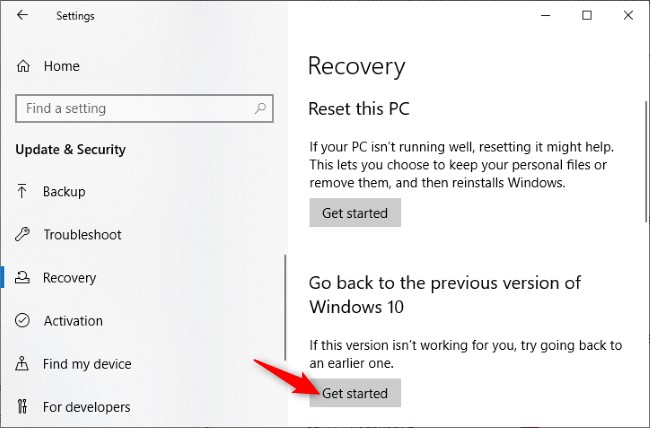
Cum să dezinstalați actualizarea din meniul de recuperare
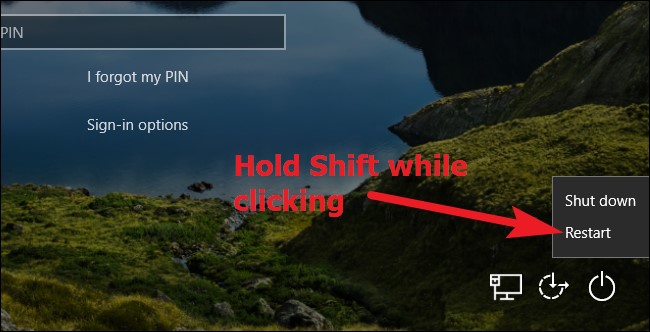
Dacă computerul nu funcționează normal – sau dacă se păstrează ecranul albastru sau altfel se reponeste în timp ce îl utilizați – puteți, de asemenea, să dezinstalați Actualizarea din Mai 2020 folosind mediul de recuperare. Pentru a o accesa, țineți tasta Shift și faceți click pe opțiunea „Restart” din meniul Start. Dacă computerul nu porneste normal, ar trebui să porneasca automat in meniul de recuperare. Puteți încerca, de asemenea, să porniți computerul de pe o unitate de recuperare USB pentru a accesa acest meniu.
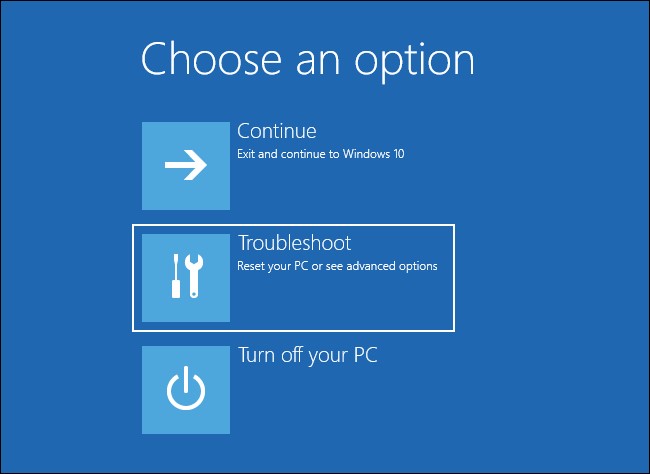
De aici, faceți click pe „Depanare” pentru a găsi opțiuni de depanare.
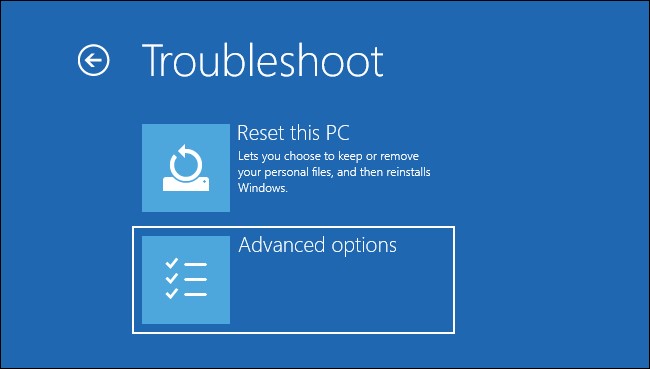
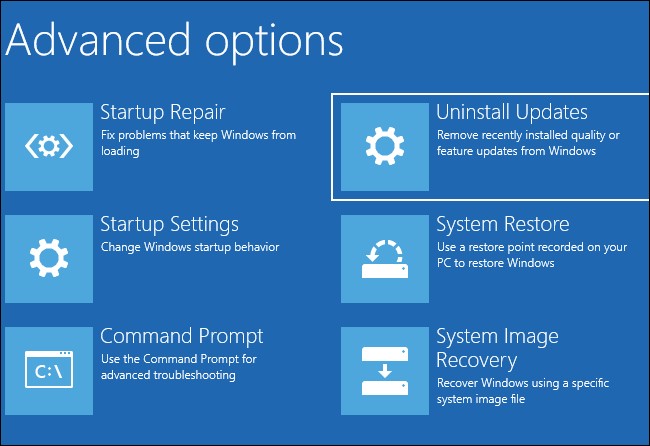
Faceți click pe „Opțiuni avansate” pentru a găsi mai multe opțiuni. Opțiunea „Resetare acest PC” aici va reinstala Windows complet; îl puteți utiliza dacă nu aveți opțiunea de a dezinstala actualizarea.
Selectați „Dezinstalare actualizări” pentru a dezinstala o actualizare instalată recent, cum ar fi Windows 10’s May 2020 Update.
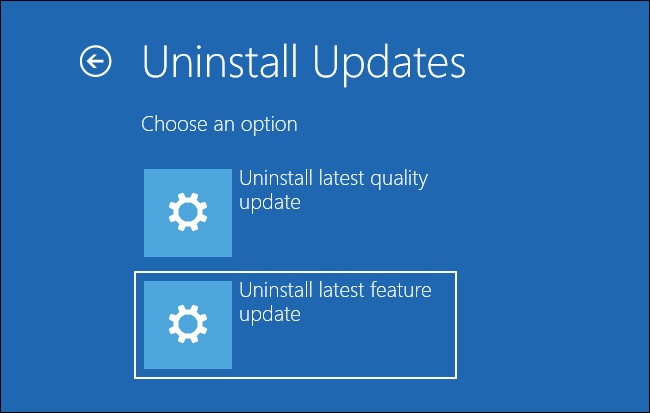
Faceți click pe „Dezinstalați cea mai recentă actualizare a funcțiilor” pentru a elimina actualizarea din Mai 2020 din sistem. Faceți click pe expert.
Procesul va implica furnizarea unei parole pentru contul de utilizator Windows pentru a continua. Urmați instrucțiunile de pe ecran pentru a dezinstala actualizarea.
Dacă nu puteți dezinstala actualizarea
Dacă nu vedeți opțiunea de dezinstalare, nu puteți pur și simplu să dezinstalați actualizarea și să recuperați sistemul vechi. Puteți alege totuși să reinstalați Windows 10 sau să resetați computerul și să obțineți un sistem nou. Windows 10 nu va elimina niciunul dintre fișierele personale dacă resetați computerul și alegeti optiunea să le păstreze, dar va trebui să reinstalați toate aplicațiile pe care le utilizați ulterior.
Leave A Comment?